
LINE通話をスピーカーモードにする方法 ハンズフリーで快適に通話

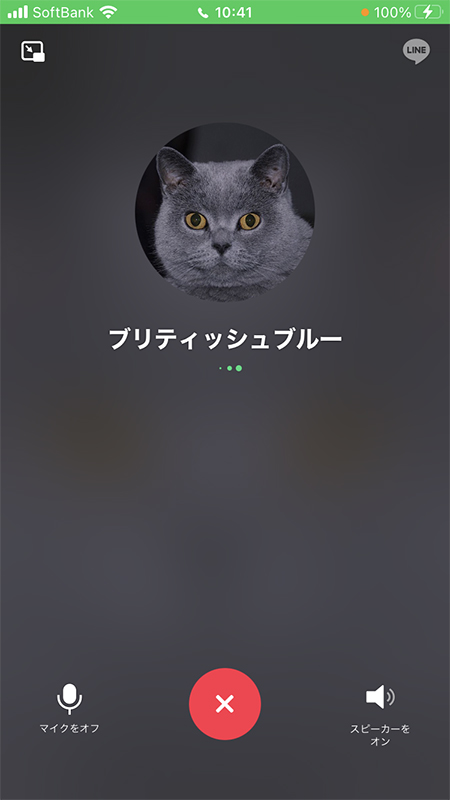
LINE通話をスピーカーモードに切り替えることで、ハンズフリーで快適に通話ができるようになります。この記事では、スピーカーモードの基本的な設定方法から、音量調整や自動設定の手順、さらにはプライバシー保護の注意点やトラブルシューティングについて詳しく解説します。また、通話中の音質を最適化するためのネットワーク環境の確認や、外部デバイスの活用方法についても紹介します。これにより、家事や運転中など、両手が使えない場面でもスムーズに通話を楽しむことができます。
イントロダクション
LINE通話は、友人や家族と気軽にコミュニケーションを取るための便利なツールです。しかし、両手がふさがっている状況では、スマートフォンを手に持って通話するのが難しいこともあります。そんなときに役立つのが、スピーカーモードです。スピーカーモードを使えば、スマートフォンを手に持たずに、ハンズフリーで通話を楽しむことができます。
この記事では、LINE通話をスピーカーモードに切り替える方法や、快適に通話するための設定やコツを紹介します。また、スピーカーモードを使う際の注意点や、音質を向上させるためのネットワーク環境の確認方法についても解説します。これにより、家事や運転中など、さまざまなシーンで便利に活用できるでしょう。
スピーカーモードを活用することで、より自由で快適な通話体験を実現できます。ぜひこの記事を参考にして、日常のコミュニケーションをさらに便利にしてください。
スピーカーモードの基本設定
LINE通話をスピーカーモードに切り替える方法は非常に簡単です。まず、LINEアプリを開き、通話を開始します。通話中に画面の右上に表示されるスピーカーアイコンをタップするだけで、スピーカーモードに切り替わります。このモードにすると、スマートフォンのスピーカーから音声が流れるため、手を使わずに通話が可能になります。特に、家事中や運転中など、両手が塞がっている状況で非常に便利です。
また、スピーカーモードに切り替えた後は、音量を調整することもできます。通話画面の音量ボタンを使用して、適切な音量に調節しましょう。これにより、周囲の環境に応じて聞き取りやすい音量に設定できます。さらに、一部のスマートフォンでは、自動スピーカーモードの設定が可能です。この機能を有効にすると、デバイスが自動的にスピーカーモードに切り替わるため、手動での操作が不要になります。ただし、プライバシーに配慮し、周囲に人がいる場合には音量に注意しましょう。
最後に、スピーカーモードを使用する際には、ネットワーク環境やデバイスの設定も確認することが重要です。安定したWi-Fi接続やモバイルデータ通信が確保されていると、音質が向上し、より快適な通話が可能になります。また、外部スピーカーやヘッドセットを接続することで、さらに音質を最適化することもできます。これらのポイントを押さえて、LINE通話をより便利に活用しましょう。
音量調整と自動設定の方法
音量調整は、スピーカーモードでの快適な通話に欠かせない要素です。通話中に音量を調整するには、デバイスの音量ボタンを使用するか、LINEアプリ内のスライダーを操作します。特に、周囲の環境音が大きい場合や、相手の声が聞き取りにくい場合には、適切な音量に調整することが重要です。また、自動設定を活用することで、音量を手動で調整する手間を省くことができます。多くのスマートフォンでは、通話中の音量を自動的に最適化する機能が搭載されており、設定メニューから簡単に有効にすることが可能です。これにより、通話品質を向上させながら、快適なハンズフリー通話を実現できます。
プライバシー保護の注意点
LINE通話をスピーカーモードで利用する際には、プライバシー保護に十分な注意を払うことが重要です。 スピーカーモードを使用すると、周囲の人にも会話内容が聞こえてしまう可能性があります。特に公共の場やオフィスなど、他人が近くにいる環境では、個人情報や機密事項が漏れるリスクが高まります。通話中にスピーカーモードをオンにする際は、周囲の状況を確認し、必要に応じて音量を調整するか、イヤホンやヘッドセットを利用することをおすすめします。
また、自動スピーカーモードの設定を有効にしている場合、意図せずにスピーカーがオンになることがあります。これを防ぐためには、設定メニューで自動スピーカーモードをオフにしておくか、通話中に手動で切り替える習慣をつけると良いでしょう。さらに、通話内容の録音や第三者による傍受を防ぐため、信頼できるネットワーク環境での利用を心がけることも大切です。プライバシーを守りながら、快適にLINE通話を楽しみましょう。
トラブルシューティングの手順
LINE通話をスピーカーモードで使用している際に問題が発生した場合、いくつかの簡単な手順でトラブルを解決できることがあります。まず、スピーカーモードが正しく動作しない場合、デバイスの音量設定を確認しましょう。音量が最小になっているか、ミュートになっている可能性があります。また、Bluetooth接続が有効になっていると、音声がスピーカーではなく他のデバイスに転送されることがあるため、Bluetoothを一時的にオフにしてみることも有効です。
次に、ネットワーク接続が不安定な場合、音声が途切れたり、遅延が発生することがあります。Wi-Fiやモバイルデータの接続状態を確認し、安定した環境で通話を行うようにしましょう。さらに、アプリのアップデートが行われていない場合、不具合が生じることもあります。最新バージョンに更新することで、問題が解消されることが多いです。
最後に、デバイス自体の再起動も有効な手段です。再起動することで、一時的な不具合が解消されることがあります。これらの手順を試しても問題が解決しない場合は、LINEのサポートセンターに問い合わせることをお勧めします。
音質を最適化するためのポイント
LINE通話の音質を最適化するためには、いくつかの重要なポイントを押さえる必要があります。まず、ネットワーク環境の確認が不可欠です。Wi-Fi接続が安定しているか、またはモバイルデータ通信が十分に速いかを確認しましょう。特に、高音質通話を利用する場合、通信速度が遅いと音声が途切れたり、ノイズが入ったりする原因となります。
次に、デバイスの設定も重要です。スマートフォンの音量設定が適切か、マイクやスピーカーが汚れていないかを確認しましょう。また、外部デバイスを活用することで、さらに快適な通話環境を整えることができます。例えば、Bluetoothイヤホンや外部スピーカーを使用すると、音声がクリアに聞こえるだけでなく、ハンズフリーでの通話もより快適になります。
最後に、アプリの設定も見直してみましょう。LINEの設定メニューから、音声品質や通話設定を確認し、必要に応じて調整することで、より良い通話体験を得ることができます。これらのポイントを押さえることで、LINE通話の音質を最大限に引き出し、ストレスのないコミュニケーションを実現しましょう。
まとめ
LINE通話をスピーカーモードに切り替えることで、ハンズフリーでの通話が可能になります。これは、家事をしながらや運転中など、両手が使えない状況でも便利です。通話中にスピーカーアイコンをタップするだけで簡単に切り替えができ、音量調整も直感的に行えます。また、自動設定を活用することで、毎回手動で切り替える手間を省くことができます。
ただし、プライバシー保護には注意が必要です。スピーカーモードでは周囲の人にも会話が聞こえるため、公共の場や他人がいる場所での使用は控えた方が良いでしょう。また、音質を最適化するためには、ネットワーク環境やデバイスの設定を確認し、必要に応じて外部デバイスを活用することも有効です。
トラブルが発生した場合には、再起動やアプリの更新、ネットワーク接続の確認など、基本的なトラブルシューティングを試してみてください。これにより、快適な通話環境を維持することができます。
よくある質問
LINE通話をスピーカーモードにする方法は?
LINE通話をスピーカーモードにするには、通話中に画面の「スピーカー」アイコンをタップします。このアイコンは通常、通話画面の下部に表示されます。タップすると、音声がスピーカーから出力され、ハンズフリーで通話が可能になります。スピーカーモードは、手が離せない状況や複数人で通話を聞く場合に便利です。また、音量調節は端末の音量ボタンで行えます。
スピーカーモードにしたのに音が聞こえない場合の対処法は?
スピーカーモードにしても音が聞こえない場合、まず端末の音量が適切に設定されているか確認してください。次に、スピーカーが物理的に塞がれていないか、または汚れていないかをチェックします。さらに、LINEアプリの設定や端末の音声出力設定が正しく構成されているかも確認しましょう。それでも解決しない場合は、アプリの再起動や端末の再起動を試してみてください。
スピーカーモードから通常モードに戻す方法は?
スピーカーモードから通常の通話モードに戻すには、通話中に再度「スピーカー」アイコンをタップします。これにより、音声がスピーカーからイヤホンや受話器に切り替わります。また、イヤホンを接続すると自動的にスピーカーモードが解除される場合もあります。この機能は、プライバシー保護や周囲の騒音を気にせず通話したい場合に役立ちます。
スピーカーモードで通話中に音声が途切れる原因は?
スピーカーモードで通話中に音声が途切れる場合、ネットワーク接続の不安定さが原因であることが多いです。Wi-Fiやモバイルデータの接続状態を確認し、安定した環境で通話を行ってください。また、端末のバッテリー節約モードが有効になっていると、音声品質が低下することがあります。さらに、アプリのキャッシュをクリアしたり、最新バージョンに更新したりすることで改善される場合もあります。
コメントを残す
コメントを投稿するにはログインしてください。
関連ブログ記事