
LINE「応答していません」エラーの原因と解決策を徹底解説|対処法5選

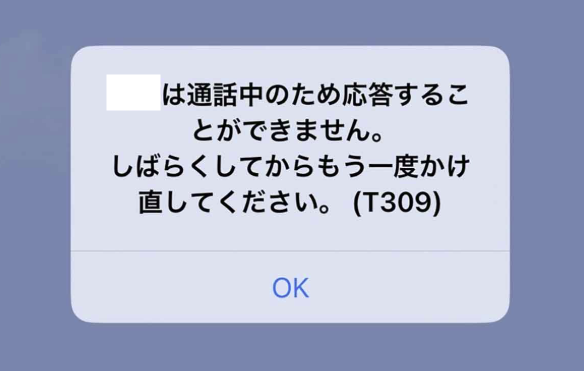
LINEアプリを使用中に「応答していません」というエラーメッセージが表示された経験はありませんか?このエラーは、ネットワーク接続の問題やアプリ内部の不具合が原因で発生することが多く、ユーザーにとって大きなストレスとなります。本記事では、このエラーの主な原因と、すぐに試せる効果的な解決策について詳しく解説します。
具体的には、アプリの再起動やデバイスの再起動、WiFi接続の確認、アプリの更新、キャッシュデータのクリアといった対処法を紹介します。また、エラーを未然に防ぐための予防策や、頻繁にエラーが発生する場合の対処法についても触れていきます。この記事を読むことで、LINEの「応答していません」エラーを解消し、快適にアプリを利用できるようになるでしょう。
イントロダクション
LINEアプリを使用中に「応答していません」というエラーメッセージが表示されると、会話や重要な連絡が途切れてしまうため、非常に不便です。このエラーは、ネットワーク接続の問題やアプリ内部の不具合が主な原因として考えられます。特に、通信環境が不安定な場合や、アプリが長時間起動したままの状態が続くと、このようなエラーが発生しやすくなります。
また、デバイスのメモリ不足やキャッシュデータの蓄積もエラーの原因となることがあります。これらの問題を放置すると、アプリの動作がさらに重くなり、エラーが頻発する可能性があります。そのため、適切な対処法を理解し、迅速に対応することが重要です。
本記事では、LINE「応答していません」エラーの主な原因と、効果的な解決策を詳しく解説します。さらに、エラーを未然に防ぐための予防策も紹介しますので、ぜひ参考にしてください。
「応答していません」エラーの主な原因
LINEアプリで「応答していません」というエラーメッセージが表示される主な原因は、ネットワーク接続の不安定さやアプリ内部のエラーが挙げられます。まず、ネットワーク接続が不安定な場合、LINEアプリがサーバーと正常に通信できず、エラーが発生することがあります。特にWiFiやモバイルデータの接続が弱い環境では、この問題が起こりやすくなります。
また、アプリの内部エラーも大きな原因の一つです。LINEアプリは定期的に更新されますが、古いバージョンのまま使用していると、バグや不具合が発生しやすくなります。さらに、アプリ内に蓄積されたキャッシュデータが原因で、動作が重くなったり、エラーが頻発することもあります。
これらの原因を理解し、適切な対処を行うことで、「応答していません」エラーの発生を防ぐことが可能です。次に、具体的な解決策について詳しく解説していきます。
対処法1:LINEアプリの再起動
LINEアプリが「応答していません」と表示される場合、まず試すべき対処法はアプリの再起動です。アプリが一時的にフリーズしているか、内部でエラーが発生している可能性があります。再起動することで、これらの問題が解消されることがあります。再起動の方法は簡単で、アプリを一度完全に終了させ、再度起動するだけです。これにより、アプリの状態がリセットされ、正常に動作するようになることが期待できます。
また、再起動しても問題が解決しない場合は、デバイスの再起動も併せて試してみると良いでしょう。デバイス全体のリソースが不足している場合や、他のアプリとの競合が原因でLINEが正常に動作していない可能性があります。デバイスを再起動することで、システム全体がリフレッシュされ、LINEアプリの動作が改善されることがあります。これらの手順を試してもエラーが続く場合は、次の対処法に進むことをお勧めします。
対処法2:デバイスの再起動
LINEアプリが「応答していません」と表示される場合、デバイスの再起動が有効な解決策の一つです。デバイスを長時間使用していると、メモリが不足したり、システムが不安定になったりすることがあります。これにより、アプリが正常に動作しなくなることがあります。デバイスを再起動することで、一時的な不具合が解消され、アプリが再び正常に動作する可能性が高まります。
再起動の方法は、デバイスの種類によって異なりますが、一般的には電源ボタンを長押しして再起動メニューを表示し、再起動を選択します。再起動後、LINEアプリを再度開いて、エラーメッセージが表示されないか確認してください。再起動はシンプルな操作ですが、多くの場合、問題を解決するための効果的な手段となります。頻繁にエラーが発生する場合は、定期的にデバイスを再起動することをおすすめします。
対処法3:WiFi接続の確認とリセット
LINEアプリで「応答していません」というエラーが発生した場合、WiFi接続に問題がある可能性があります。まず、デバイスがWiFiに正しく接続されているか確認しましょう。接続が不安定な場合、アプリが正常に動作しない原因となります。WiFiルーターの再起動や、デバイスのWiFi設定をオフにしてから再度接続するなど、簡単な操作で改善されることがあります。
また、ネットワーク環境が混雑していると、通信が遅延したり切断されたりすることがあります。特に複数のデバイスが同じネットワークを使用している場合、帯域幅が不足してエラーが発生しやすくなります。このような場合は、他のデバイスの使用を一時的に控えるか、5GHz帯のWiFiを使用することを検討してみてください。
さらに、WiFi接続が安定しているにもかかわらずエラーが続く場合は、DNS設定の変更が有効な場合があります。デフォルトのDNSサーバーから、Google Public DNSやCloudflare DNSなどの信頼性の高いDNSに切り替えることで、通信が改善されることがあります。これらの対策を試しても解決しない場合は、次の対処法に進みましょう。
対処法4:LINEアプリの最新バージョンへの更新
LINEアプリの「応答していません」エラーが発生する原因の一つとして、アプリのバージョンが古いことが挙げられます。アプリの更新が行われていない場合、最新の機能やセキュリティパッチが適用されていないため、動作が不安定になることがあります。特に、LINEは定期的にアップデートを行い、バグ修正やパフォーマンスの改善を実施しているため、最新バージョンへの更新はエラー解消に有効です。
アプリの更新は、Google PlayストアやApp Storeから簡単に行うことができます。まずはストアを開き、LINEアプリのページにアクセスしましょう。もし「更新」ボタンが表示されている場合は、すぐに更新を実行してください。更新後は、アプリを再起動して動作を確認します。これにより、内部エラーや互換性の問題が解消される可能性が高まります。
また、更新後もエラーが続く場合は、一度アプリをアンインストールしてから再インストールすることを検討してください。これにより、キャッシュデータや設定ファイルの不具合もリセットされ、より安定した動作が期待できます。定期的な更新を心がけることで、エラーの発生を未然に防ぐことも可能です。
対処法5:キャッシュデータのクリア
LINEアプリが「応答していません」と表示される場合、キャッシュデータの蓄積が原因となっている可能性があります。キャッシュデータはアプリの動作を高速化するために一時的に保存される情報ですが、これが過剰に蓄積されると、アプリの動作に悪影響を及ぼすことがあります。特に、長期間アプリを使用している場合や、頻繁にメッセージや画像をやり取りしている場合には、キャッシュデータが膨大になりやすいため注意が必要です。
キャッシュデータをクリアする方法は、デバイスの設定からアプリ管理画面に移動し、LINEアプリを選択して「ストレージ」または「キャッシュ」の項目をタップします。ここで「キャッシュをクリア」を選択することで、不要なデータが削除され、アプリの動作が改善されることがあります。ただし、キャッシュをクリアしても重要なデータ(トーク履歴や写真など)は削除されないため、安心して実行できます。
定期的にキャッシュデータをクリアすることで、アプリのパフォーマンスを維持し、「応答していません」エラーの発生を防ぐことが可能です。また、この作業は他のアプリの動作が重くなった場合にも有効なため、ぜひ習慣化してみてください。
まとめ
LINEアプリで「応答していません」というエラーメッセージが表示される場合、その原因は主にネットワーク接続の不安定さやアプリ内部のエラーが考えられます。これらの問題を解決するためには、まずLINEアプリの再起動やデバイスの再起動を試してみることが有効です。これにより、一時的な不具合が解消される可能性があります。
また、WiFi接続の確認とリセットも重要なステップです。ネットワーク環境が不安定だと、アプリが正常に動作しないことがあります。さらに、LINEアプリの最新バージョンへの更新を行うことで、既知のバグや不具合が修正される場合があります。定期的な更新は、エラーの予防にもつながります。
最後に、キャッシュデータのクリアも試してみる価値があります。キャッシュデータが蓄積されると、アプリの動作が遅くなったり、エラーが発生したりすることがあります。これらの対処法を試してもエラーが解消されない場合は、アプリの再インストールやLINEサポートへの連絡を検討しましょう。
よくある質問
LINEが「応答していません」と表示される主な原因は何ですか?
LINEが「応答していません」と表示される主な原因は、アプリのバグやキャッシュデータの肥大化、端末のメモリ不足、ネットワーク接続の問題などが挙げられます。特に、長期間アプリを更新していない場合や、端末のストレージが不足している場合に発生しやすいです。また、バックグラウンドで動作している他のアプリがリソースを占有していることも原因の一つです。これらの問題を解決するためには、定期的なアプリの更新やキャッシュのクリア、端末の再起動などが有効です。
LINEのキャッシュをクリアする方法は?
LINEのキャッシュをクリアするには、まず設定アプリを開き、「アプリ」または「アプリと通知」を選択します。次に、LINEアプリをタップし、「ストレージ」または「ストレージとキャッシュ」を選択します。ここで、「キャッシュをクリア」をタップすることで、キャッシュデータを削除できます。キャッシュをクリアすることで、アプリの動作が軽くなり、「応答していません」エラーが解消される可能性があります。ただし、キャッシュをクリアしてもトーク履歴やメッセージは削除されないので安心してください。
ネットワーク接続が原因で「応答していません」エラーが発生する場合の対処法は?
ネットワーク接続が原因で「応答していません」エラーが発生する場合、まずWi-Fiやモバイルデータの接続状態を確認してください。接続が不安定な場合は、一度機内モードに切り替えてから再度接続を試みることで、接続が安定する場合があります。また、ルーターの再起動や端末の再起動も有効です。さらに、ネットワーク設定のリセットを行うことで、接続に関する問題が解消されることがあります。これらの方法を試しても改善されない場合は、通信事業者に問い合わせることをお勧めします。
LINEアプリを再インストールする際の注意点は?
LINEアプリを再インストールする際には、バックアップを取ることが非常に重要です。再インストール前に、LINEのバックアップ機能を使用して、トーク履歴やメディアファイルを保存してください。また、アカウント情報(電話番号やメールアドレス、パスワード)を確認しておくことも忘れずに行いましょう。再インストール後は、バックアップデータを復元することで、以前のデータを引き継ぐことができます。ただし、バックアップを取っていない場合、トーク履歴が消える可能性があるので注意が必要です。
コメントを残す
コメントを投稿するにはログインしてください。
関連ブログ記事