
「iPhoneでLINE通知が来ない原因と解決策2022|設定確認から再起動まで」

iPhoneでLINEの通知が来ないという問題は、多くのユーザーが経験する悩みの一つです。この記事では、2022年に焦点を当て、その原因と解決策について詳しく解説します。通知設定の不具合やアプリの更新遅延、さらにはサーバー問題など、さまざまな要因が考えられます。これらの問題を解決するために、iPhoneの通知設定やLINEアプリ内の設定を確認し、必要に応じて再起動や再インストールを行うことが重要です。また、iPhoneのOSを最新に更新することも有効な手段の一つです。これらの手順を踏むことで、通知が正常に機能するようになる可能性が高まります。
イントロダクション
iPhoneでLINEの通知が来ないと、重要なメッセージを見逃してしまう可能性があり、不便を感じることがあります。この問題は、通知設定の不具合やアプリの更新遅延、さらにはサーバー側の問題など、さまざまな原因によって引き起こされることがあります。2022年現在、多くのユーザーがこの問題に直面しており、適切な対処法を知ることが重要です。
まず、iPhoneの通知設定を確認することが最初のステップです。設定アプリから通知の許可が正しく行われているか、LINEアプリが通知を送信できる状態になっているかをチェックしましょう。また、LINEアプリ内の設定も確認が必要です。通知音やバイブレーションの設定がオフになっている場合、通知が表示されないことがあります。
さらに、アプリの再起動や再インストールも有効な解決策の一つです。これにより、一時的な不具合が解消されることがあります。また、iPhoneのOSを最新バージョンに更新することも推奨されます。最新のOSでは、アプリとの互換性が向上し、通知に関する問題が解決されることが多いです。これらの手順を順番に試すことで、LINEの通知が正常に機能するようになる可能性が高まります。
LINE通知が来ない主な原因
LINEの通知が来ない原因はいくつか考えられます。まず、通知設定が正しく行われていない場合があります。iPhoneの設定アプリやLINEアプリ内の通知設定がオフになっていると、通知が届きません。特に、「おやすみモード」や「フォーカスモード」が有効になっていると、通知が制限されることがあります。
次に、アプリの更新遅延も原因の一つです。LINEアプリが最新バージョンに更新されていないと、通知機能に不具合が生じることがあります。また、サーバー側の問題で通知が遅れたり、届かなかったりするケースもあります。これはLINE側の一時的な障害によるもので、時間が経てば解消されることがほとんどです。
さらに、iPhoneのOSが古い場合も通知が正常に機能しないことがあります。最新のOSにアップデートすることで、通知機能が改善される可能性があります。これらの原因を一つずつ確認し、適切な対処を行うことが重要です。
通知設定の確認方法
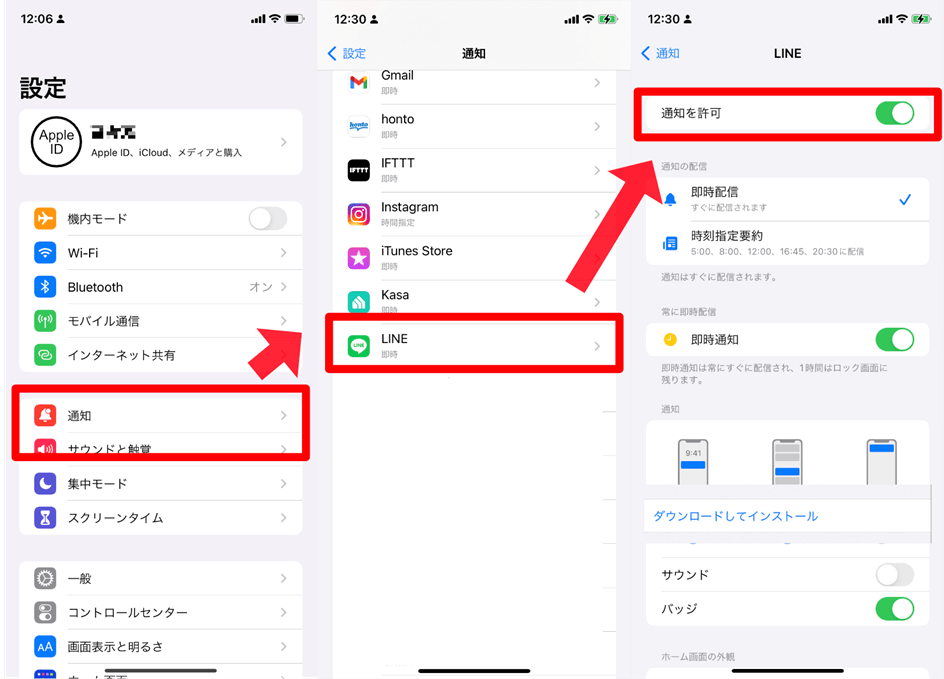
iPhoneでLINEの通知が来ない場合、まずは通知設定が正しく行われているか確認することが重要です。 iPhoneの設定アプリを開き、「通知」をタップして、LINEアプリの通知設定を確認します。ここで、通知が許可されているか、ロック画面や通知センターに表示される設定になっているかをチェックします。特に、「サウンド」や「バナー」の設定がオフになっていると、通知が表示されないことがあるため、これらの項目も確認しましょう。
LINEアプリ内の設定も忘れずに確認することがポイントです。 LINEアプリを開き、設定メニューから「通知」を選択します。ここで、メッセージや通話の通知が有効になっているか、また、通知音やバイブレーションの設定が適切に行われているかを確認します。特に、グループチャットや特定の友だちの通知設定が個別にオフになっている場合もあるため、細かい設定までチェックすることが重要です。
通知設定が正しく行われているにもかかわらず通知が来ない場合、一時的な不具合が原因である可能性があります。 その場合、iPhoneを再起動することで問題が解決することがあります。再起動は、電源ボタンと音量ボタンを長押ししてスライダーを表示させ、電源を切ることで行います。再起動後、再度通知が来るか確認しましょう。これで問題が解決しない場合、次のステップとしてアプリの再インストールやOSの更新を検討します。
LINEアプリ内の設定チェック
LINEアプリ内の設定が正しく行われていないと、通知が届かない原因となることがあります。まずは、LINEアプリ内の通知設定を確認しましょう。アプリを開き、「設定」メニューから「通知」を選択し、通知が有効になっているかどうかを確認します。特に、「メッセージ通知」や「グループ通知」がオフになっている場合、新着メッセージが表示されないことがあります。
さらに、通知音やバイブレーションの設定も確認してください。これらの設定が無効になっていると、通知が来ても気づかない可能性があります。また、「おやすみモード」が有効になっていると、指定した時間帯に通知が制限されるため、設定を確認し必要に応じて調整しましょう。
最後に、アプリのバージョンが古い場合も通知に問題が生じることがあります。App StoreでLINEアプリの更新がないか確認し、最新バージョンにアップデートすることで問題が解決する場合もあります。これらの設定を丁寧に確認し、適切に調整することで、通知が正常に機能するようになるでしょう。
iPhoneの再起動と再インストール
iPhoneでLINEの通知が来ない場合、再起動や再インストールが有効な解決策となることがあります。再起動は、一時的なシステムの不具合やキャッシュの問題を解消するための基本的な手段です。iPhoneの電源を一度切ってから再び起動することで、システムがリフレッシュされ、通知が正常に戻る可能性があります。特に、長時間使用している場合や複数のアプリを同時に使用している場合には、再起動が効果的です。
一方、再起動でも解決しない場合には、LINEアプリの再インストールを試してみることをお勧めします。再インストールを行うことで、アプリ内の設定やデータがリセットされ、通知に関する不具合が解消されることがあります。再インストールの手順は簡単で、まずアプリを削除し、その後App Storeから再度ダウンロードしてインストールします。この際、アカウント情報は保持されるため、ログイン情報を再度入力する必要はありませんが、重要なデータはバックアップを取っておくことが望ましいです。
これらの方法を試しても通知が戻らない場合、iPhoneのOSが最新版かどうかを確認することも重要です。OSの更新は、セキュリティやパフォーマンスの向上だけでなく、アプリの互換性を保つためにも必要です。設定アプリから「一般」→「ソフトウェア・アップデート」を選択し、利用可能な更新があれば適用しましょう。これにより、LINEの通知機能が正常に動作する可能性が高まります。
OSの更新とその効果
OSの更新は、iPhoneのパフォーマンスを向上させるだけでなく、アプリの動作や通知機能の安定性にも大きな影響を与えます。特に、LINEのような頻繁に使用されるアプリでは、OSが古いままであると、通知が届かないなどの不具合が発生しやすくなります。これは、新しいバージョンのOSがアプリとの互換性を高めるための最適化を行っているためです。
最新のOSに更新することで、LINEの通知が正常に機能する可能性が高まります。更新の際には、Wi-Fi環境で行うことが推奨されます。また、更新前にバックアップを取っておくことで、万が一のデータ損失を防ぐことができます。更新後は、LINEアプリの設定を再度確認し、通知が有効になっているかチェックすることが重要です。
OSの更新は、単に新機能を追加するだけでなく、セキュリティ面での強化も含まれています。これにより、アプリの動作がより安定し、通知が確実に届くようになります。定期的な更新を心がけることで、LINEの通知問題を未然に防ぐことができるでしょう。
まとめ
iPhoneでLINEの通知が来ない問題は、多くのユーザーが経験する悩みの一つです。この問題の主な原因として、通知設定の不具合やアプリの更新遅延、さらにはサーバー側の問題が考えられます。特に、iPhoneの設定やLINEアプリ内の通知設定が誤っている場合、通知が届かないことがあります。まずは、これらの設定を確認し、必要に応じて修正することが重要です。
また、再起動や再インストールといった基本的なトラブルシューティングも有効です。再起動を行うことで、一時的な不具合が解消されることがあります。さらに、LINEアプリを再インストールすることで、アプリ内のキャッシュやデータがリセットされ、正常に動作するようになる場合もあります。
最後に、iPhoneのOSを最新バージョンに更新することも忘れずに行いましょう。OSの更新により、通知機能に関連するバグが修正されることがあります。これらの手順を順番に試すことで、LINEの通知が正常に届くようになる可能性が高まります。
よくある質問
iPhoneでLINEの通知が来ない原因は何ですか?
iPhoneでLINEの通知が来ない原因は、設定の誤りやアプリの不具合、通知設定の無効化などが考えられます。具体的には、「設定」アプリ内の「通知」設定でLINEが許可されていない、または「おやすみモード」や「フォーカスモード」が有効になっている場合があります。また、LINEアプリ自体の通知設定がオフになっていることも原因の一つです。さらに、iOSのアップデート後やアプリのバージョン不整合によっても通知が届かなくなることがあります。
LINEの通知を復旧させるための設定確認方法は?
LINEの通知を復旧させるためには、まずiPhoneの「設定」アプリを開き、「通知」をタップします。次に、LINEアプリを選択し、「通知を許可」がオンになっているか確認します。さらに、「ロック画面」「通知センター」「バナー」などの通知スタイルが適切に設定されているかも確認してください。また、LINEアプリ内の設定でも、「通知」タブを開き、「通知を許可」が有効になっているか確認します。これにより、通知が正しく表示されるかどうかを確認できます。
iPhoneを再起動することでLINEの通知が復旧しますか?
はい、iPhoneを再起動することで、LINEの通知が復旧する可能性があります。再起動は、一時的なシステムエラーやアプリの不具合を解消するための有効な手段です。再起動するには、電源ボタンと音量ボタンを長押しして、スライダーを動かして電源を切ります。その後、再度電源を入れることで、システムがリフレッシュされ、通知が正常に届くようになることがあります。ただし、再起動しても問題が解決しない場合は、他の設定やアプリのアップデートを確認する必要があります。
LINEアプリを再インストールすると通知が復旧しますか?
LINEアプリを再インストールすることで、通知が復旧する場合があります。再インストールは、アプリのデータやキャッシュをリセットする効果があり、不具合の解消に役立ちます。ただし、再インストールする前に、バックアップを取ることを忘れないでください。再インストール後は、再度通知設定を確認し、必要に応じて設定を有効にしてください。また、最新バージョンのLINEアプリを使用しているかも確認し、アップデートがある場合は適用してください。これにより、通知が正常に動作する可能性が高まります。
コメントを残す
コメントを投稿するにはログインしてください。
関連ブログ記事