
LINE着信音量の調整方法!シーン別設定で快適に使うコツ

LINEの着信音量を調整する方法について、シーン別に設定するコツを紹介します。日常生活で快適にLINEを使うためには、着信音量の調整が重要です。本記事では、基本設定からシーン別の設定方法まで、具体的な手順を解説します。就寝時や会議中、早朝・深夜、家庭内など、さまざまな状況に応じた音量設定のポイントを押さえ、周囲への配慮と快適な利用環境を実現しましょう。
イントロダクション
LINEは、日常生活において欠かせないコミュニケーションツールの一つです。しかし、着信音が大きすぎたり、逆に小さすぎたりすると、周囲に迷惑をかけたり、重要な通知を見逃してしまったりする可能性があります。そこで、着信音量の調整方法を理解し、シーンに応じた設定を行うことが重要です。この記事では、LINEの着信音量を快適に調整するための基本的な方法と、シーン別の設定のコツを紹介します。これにより、周囲への配慮をしながらも、自分にとって最適な通知環境を整えることができます。
LINE着信音量の基本設定方法
LINEの着信音量を調整するためには、まず基本設定を理解することが重要です。LINEアプリを開き、画面右下の「その他」タブをタップします。次に、「設定」を選択し、「通知」メニューに進みます。ここで「通知センタ」を開き、「音とバイブレーション」の項目をタップします。この画面で、着信音の音量をスライダーを使って調整できます。音量調節は、0から最大まで自由に設定可能で、自分の好みや環境に合わせて細かく調整することができます。また、バイブレーションの有無もここで設定可能です。この基本設定をマスターすることで、日常的な使い勝手が大幅に向上します。
さらに、通知音の種類も変更できます。着信音の種類を変えることで、より個性的な通知音を設定することが可能です。これにより、着信音を聞いただけで誰からのメッセージなのかを判断しやすくなります。基本設定をしっかりと行うことで、LINEの利用がより快適になるでしょう。
就寝時の音量調整:就寝モードの活用
就寝モードを活用することで、夜間のLINE着信音量を適切に調整し、快適な睡眠環境を維持することができます。就寝中に通知音が鳴ると、睡眠の質が低下する可能性があるため、この機能は非常に便利です。設定方法は簡単で、LINEアプリ内の「通知センタ」から「就寝モード」を選択し、時間帯を設定するだけです。これにより、指定した時間帯中は着信音が自動的に最小化され、バイブレーションも無効化されます。
また、緊急連絡が必要な場合でも、特定の連絡先からの通知は許可する設定も可能です。これにより、重要な連絡を見逃すリスクを軽減しつつ、不要な通知による睡眠妨害を防ぐことができます。就寝モードを活用することで、夜間のLINE利用がより快適になり、翌日の活力にもつながるでしょう。
会議や授業中:会議モードで通知を最小限に
会議や授業中は、LINEの着信音が周囲に迷惑をかける可能性があります。そんな時は、会議モードを活用しましょう。会議モードを有効にすると、通知音が最小限に抑えられ、バイブレーションのみで通知を受け取ることができます。これにより、周囲に気兼ねなく、重要なメッセージを見逃すこともありません。
会議モードの設定は簡単で、LINEアプリ内の通知センタから「音とバイブレーション」を選択し、会議モードをオンにするだけです。また、スマートフォンの設定からも会議モードを有効にすることができます。これにより、会議や授業中でも、集中力を保ちつつ、必要な通知を受け取ることが可能です。
さらに、会議モードを活用することで、緊急の連絡を見逃すリスクも軽減されます。会議や授業中でも、重要なメッセージを確認できるため、安心して利用できます。このように、シーンに応じた設定を活用することで、快適なLINE利用を実現しましょう。
早朝や深夜の利用:早朝・深夜モードの設定
早朝や深夜にLINEを使用する際、周囲への配慮が重要です。早朝・深夜モードを活用することで、着信音を最小限に抑え、静かな環境を保つことができます。このモードは、特定の時間帯に自動的に着信音量を調整する機能で、設定画面から簡単に有効化できます。特に、家族や隣人への迷惑を避けたい場合に便利です。
早朝・深夜モードを設定するには、LINEアプリの「設定」メニューから「通知」を選択し、「早朝・深夜モード」をオンにします。ここで、開始時間と終了時間を指定することで、自動的に音量が調整されます。例えば、早朝6時から深夜11時までを設定すると、その時間帯は着信音が最小音量になります。これにより、早朝や深夜の静かな時間帯でも、LINEを快適に利用できます。
さらに、バイブレーション機能を併用することで、着信音を完全に消すことなく、通知を受け取ることができます。これにより、重要なメッセージを見逃す心配もありません。早朝や深夜の利用シーンに合わせて、これらの設定を活用し、周囲への配慮と快適な利用環境を両立させましょう。
家庭内での使用:家庭モードで快適に
家庭内での使用において、LINEの着信音量を適切に調整することは、家族とのコミュニケーションを円滑にするために重要です。家庭内では、静かな環境を保ちたい場合や、逆に大きな音で通知を受け取りたい場合など、状況に応じて音量を調整する必要があります。家庭モードを活用することで、家族の生活リズムに合わせた着信音量の設定が可能です。例えば、リビングでくつろいでいる時は音量を大きくし、寝室では小さくするなど、シーンに応じた調整が簡単に行えます。
また、通知音の種類を変えることで、家族がどのような通知を受け取っているかを把握しやすくなります。例えば、重要な連絡には特定の音を設定し、それ以外の通知には別の音を設定することで、家族間でのコミュニケーションがよりスムーズになります。さらに、バイブレーション機能を併用することで、音を出さずに通知を受け取ることも可能です。これにより、家族のプライバシーを尊重しながら、必要な情報を確実にキャッチすることができます。
家庭内でのLINEの使用において、着信音量の調整は、家族全員が快適に過ごすための重要な要素です。適切な設定を行うことで、家族間のコミュニケーションがより円滑になり、日常生活がより快適になります。
まとめ
LINEの着信音量を調整することで、日常生活のさまざまなシーンで快適に利用することができます。基本設定では、アプリ内の「通知センタ」から「音とバイブレーション」を選択し、着信音量を簡単に調整できます。これにより、自分の好みに合わせて音量を設定することが可能です。
また、特定のシーンに応じた設定も重要です。例えば、就寝時には「就寝モード」を活用することで、通知音を最小限に抑え、安眠を妨げないようにすることができます。会議や授業中には「会議モード」を利用し、着信音を消すことで周囲への配慮を心がけましょう。
さらに、早朝や深夜には「早朝・深夜モード」を設定し、通知音を控えめにすることで、家族や近隣への迷惑を防ぐことができます。家庭内では「家庭モード」を活用し、家族との時間を大切にしながらも、必要な通知を受け取ることができます。
最後に、通知を完全に無効にするオプションも利用できるため、特に集中が必要な場面ではこの機能を活用することをおすすめします。これらの設定を活用することで、周囲への配慮と快適な利用環境を両立させることができます。
よくある質問
LINEの着信音量を調整する方法は?
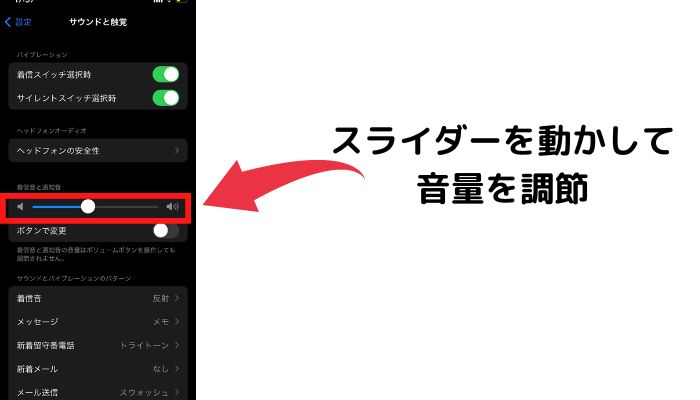
LINEの着信音量を調整するには、まずスマートフォンの設定画面を開き、「サウンドと振動」または「音声と通知」の項目を選択します。次に、「着信音」や「通知音」の設定画面に進み、LINEの音量を個別に調整することができます。音量スライダーを使って、好みの音量に設定しましょう。また、LINEアプリ内でも通知音の設定が可能で、「設定」→「通知」→「通知音」の順に進むことで、着信音の種類や音量を変更できます。シーンに応じた音量設定を行うことで、快適に利用できるようになります。
シーン別に着信音量を設定するにはどうすればいいですか?
シーン別に着信音量を設定するには、スマートフォンの「マナーモード」や「ドライブモード」を活用する方法があります。例えば、会議中や夜間にはマナーモードに切り替えることで、着信音を最小限に抑えることができます。また、LINEアプリ内の「通知設定」で、特定のトークルームやグループの通知を個別にカスタマイズすることも可能です。さらに、スマートフォンの「自動ルール」機能を利用して、時間帯や場所に応じて自動的に音量を調整する設定もおすすめです。これにより、シーンに応じた最適な音量を維持できます。
着信音が鳴らない場合の対処法は?
着信音が鳴らない場合、まず確認すべきはスマートフォンの「音量設定」と「通知設定」です。音量が最小になっていたり、マナーモードが有効になっている可能性があります。また、LINEアプリ内の通知設定がオフになっている場合もあるため、「設定」→「通知」→「通知音」を確認し、通知が有効になっているかチェックしましょう。さらに、スマートフォンの「アプリごとの通知設定」でLINEが許可されているかも確認が必要です。それでも解決しない場合は、アプリの再インストールやスマートフォンの再起動を試してみてください。
着信音量を調整しても音が小さい場合の原因は?
着信音量を調整しても音が小さい場合、まずスマートフォンの「スピーカー」に問題がないか確認しましょう。ほこりやゴミが詰まっていると音が小さくなることがあります。また、スマートフォンの「イコライザー設定」や「サウンドエフェクト」が有効になっている場合、音量が制限されることがあるため、これらの設定を無効にしてみてください。さらに、LINEアプリの「通知音の種類」によっても音量が異なるため、別の通知音に変更してみることも有効です。それでも改善しない場合は、スマートフォンの「システムアップデート」やLINEアプリの「最新バージョン」への更新を試してみてください。
コメントを残す
コメントを投稿するにはログインしてください。
関連ブログ記事