
「line-heightとは?Webデザインの基本と最適な設定方法を解説!」

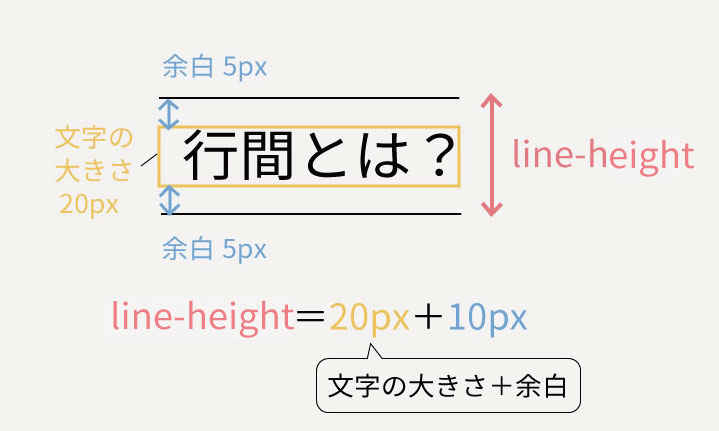
line-heightとは、Webデザインにおいてテキストの行間を調整するためのCSSプロパティです。このプロパティを適切に設定することで、テキストの可読性が向上し、ユーザーにとって読みやすいデザインを実現できます。本記事では、line-heightの基本的な概念から、その重要性、そして最適な設定方法について詳しく解説します。初心者でも理解しやすいように、具体的な例を交えながら説明していきますので、ぜひ参考にしてください。
line-heightの設定方法には、数値、パーセンテージ、単位付き数値、キーワードなど複数の方法があります。それぞれの方法には特徴があり、状況に応じて使い分けることが重要です。例えば、数値を使う場合、1.5や1.6といった値が一般的に推奨されますが、フォントサイズやデザインの目的によって最適な値は異なります。本記事では、これらの設定方法の違いや、どのような場面でどの方法を使うべきかについても詳しく説明します。
さらに、line-heightを適切に設定することで、ユーザー体験が向上し、サイト全体のデザインの統一感が高まります。読みやすいテキストは、ユーザーが情報をスムーズに理解する手助けとなり、結果としてサイトのコンバージョン率向上にもつながります。line-heightの設定は一見地味な作業ですが、その効果は非常に大きいため、Webデザインにおいて重要な要素の一つと言えます。本記事を通じて、line-heightの基本から応用までをしっかりと学び、実践に活かしてください。
イントロダクション
line-heightは、Webデザインにおいてテキストの読みやすさを大きく左右する重要な要素です。このプロパティは、テキストの行間隔を制御し、デザイン全体の統一感を保つ役割を果たします。適切なline-heightを設定することで、ユーザーがテキストを読みやすくなり、結果としてユーザー体験が向上します。特に、長文の記事やブログなど、テキストが主体となるコンテンツでは、その効果が顕著に現れます。
line-heightの設定方法は多岐にわたります。数値やパーセンテージ、単位付き数値、キーワードなど、さまざまな方法で行間を調整できます。例えば、数値で設定する場合、1.5や1.6といった値が一般的に推奨されます。これにより、テキストの行間が適度に広がり、読みやすさが向上します。また、パーセンテージや単位付き数値を使用することで、より細かな調整が可能です。
適切なline-heightを設定するためには、デザインの目的やターゲットユーザーを考慮することが重要です。例えば、モバイルデバイスでの表示を考慮する場合、少し広めの行間を設定することで、小さな画面でも読みやすさを保つことができます。また、フォントの種類やサイズによっても最適なline-heightは異なるため、実際に表示を確認しながら調整することが望ましいです。
この記事では、line-heightの基本から具体的な設定方法まで、初心者でも理解しやすいように解説していきます。Webデザインにおいてline-heightがどのように活用されるのか、その重要性と効果をしっかりと理解し、実践に活かしていきましょう。
line-heightとは?
line-heightとは、CSS(カスケーディングスタイルシート)において、テキストの行間隔を制御するためのプロパティです。Webデザインにおいて、テキストの読みやすさや視覚的なバランスを調整するために重要な役割を果たします。line-heightを適切に設定することで、テキストが密集しすぎたり、逆に間隔が広すぎたりすることを防ぎ、ユーザーにとって快適な読み心地を実現できます。
line-heightの値は、数値、パーセンテージ、単位付き数値(例:px、em)、またはキーワード(例:normal)で指定できます。例えば、line-height: 1.5;と設定すると、フォントサイズの1.5倍の行間が適用されます。このように、line-heightはテキストの見た目を大きく左右するため、デザインの統一感を保つ上で欠かせない要素です。
さらに、line-heightは、レスポンシブデザインにおいても重要な役割を果たします。異なるデバイスや画面サイズでテキストが適切に表示されるように、line-heightを柔軟に調整することが求められます。特に、モバイルデバイスでは画面が小さいため、行間を適切に設定することで、ユーザーがストレスなくコンテンツを読める環境を整えることができます。
総じて、line-heightはWebデザインの基本でありながら、ユーザー体験を大きく左右する要素です。適切な設定方法を理解し、実践することで、より洗練されたデザインを実現できるでしょう。
line-heightの重要性
line-heightは、Webデザインにおいてテキストの読みやすさや視覚的なバランスを決定づける重要な要素です。行間が適切に設定されていないと、テキストが詰まりすぎて読みにくくなったり、逆に広すぎてまとまりがなくなったりすることがあります。特に、長文や複雑なレイアウトのページでは、line-heightの設定がユーザーの読書体験に直接影響を与えます。
line-heightは、テキストの行と行の間のスペースを制御するCSSプロパティです。この値が小さいと行間が狭くなり、テキストが密集して見えます。一方、値が大きすぎると行間が広くなり、テキストがバラバラに見えることがあります。適切なline-heightを設定することで、テキストの流れがスムーズになり、ユーザーがストレスなく内容を理解できるようになります。
さらに、line-heightはデザインの統一感を保つためにも重要です。異なるフォントサイズやスタイルを使用する場合でも、line-heightを一貫して設定することで、ページ全体の視覚的な調和を保つことができます。これにより、ユーザーがページを閲覧する際に、自然な流れで情報を追えるようになります。
line-heightの値の種類
line-heightの値には、主に4つの種類があります。まず、数値で指定する方法があります。例えば、line-height: 1.5;と設定すると、フォントサイズの1.5倍の行間が適用されます。この方法は、フォントサイズに応じて行間が自動的に調整されるため、柔軟性が高いのが特徴です。
次に、パーセンテージで指定する方法もあります。例えば、line-height: 150%;と設定すると、フォントサイズの150%の行間が適用されます。この方法も、フォントサイズに応じて行間が調整されるため、数値指定と同様の効果が得られます。
さらに、単位付き数値で指定する方法もあります。例えば、line-height: 24px;と設定すると、行間が24ピクセルで固定されます。この方法は、行間をピクセル単位で厳密にコントロールしたい場合に有効ですが、フォントサイズが変わっても行間は変わらないため、柔軟性に欠ける場合があります。
最後に、キーワードで指定する方法もあります。例えば、line-height: normal;と設定すると、ブラウザのデフォルトの行間が適用されます。この方法は、特にカスタマイズが必要ない場合や、ブラウザのデフォルト設定を利用したい場合に便利です。
これらの値の種類を理解し、適切に使い分けることで、可読性やデザインの統一感を向上させることができます。特に、レスポンシブデザインを考慮する場合、数値やパーセンテージでの指定が推奨されることが多いです。
最適なline-heightの設定方法
line-heightの最適な設定方法は、テキストの読みやすさとデザインのバランスを考慮することが重要です。一般的に、line-heightの値はフォントサイズの1.5倍から2倍程度が推奨されています。例えば、フォントサイズが16pxの場合、line-heightは24pxから32pxの範囲で設定すると、読みやすい行間を確保できます。ただし、デザインの目的や使用するフォントによって最適な値は異なるため、実際に表示を確認しながら調整することが大切です。
line-heightの設定には、単位なしの数値を使用する方法が一般的です。例えば、line-height: 1.6;と指定すると、フォントサイズに対して1.6倍の行間が設定されます。この方法は、フォントサイズが変更された場合でも自動的に行間が調整されるため、柔軟性が高く、レスポンシブデザインにも適しています。また、line-heightをパーセンテージや固定値(pxやem)で指定することも可能ですが、これらの方法は状況によっては柔軟性に欠ける場合があるため、注意が必要です。
さらに、line-heightの設定は、テキストの量やレイアウトの密度にも影響を受けます。長文の場合は行間を広めに設定することで、読み疲れを軽減できます。一方で、短いテキストや見出しの場合は、行間を狭めに設定することで、コンパクトでまとまりのある印象を与えることができます。line-heightの最適な設定は、デザインの目的とユーザーの読みやすさを両立させるための重要な要素です。
具体的な実装例
line-heightの具体的な実装例を見ていきましょう。例えば、基本的なテキストのスタイルを設定する場合、CSSで以下のように記述することができます。body { font-size: 16px; line-height: 1.5; } この例では、フォントサイズが16pxで、line-heightが1.5に設定されています。これは、フォントサイズの1.5倍の行間を意味し、読みやすいテキストレイアウトを実現します。
また、レスポンシブデザインを考慮する場合、line-heightを相対的な値で設定することが推奨されます。例えば、h1 { font-size: 2rem; line-height: 1.2; } のように、フォントサイズが変更されても、行間が自動的に調整されるため、デバイスごとの表示の一貫性が保たれます。
さらに、特定の要素に対して異なるline-heightを設定することも可能です。例えば、見出しと本文で異なる行間を設定することで、視覚的な階層を作り出すことができます。h2 { font-size: 1.5rem; line-height: 1.3; } と p { font-size: 1rem; line-height: 1.6; } のように、見出しはやや詰まった行間で、本文は広めの行間を設定することで、読みやすさとデザインのバランスを取ることができます。
これらの実装例を通じて、line-heightがWebデザインにおいてどのように活用されるかを理解し、適切な設定方法を学ぶことができます。
まとめ
line-heightは、Webデザインにおいてテキストの読みやすさと視覚的なバランスを決定づける重要な要素です。適切な行間を設定することで、ユーザーがストレスなくコンテンツを読むことができ、結果としてユーザー体験の向上につながります。数値やパーセンテージ、単位付き数値など、さまざまな方法でline-heightを設定できますが、その選択はデザインの目的やターゲットユーザーに応じて柔軟に行う必要があります。
また、line-heightの最適な設定は、フォントサイズや行の長さ、デバイスの種類など、他の要素との関係性も考慮する必要があります。特に、レスポンシブデザインにおいては、異なる画面サイズでの表示を想定し、適応的なline-heightの設定が求められます。可読性とデザインの統一感を両立させるためには、実際の表示を確認しながら微調整を重ねることが重要です。
最後に、line-heightは単なるテクニカルな設定ではなく、ユーザー中心のデザインを実現するためのツールであることを忘れないでください。適切な行間を設定することで、コンテンツの魅力を最大限に引き出し、ユーザーにとって価値のある体験を提供することができます。
よくある質問
1. line-heightとは何ですか?
line-heightとは、テキストの行間を調整するためのCSSプロパティです。行間を適切に設定することで、テキストの読みやすさやデザインのバランスが向上します。特に、長文や複数行にわたるテキストの場合、line-heightを適切に設定しないと、読みにくくなることがあります。一般的には、フォントサイズの1.5倍程度が推奨されていますが、デザインやコンテンツの内容によって調整が必要です。
2. line-heightの最適な設定方法は?
line-heightの最適な設定方法は、フォントサイズやデザインの目的によって異なります。一般的には、フォントサイズの1.2倍から1.8倍の間で設定することが推奨されています。例えば、フォントサイズが16pxの場合、line-heightを24px(1.5倍)に設定すると、読みやすい行間が確保されます。また、レスポンシブデザインを考慮する場合、相対値(emや%)を使用することで、デバイスや画面サイズに応じて適応させることができます。
3. line-heightを設定しないとどうなりますか?
line-heightを設定しない場合、ブラウザのデフォルト値が適用されます。多くのブラウザでは、デフォルトのline-heightはフォントサイズの約1.2倍程度です。しかし、この値は必ずしも最適とは限らず、特に長文や複数行のテキストの場合、行間が狭すぎて読みにくくなることがあります。また、デザインの一貫性を保つためにも、line-heightを明示的に設定することが重要です。
4. line-heightの単位は何を使うべきですか?
line-heightの単位には、px、em、%、単位なしの数値などがあります。pxは絶対値で、特定のサイズを指定する場合に適していますが、レスポンシブデザインには向いていない場合があります。一方、emや%は相対値で、フォントサイズに応じて行間が自動的に調整されるため、柔軟性が高いです。また、単位なしの数値(例:1.5)を使用すると、フォントサイズに応じて行間が比例して変化するため、多くの場合で推奨されています。
コメントを残す
コメントを投稿するにはログインしてください。
関連ブログ記事