
AndroidでLINE写真が送れない時の解決策!ネットワーク確認から再インストールまで

AndroidでLINEを使って写真を送れない場合、その原因はさまざまです。ネットワーク接続の問題や、アプリの不具合、設定の誤りなどが考えられます。本記事では、これらの問題を解決するための具体的な手順を紹介します。まずは、Wi-Fiやモバイルデータの接続状態を確認し、必要に応じて再接続を行いましょう。また、LINEアプリが最新バージョンに更新されているかどうかも確認する必要があります。古いバージョンを使用している場合、写真送信に問題が生じることがあります。
さらに、アプリのキャッシュをクリアしたり、アプリを再インストールすることで問題が解決することもあります。端末の再起動も有効な手段の一つです。また、写真送信の権限設定が正しく行われているかどうかも確認しましょう。これらの手順を順番に試すことで、多くの場合、写真送信の問題が解決できるでしょう。
イントロダクション
AndroidでLINEを使って写真を送れないと、大切な思い出や情報を共有できないもどかしさを感じることがあります。この問題は、ネットワーク接続やアプリの設定、端末の状態など、さまざまな要因が関係している可能性があります。本記事では、写真送信ができない際に試すべき解決策を詳しく解説します。
まず、ネットワーク接続が正常に機能しているか確認することが重要です。Wi-Fiやモバイルデータが不安定だと、写真の送信が失敗する原因となります。接続が不安定な場合は、一度再接続を試みるか、別のネットワークに切り替えてみましょう。
次に、LINEアプリのバージョンが最新かどうかを確認します。古いバージョンでは不具合が発生しやすく、写真送信ができない場合があります。アプリストアで更新が利用可能かチェックし、必要に応じてアップデートを行いましょう。
さらに、キャッシュのクリアやアプリの再インストールも有効な手段です。キャッシュが溜まっていると動作が重くなったり、エラーが発生したりすることがあります。また、再インストールすることで一時的な不具合が解消されることもあります。
最後に、端末の再起動や権限設定の確認も忘れずに行いましょう。端末を再起動することでシステムがリフレッシュされ、問題が解決する場合があります。また、LINEが写真送信に必要な権限を持っているかどうかも確認しておきましょう。
これらの手順を試すことで、多くの場合、写真送信の問題が解決できるはずです。ぜひ参考にしてみてください。
ネットワーク接続の確認
ネットワーク接続の確認は、LINEで写真が送れない場合に最初に試すべき重要なステップです。まず、Wi-Fiやモバイルデータが正常に接続されているか確認しましょう。Wi-Fiを使用している場合、ルーターの電源が入っているか、パスワードが正しく入力されているかをチェックします。モバイルデータを使用している場合は、データ通信が有効になっているか、通信制限がかかっていないかを確認します。また、機内モードが誤って有効になっていないかも確認しましょう。ネットワーク接続に問題がある場合、一度接続を切って再接続することで解決することがあります。
LINEアプリの更新
LINEアプリの更新は、写真送信の問題を解決するための重要なステップです。アプリが最新バージョンでない場合、バグや不具合が発生しやすくなります。まず、Google Playストアを開き、LINEアプリのページに移動します。もし「更新」ボタンが表示されている場合は、すぐに更新を行いましょう。最新バージョンには、パフォーマンスの向上やバグ修正が含まれていることが多く、これにより写真送信の問題が解消される可能性があります。
また、アプリの更新後は、一度端末を再起動することをおすすめします。これにより、更新されたアプリが正しく動作する環境が整います。再起動は、単純ながらも効果的な解決策の一つです。更新と再起動を組み合わせることで、より確実に問題を解決できるでしょう。
キャッシュのクリア
AndroidでLINEの写真が送れない場合、キャッシュのクリアが有効な解決策の一つです。キャッシュはアプリの動作を高速化するために一時的に保存されるデータですが、これが蓄積されすぎると不具合の原因となることがあります。特に、長期間LINEを使用していると、キャッシュが溜まりやすく、写真送信に影響を与える可能性があります。キャッシュをクリアすることで、アプリの動作がリセットされ、問題が解消されることがあります。
キャッシュをクリアする方法は簡単です。まず、Androidの設定アプリを開き、「アプリ」または「アプリと通知」の項目を選択します。次に、LINEアプリを探してタップし、「ストレージ」または「ストレージとキャッシュ」を選択します。ここで「キャッシュをクリア」をタップすると、キャッシュが削除されます。この操作はアプリのデータや設定には影響を与えないため、安心して行うことができます。
キャッシュをクリアしても問題が解決しない場合は、さらにアプリの再インストールを検討してみてください。再インストールを行うことで、アプリの状態が完全にリセットされ、より根本的な不具合が解消されることがあります。ただし、再インストール前に重要なデータをバックアップしておくことを忘れないでください。これらの手順を試すことで、LINEの写真送信に関する問題が解決される可能性が高まります。
アプリの再インストール
アプリの再インストールは、LINEで写真が送れない問題を解決するための最終手段として有効です。再インストールを行うことで、アプリ内の一時的な不具合やデータの破損が解消される可能性があります。ただし、再インストール前にバックアップを取ることを忘れないでください。LINEのトーク履歴や重要なデータを失わないためにも、設定メニューからバックアップを実行しておきましょう。
再インストールの手順は簡単です。まず、端末の設定からアプリ管理画面を開き、LINEアプリを選択してアンインストールします。その後、Google Playストアから最新バージョンのLINEを再度インストールします。インストールが完了したら、バックアップしたデータを復元し、写真送信ができるか確認してください。これで問題が解決する場合が多いですが、それでも改善されない場合は、他の要因を探る必要があります。
端末の再起動
AndroidでLINEの写真が送れない場合、まず試したいのが端末の再起動です。再起動を行うことで、一時的なシステムの不具合やメモリの負荷が解消されることがあります。特に、長時間端末を使用している場合や、複数のアプリを同時に起動している場合には、再起動が有効な解決策となることが多いです。
再起動の方法は簡単で、端末の電源ボタンを長押しし、表示されるメニューから「再起動」を選択するだけです。再起動後、再度LINEアプリを開いて写真送信を試してみましょう。これで問題が解決する場合、一時的なシステムエラーが原因であった可能性が高いです。
また、再起動を行う際には、バックグラウンドで動作しているアプリが原因でメモリが不足している可能性もあるため、再起動前に不要なアプリを終了させておくこともおすすめです。これにより、再起動後の動作がよりスムーズになることが期待できます。
写真送信の権限設定
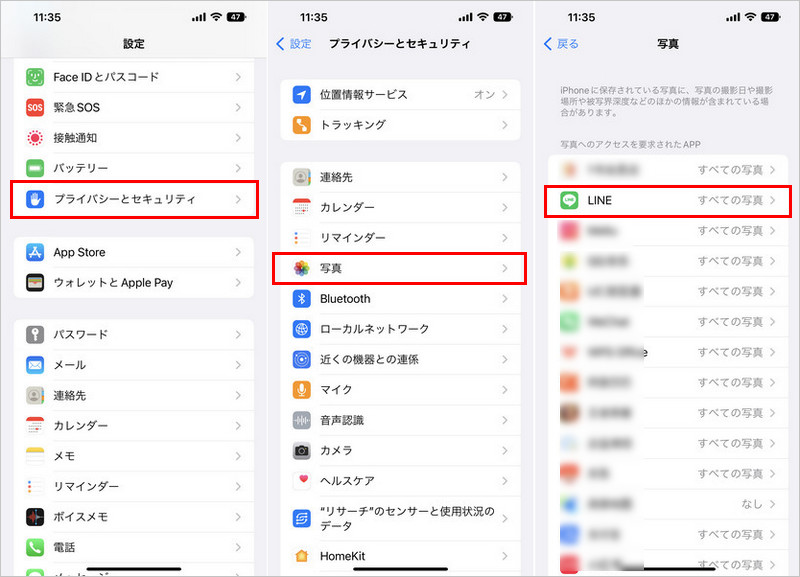
写真送信ができない場合、まず確認すべきは権限設定です。Androidでは、アプリが特定の機能を利用するために必要な権限をユーザーが許可する必要があります。LINEが写真を送信するためには、ストレージへのアクセス権限が必須です。この権限が許可されていないと、写真を選択したり送信したりすることができません。設定アプリから「アプリと通知」を開き、LINEの権限設定を確認しましょう。ストレージアクセスの項目が有効になっているか確認し、無効になっている場合は許可を切り替えてください。
また、Androidのバージョンによっては、権限設定が自動的にリセットされることがあります。特にOSのアップデート後や、端末の初期化後にこの問題が発生しやすいため、定期的に権限設定を確認することが重要です。権限設定の確認は、写真送信トラブルの最初のステップとして非常に有効です。これだけで問題が解決することも多いため、まずはここから始めてみましょう。
まとめ
AndroidでLINEを使って写真が送れない場合、まずはネットワーク接続を確認することが重要です。Wi-Fiやモバイルデータが正常に接続されているかどうかを確認し、必要に応じて再接続してみましょう。ネットワークが不安定だと、写真の送信がうまくいかないことがあります。
次に、LINEアプリが最新バージョンに更新されているか確認してください。古いバージョンのアプリを使用していると、不具合が発生する可能性があります。アプリストアで更新が利用可能かどうかをチェックし、必要であれば更新を行いましょう。
さらに、アプリのキャッシュをクリアすることで問題が解決することがあります。キャッシュが溜まっていると、アプリの動作が遅くなったり、不具合が発生したりすることがあります。設定からキャッシュをクリアし、再度写真を送信してみてください。
それでも問題が解決しない場合は、アプリを再インストールすることを検討してください。再インストールすることで、アプリの設定がリセットされ、問題が解消されることがあります。また、端末の再起動も有効な手段です。再起動することで、一時的な不具合が解消されることがあります。
最後に、写真送信の権限設定が正しく行われているか確認してください。LINEが写真へのアクセス権限を持っていないと、写真を送信することができません。設定から権限を確認し、必要に応じて許可を与えましょう。これらの手順を試すことで、多くの場合、写真送信の問題が解決できるでしょう。
よくある質問
1. LINEで写真が送れない場合、まず何を確認すべきですか?
ネットワーク接続を最初に確認してください。Wi-Fiやモバイルデータが正しく接続されているか、通信状態が良好かをチェックします。通信速度が遅い場合や、接続が不安定な場合、写真の送信が失敗することがあります。また、機内モードが有効になっていないか、データ通信制限がかかっていないかも確認しましょう。ネットワークに問題がない場合は、LINEアプリ自体の設定や端末のストレージ状況を確認します。
2. LINEアプリを再インストールする際の注意点は何ですか?
再インストールを行う前に、バックアップを取ることが重要です。LINEのトーク履歴やメディアファイルは、再インストール時に消えてしまう可能性があります。LINEのバックアップ機能を利用するか、Googleドライブにデータを保存しておきましょう。また、再インストール後は、アカウントの再ログインが必要です。パスワードや認証コードを忘れないように注意してください。再インストール後も問題が解決しない場合は、端末自体の不具合を疑う必要があります。
3. 写真が送れない原因として考えられる端末側の問題は何ですか?
端末のストレージ不足が原因で写真が送れないことがあります。写真を送信するためには、一時的にデータを保存するためのスペースが必要です。また、キャッシュデータの蓄積やアプリの不具合も原因として考えられます。この場合、キャッシュのクリアやアプリの更新を行うことで問題が解決することがあります。さらに、端末の再起動も有効な手段の一つです。再起動により、一時的な不具合が解消されることがあります。
4. ネットワークに問題がないのに写真が送れない場合、どうすればいいですか?
ネットワークに問題がない場合、LINEアプリの設定を確認しましょう。写真や動画の送信設定が制限されている可能性があります。また、相手側の設定で写真の受信が制限されている場合もあります。さらに、端末のOSバージョンが古いと、アプリが正常に動作しないことがあるため、OSの更新を試してみてください。それでも解決しない場合は、LINEのサポートセンターに問い合わせることをおすすめします。
コメントを残す
コメントを投稿するにはログインしてください。
関連ブログ記事