
「LINE着信音をMP3に変更!簡単カスタマイズ方法と設定手順」

LINEの着信音をMP3ファイルに変更する方法について解説します。LINEの着信音は、デフォルトの音声から自分好みの音声に変更することが可能です。この記事では、簡単な設定手順や、オリジナルの着信音を作成する方法、さらには特定の相手やグループに異なる着信音を設定する方法について詳しく説明します。カスタマイズを活用することで、より個性的なコミュニケーションを楽しむことができます。
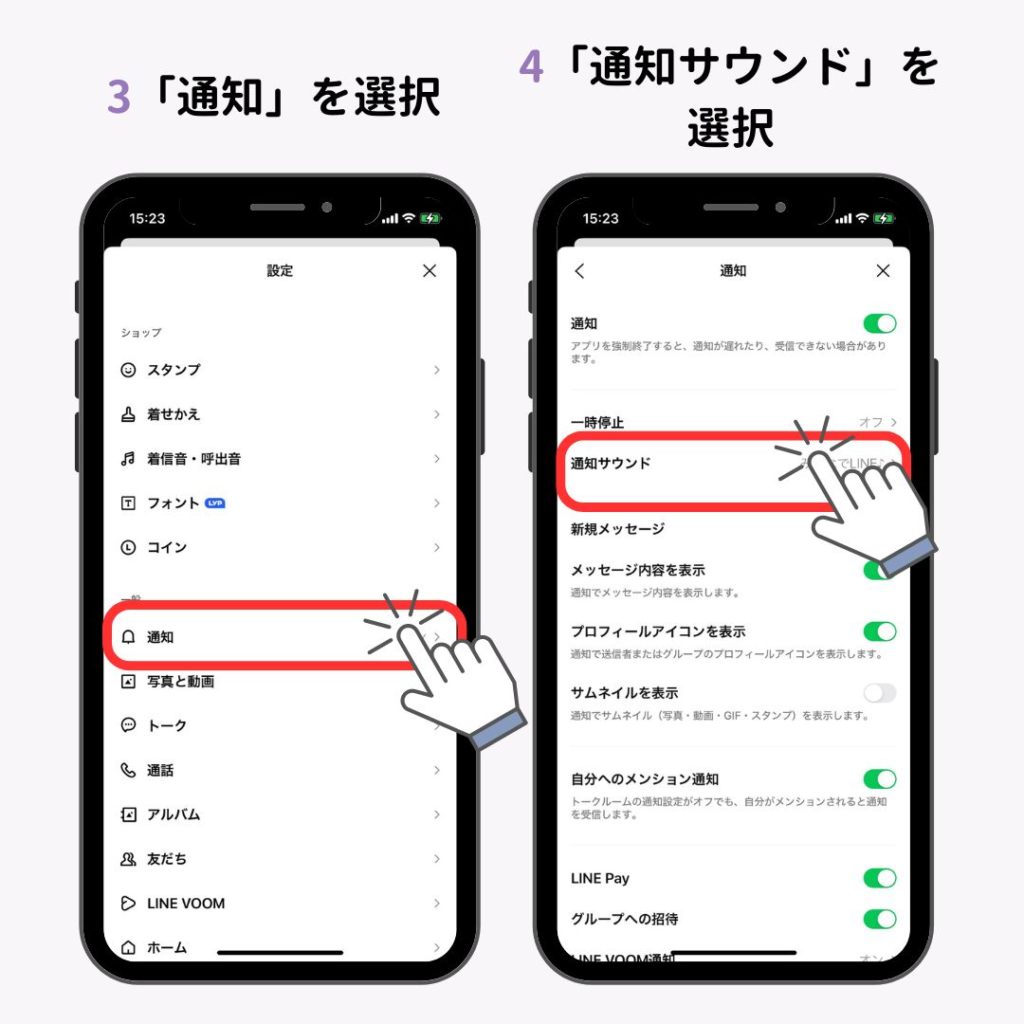
まず、LINEアプリの設定メニューから「通知」を選択し、着信音の変更を行います。ここで、端末に保存されているMP3、M4A、WAV形式のファイルを選択することができます。ただし、着信音は10秒以内で、ファイルサイズが5MB以下である必要があります。この制限を守ることで、スムーズに着信音を設定できます。
さらに、着信音の音量調整やプレビュー機能も活用することで、自分に最適な着信音を見つけることができます。この記事では、これらの機能を活用して、LINEの着信音を自分好みにカスタマイズする方法を詳しく解説します。
イントロダクション
LINEの着信音をMP3ファイルに変更することで、自分だけのオリジナル着信音を設定することができます。この機能を使えば、友人や家族からのメッセージが届いたときに、すぐに誰からの連絡かがわかるようになります。また、特定の相手やグループに異なる着信音を設定することで、より個性的なコミュニケーションが可能になります。
設定方法は非常に簡単で、LINEアプリの「設定」メニューから「通知」を選択し、さらに「着信音」をタップするだけで、端末に保存されているMP3ファイルを選択できます。ただし、着信音として使用できるファイルにはいくつかの制限があります。ファイル形式はMP3、M4A、WAVのいずれかで、ファイルサイズは5MB以下、再生時間は10秒以内である必要があります。
さらに、オリジナルの着信音を作成する方法や、音量調整、プレビュー機能も利用できます。これにより、自分だけのカスタム着信音を簡単に設定し、LINEの利用をより楽しく、便利にすることができます。この記事では、これらの設定手順を詳しく解説していきます。
LINE着信音をMP3に変更するメリット
LINE着信音をMP3に変更するメリットは、自分だけのオリジナルな着信音を設定できる点にあります。デフォルトの着信音では物足りないと感じる方や、個性的な着信音を使いたい方にとって、MP3ファイルを活用することで自分好みの音を簡単に設定できます。これにより、LINEの通知がより楽しくなり、日常のコミュニケーションがさらに活発になるでしょう。
また、特定の相手やグループごとに異なる着信音を設定することも可能です。たとえば、家族や友人、仕事関係のグループごとに異なる音を設定しておけば、通知が来た瞬間に誰からの連絡かがすぐにわかります。これにより、効率的な情報の整理が可能になり、忙しい日々の中でもスムーズにやり取りができるようになります。
さらに、MP3ファイルを使った着信音のカスタマイズは、簡単な設定手順で誰でもすぐに実践できる点も魅力です。特別な技術や知識がなくても、端末に保存された音声ファイルを選ぶだけで、すぐにオリジナルの着信音を楽しむことができます。この手軽さが、多くのユーザーに支持されている理由の一つと言えるでしょう。
必要な準備と条件
LINEの着信音をMP3ファイルに変更するためには、いくつかの準備と条件を満たす必要があります。まず、使用するMP3ファイルは10秒以内の長さであることが求められます。これにより、着信音として適切な長さを保つことができます。また、ファイル形式はMP3、M4A、WAVのいずれかである必要があります。これらの形式は、LINEアプリが対応しているため、問題なく使用できます。
さらに、ファイルサイズは5MB以下に抑える必要があります。これにより、アプリの動作が重くなることなく、スムーズに着信音を設定できます。これらの条件を満たすことで、オリジナルの着信音を簡単に設定することが可能になります。また、着信音を設定する前に、ファイルが端末に保存されていることを確認しておきましょう。これにより、設定時にスムーズにファイルを選択できます。
最後に、着信音の音量調整やプレビュー機能を活用することで、より自分好みの着信音に仕上げることができます。これらの準備と条件をしっかりと確認し、オリジナルの着信音を楽しんでください。
着信音の変更手順
LINEの着信音をMP3ファイルに変更する手順は非常に簡単です。まず、LINEアプリを開き、画面右下の「ホーム」アイコンをタップします。次に、右上の歯車アイコンをタップして「設定」画面に移動します。設定画面が開いたら、「通知」を選択し、その中にある「着信音」をタップします。ここで、現在設定されている着信音が表示されますので、それをタップすると、端末に保存されているMP3ファイルを選択できる画面が表示されます。
着信音として設定できるファイルは、10秒以内で、MP3、M4A、WAV形式のいずれかである必要があります。また、ファイルサイズは5MB以下に制限されています。これらの条件を満たすファイルを選択し、設定を完了させると、LINEの着信音が変更されます。変更後は、すぐにプレビュー機能を使って音を確認することができます。
この方法を使えば、オリジナルの着信音を作成して設定することも可能です。例えば、好きな音楽の一部を切り取ったり、自分で録音した音声を使ったりすることで、より個性的な着信音を楽しむことができます。さらに、特定の相手やグループごとに異なる着信音を設定することもできるため、着信音で誰からの通知かすぐに判別できるようになります。
音量調整も簡単に行えるため、周囲の環境に合わせて適切な音量に設定することも忘れずに行いましょう。これで、LINEの着信音を自分好みにカスタマイズし、より快適なコミュニケーションを楽しむことができます。
オリジナル着信音の作成方法
オリジナル着信音の作成方法について詳しく解説します。まず、着信音として使用したいMP3ファイルを用意します。このファイルは、自分で録音した音声や、好きな音楽の一部を切り取ったものでも構いません。重要なのは、ファイルが10秒以内で、5MB以下のサイズであることです。これにより、LINEアプリがスムーズに動作し、着信音として問題なく使用できます。
次に、MP3編集ソフトを使用して、着信音として使いたい部分を切り出します。多くの無料ソフトが利用可能で、初心者でも簡単に操作できます。編集が完了したら、ファイルをスマートフォンに保存します。保存先は、後で簡単に見つけられる場所がおすすめです。
最後に、LINEアプリ内で設定→通知→着信音と進み、先ほど保存したMP3ファイルを選択します。これで、オリジナルの着信音が設定され、LINEの通知が来た時に自分だけの特別な音が鳴るようになります。この方法を使えば、個性的な着信音を簡単に作成し、設定することが可能です。
音量調整とプレビュー機能の活用
音量調整とプレビュー機能は、LINEの着信音をカスタマイズする際に非常に便利な機能です。着信音を設定する前に、音量を適切に調整することで、通知が聞き取りやすくなります。特に、公共の場や静かな環境で使用する際には、音量を下げることで周囲への配慮も可能です。また、プレビュー機能を活用すれば、設定前に実際の音を確認できるため、自分が望む着信音かどうかを確かめることができます。
プレビュー機能は、着信音の長さや音質を確認するのに最適です。10秒以内のMP3ファイルを選択した後、プレビューを再生することで、着信音として適切かどうかを判断できます。これにより、不適切な音や長すぎる音を避けることができ、スムーズな設定が可能です。音量調整とプレビュー機能を活用して、自分にぴったりの着信音を見つけましょう。
特定の相手やグループへの着信音設定
特定の相手やグループに異なる着信音を設定することで、着信音を聞いただけで誰からのメッセージかがすぐにわかるようになります。この機能は、特に重要な連絡を逃さないようにするために非常に便利です。例えば、仕事のグループとプライベートの友達グループで異なる着信音を設定しておけば、着信音を聞いただけでそのメッセージの緊急性を判断することができます。
設定方法は簡単で、LINEアプリ内で特定の相手やグループのチャット画面を開き、右上の設定アイコンをタップします。次に、「通知」を選択し、「着信音」をタップして、端末に保存されているMP3ファイルを選択します。これで、その相手やグループからのメッセージが届いた時に、設定した着信音が鳴るようになります。
この機能を活用することで、個性的なコミュニケーションを楽しむことができます。例えば、家族や親友には特別な着信音を設定して、メッセージが届いた時に温かい気持ちになれるようにするのも良いでしょう。また、ビジネスシーンでは、重要なクライアントからのメッセージにすぐに対応できるように、目立つ着信音を設定することも可能です。
カスタム着信音を設定することで、LINEの利用がより便利で楽しいものになります。ぜひ、この機能を活用して、自分だけのオリジナルな着信音を楽しんでください。
まとめ
LINEの着信音をMP3ファイルに変更することで、自分だけのオリジナル着信音を設定することができます。この機能を使えば、特定の相手やグループに異なる着信音を設定することも可能です。例えば、重要な連絡が来たときにすぐに気づけるように、特別な着信音を設定しておくことができます。
設定方法は非常に簡単で、LINEアプリの「設定」→「通知」→「着信音」から、端末に保存されたMP3ファイルを選択するだけです。ただし、着信音は10秒以内で、MP3、M4A、WAV形式のファイルで、5MB以下である必要があります。これにより、快適な着信音体験を保証します。
さらに、オリジナルの着信音を作成する方法や、音量調整、プレビュー機能も利用できます。これにより、自分の好みにぴったりの着信音を簡単に設定することができます。カスタム着信音を設定することで、個性的なコミュニケーションが可能になり、日常の連絡がより楽しくなること間違いありません。
よくある質問
LINE着信音をMP3に変更するにはどうすればいいですか?
LINEの着信音をMP3に変更するには、まずMP3ファイルをスマートフォンに保存する必要があります。その後、LINEアプリを開き、「設定」→「通知」→「着信音」の順に進みます。ここで、カスタム着信音を選択し、保存したMP3ファイルを指定することで変更が可能です。ただし、MP3ファイルが対応している形式であることを確認し、ファイルサイズが大きすぎないように注意してください。
MP3ファイルをLINEの着信音として使用する際の制限はありますか?
MP3ファイルをLINEの着信音として使用する際には、いくつかの制限があります。まず、ファイル形式がMP3であること、そしてファイルサイズが5MB以下であることが推奨されています。また、再生時間が30秒以内のファイルが適しています。これらの条件を満たさない場合、正常に着信音として設定できない可能性がありますので、事前に確認しておくことが重要です。
LINEの着信音を変更しても他のアプリに影響はありますか?
LINEの着信音を変更しても、他のアプリの通知音には影響しません。LINEの着信音設定は、LINEアプリ内でのみ有効であり、他のアプリの通知音や着信音はそれぞれのアプリの設定に従って動作します。したがって、LINEの着信音をカスタマイズしても、他のアプリの動作に変更は生じません。
LINEの着信音を元に戻す方法はありますか?
LINEの着信音を元のデフォルト設定に戻すことは簡単です。LINEアプリを開き、「設定」→「通知」→「着信音」の順に進み、デフォルトの着信音を選択するだけです。これにより、カスタム着信音が解除され、元の着信音に戻ります。もしMP3ファイルを削除した場合でも、デフォルトの着信音は常に利用可能ですので、安心して設定を変更できます。
コメントを残す
コメントを投稿するにはログインしてください。
関連ブログ記事