
「LINEプロフィール背景の変更方法|簡単ステップで個性を表現!」

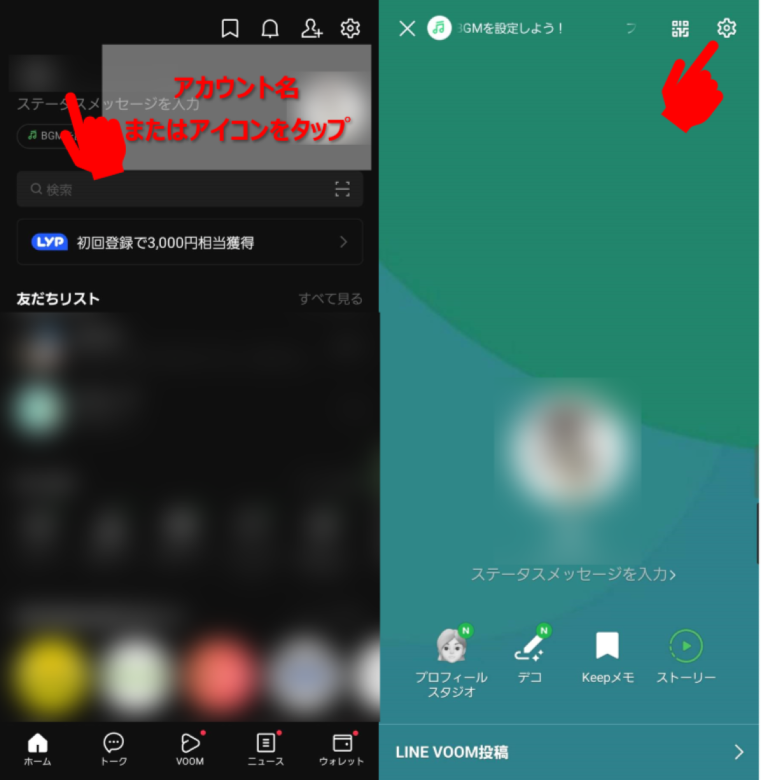
LINEのプロフィール背景を変更することで、自分の個性を表現し、友達とのコミュニケーションをより楽しくすることができます。この記事では、プロフィール背景の変更方法を簡単なステップで解説します。また、カスタム画像の選び方やサイズ調整のコツ、元の背景に戻す方法など、よくある質問にもお答えします。ぜひ参考にして、自分だけのオリジナルなプロフィールを作成しましょう。
イントロダクション
LINEのプロフィール背景を変更することで、自分の個性を表現し、友達や家族とのコミュニケーションをより楽しくすることができます。プロフィール背景は、自分の気分や好みに合わせて自由にカスタマイズできるため、LINEを使う楽しみが広がります。この記事では、簡単なステップでプロフィール背景を変更する方法を詳しく解説します。
まず、最新バージョンのLINEアプリを使用していることを確認しましょう。アプリが最新でない場合、一部の機能が利用できないことがあります。次に、ホーム画面下部の「その他」アイコンをタップし、プロフィール画面に移動します。ここで、右上の設定アイコンをタップすると、編集画面が表示されます。
編集画面では、「プロフィール背景」のオプションを選択し、新しい画像をアップロードまたは選択することができます。画像を選んだら、適切にトリミングして保存します。これで、あなただけのオリジナルなプロフィール背景が完成します。この簡単な手順で、LINEのプロフィールをより魅力的にすることができるのです。
LINEプロフィール背景変更のメリット
LINEプロフィール背景を変更することで、自分の個性や好みを表現することができます。プロフィール背景は、友達や家族とのコミュニケーションにおいて、視覚的な印象を大きく左右する要素です。自分だけのオリジナルな背景を設定することで、会話がより楽しくなり、相手との距離も縮まりやすくなります。
さらに、プロフィール背景を定期的に変更することで、季節感や気分を反映することも可能です。例えば、夏には海や花火の画像を、冬には雪景色やクリスマスツリーの画像を選ぶことで、その時々の雰囲気を楽しむことができます。これにより、LINEを使うたびに新鮮な気持ちになれるでしょう。
また、プロフィール背景の変更は、プライバシーの面でも役立ちます。デフォルトの背景を使い続けるよりも、自分で選んだ画像を設定することで、より自分らしいプロフィールを作成できます。これにより、LINE上での自己表現がより豊かになり、コミュニケーションがさらに活発になることでしょう。
プロフィール背景変更の準備
LINEアプリを最新バージョンに更新することが、プロフィール背景変更の第一歩です。最新バージョンに更新することで、新しい機能や改善点を利用できるだけでなく、セキュリティ面でも安心して使用できます。アプリの更新は、App StoreやGoogle Playストアから簡単に行えます。更新後、アプリを開いて準備は完了です。
次に、ホーム画面下部にある「その他」アイコンをタップし、プロフィール画面に移動します。ここで、右上の「設定」アイコンをタップすると、プロフィール編集画面が表示されます。この画面で、プロフィール背景の変更が可能です。事前に変更したい画像をスマートフォンに保存しておくと、スムーズに作業を進められます。
また、カスタム画像を使用する場合、画像のサイズやアスペクト比に注意が必要です。適切なサイズに調整することで、プロフィール背景が美しく表示されます。変更後は、必ず「保存」ボタンをタップして設定を確定させましょう。これで、個性を表現するための準備は整いました。
プロフィール背景の変更手順
LINEのプロフィール背景を変更する手順は非常に簡単で、誰でもすぐに個性を表現できます。まず、LINEアプリを開き、最新バージョンに更新しておきましょう。最新バージョンを使用することで、スムーズに変更作業が進みます。次に、ホーム画面下部の「その他」アイコンをタップし、「プロフィール」を選択します。ここで自分のプロフィール画面が表示されます。
プロフィール画面が表示されたら、右上にある「設定」アイコンをタップします。これにより、プロフィール編集画面に移動します。編集画面では、さまざまな項目が表示されますが、その中から「プロフィール背景」を選択します。ここで、新しい画像を選ぶか、スマートフォン内の画像をアップロードすることができます。
画像を選択したら、必要に応じてトリミングを行い、プロフィール背景に最適なサイズに調整します。トリミングが完了したら、「保存」ボタンをタップして変更を確定します。これで、新しいプロフィール背景が反映され、自分の個性を存分に表現できるようになります。
カスタム画像の選択と調整方法
カスタム画像を選択する際は、まず自分のスマートフォンに保存されている画像の中から好みのものを選びましょう。LINEアプリ内で「プロフィール背景」をタップすると、画像選択画面が表示されます。ここで、アルバムやカメラロールから画像を選ぶことができます。画像を選んだら、次にトリミングを行います。トリミング画面では、画像のサイズや位置を自由に調整できるため、プロフィール背景に最適な部分を選びましょう。調整が終わったら、「保存」ボタンをタップして変更を確定します。
また、画像のサイズに注意することも重要です。LINEのプロフィール背景は、スマートフォンの画面サイズに合わせて表示されるため、縦長の画像が適しています。横長の画像を使用すると、重要な部分が切り取られてしまう可能性があるため、事前に画像のアスペクト比を確認しておくことをおすすめします。これにより、個性的で見やすいプロフィール背景を作成することができます。
さらに、元の背景に戻したい場合も簡単です。プロフィール編集画面で「プロフィール背景」をタップし、デフォルトの背景を選択するだけで、元の状態に戻すことができます。これで、気軽に背景を変更しながら、自分の好みに合わせてプロフィールをカスタマイズできるでしょう。
よくある質問と解決方法
LINEプロフィール背景の変更に関して、ユーザーから寄せられるよくある質問とその解決方法についてご紹介します。まず、カスタム画像のサイズについてですが、推奨されるサイズは1125×633ピクセルです。これにより、画像が歪むことなく、きれいに表示されます。画像がこのサイズに合わない場合、アプリ内でトリミングを行うことができますので、適切な部分を選択してください。
次に、元の背景に戻したい場合の手順についてです。プロフィール編集画面で「プロフィール背景」をタップし、表示されるオプションから「デフォルトに戻す」を選択します。これで、LINEが提供するデフォルトの背景に戻すことが可能です。また、画像が反映されないという問題が発生した場合、まずはアプリが最新バージョンに更新されているか確認してください。それでも解決しない場合は、一度アプリを再起動してみることをおすすめします。
最後に、プライバシー設定についても触れておきます。プロフィール背景は、友だちのみに公開するか、すべてのユーザーに公開するかを選択できます。設定はプロフィール編集画面の「公開範囲」から変更可能です。これにより、自分の好みに合わせてセキュリティを調整することができます。
まとめ
LINEのプロフィール背景を変更することで、自分の個性を表現し、友達とのコミュニケーションをより楽しくすることができます。最新バージョンのLINEアプリを使用していることを確認し、ホーム画面下部の「その他」アイコンからプロフィール画面にアクセスしましょう。プロフィール編集画面では、右上の設定アイコンをタップし、「プロフィール背景」を選択することで、新しい画像を設定できます。
カスタム画像を選択する際には、画像のサイズやトリミングに注意しましょう。適切なサイズに調整することで、プロフィール背景がより美しく表示されます。また、変更後に元の背景に戻したい場合でも、簡単にリセットできるので安心です。
このように、LINEのプロフィール背景を変更する手順は非常に簡単で、誰でもすぐに実践できます。ぜひこの機会に、自分だけのオリジナルデザインでプロフィールを彩ってみてください。
よくある質問
LINEプロフィール背景の変更方法は?
LINEプロフィール背景の変更は、「ホーム」タブから行うことができます。まず、LINEアプリを開き、画面下部の「ホーム」をタップします。次に、画面右上の「設定」アイコンを選択し、「プロフィール」をタップします。プロフィール画面が表示されたら、「背景画像」の項目を選択し、カメラロールから画像を選ぶか、LINEが提供する背景画像を選ぶことができます。これで、簡単にプロフィール背景を変更できます。
プロフィール背景に使える画像のサイズは?
プロフィール背景に使用する画像の推奨サイズは、1125×633ピクセルです。このサイズは、スマートフォンの画面に最適化されており、画像が引き伸ばされたり、切り取られたりすることを防ぎます。高解像度の画像を使用することで、より鮮明で美しい背景を表現できます。また、画像のアスペクト比が合わない場合、自動的にトリミングされることがあるため、事前にサイズを調整しておくことをおすすめします。
プロフィール背景を変更すると友達に通知されますか?
いいえ、プロフィール背景を変更しても、友達に通知されることはありません。ただし、友達があなたのプロフィール画面を開いた場合、新しい背景が表示されます。背景を変更しても、プライバシーに影響を与えることはないため、安心して変更することができます。また、背景を頻繁に変更しても、特に制限はありませんので、気分に合わせて自由に変更してください。
プロフィール背景に動画を使うことはできますか?
現時点では、LINEのプロフィール背景に動画を使用することはできません。プロフィール背景には、静止画のみを使用することが可能です。ただし、LINEは定期的にアップデートを行っているため、将来的に動画がサポートされる可能性もあります。現在は、静止画を活用して個性的なプロフィールを作成することをおすすめします。また、動画のような効果を出したい場合は、GIF画像を利用する方法もありますが、正式にはサポートされていないため、表示が正しく行われない場合があります。
コメントを残す
コメントを投稿するにはログインしてください。
関連ブログ記事