
「LINE電話が聞こえない時の対処法|音量設定からネットワーク確認まで」

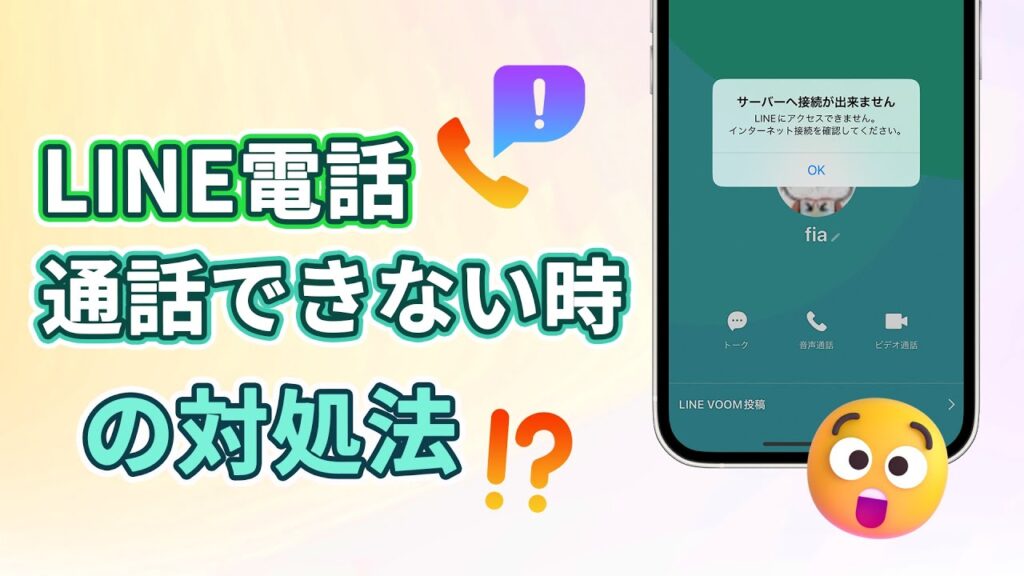
LINE電話で相手の声が聞こえない、または相手に自分の声が届かないといった問題に直面したことはありませんか?このような状況は、音量設定やスピーカーの状態、ネットワーク環境、さらにはアプリのバージョンなど、さまざまな要因によって引き起こされることがあります。本記事では、これらの原因を特定し、効果的に対処するための方法を解説します。
まず、デバイスの音量設定やMUTE設定が正しく行われているか確認することが重要です。次に、スピーカーやマイクが正常に動作しているかチェックし、問題があれば適切な対処を行います。さらに、ネットワーク接続が安定しているかどうかを確認し、必要に応じてWi-Fiの再接続やモバイルデータへの切り替えを試みます。
また、LINEアプリが最新バージョンかどうかを確認し、古い場合はアップデートを行うことも忘れずに行いましょう。最後に、デバイスの再起動を試すことで、多くの問題が解決される可能性があります。これらの手順を順に試すことで、LINE電話の音声問題を解消し、快適に利用できるようになります。
イントロダクション
LINE電話が聞こえないという問題は、多くのユーザーが直面する悩みの一つです。この問題の原因は多岐にわたりますが、主に音量設定やスピーカーの状態、ネットワーク環境、そしてアプリのバージョンが関係していることが多いです。例えば、デバイスの音量が低く設定されているだけでなく、スピーカーが故障している場合や、ネットワーク接続が不安定な場合にも音声が聞こえなくなることがあります。また、LINEアプリが古いバージョンのままだと、不具合が発生しやすくなるため、定期的なアップデートが重要です。
これらの問題を解決するためには、まずデバイスの音量設定を確認し、MUTE設定が有効になっていないかチェックすることが第一歩です。次に、スピーカーが正常に動作しているかを確認し、必要であればイヤホンや外部スピーカーを使用して音声を確認します。さらに、ネットワーク接続の安定性を確認し、Wi-Fiが不安定な場合はモバイルデータに切り替えることで改善されることもあります。最後に、LINEアプリが最新バージョンかどうかを確認し、古い場合はアップデートを行いましょう。これらの手順を順に試すことで、LINE電話の音声問題を解消し、快適に利用できるようになります。
音量設定とMUTE設定の確認
LINE電話が聞こえないと感じたとき、まず最初に確認すべきは音量設定とMUTE設定です。デバイスの音量が低く設定されていると、相手の声が聞こえにくくなることがあります。特に、通話中に音量ボタンを誤って操作してしまい、音量が下がっているケースはよく見られます。また、MUTE設定が有効になっていると、自分の声が相手に伝わらないだけでなく、相手の声も聞こえなくなることがあるため、MUTEボタンがオフになっているか確認しましょう。
さらに、スピーカーの状態も重要なポイントです。スピーカーが故障しているか、または何かが詰まっていると、音声が正常に再生されない可能性があります。特に、スマートフォンのスピーカー部分にほこりやゴミがたまっていると、音がこもったり、聞こえにくくなったりすることがあります。定期的にスピーカー部分を清掃し、正常に動作しているかチェックすることをおすすめします。
スピーカーの状態をチェック
スピーカーの状態は、LINE電話の音声が聞こえない場合に最初に確認すべきポイントの一つです。デバイスのスピーカーが正常に動作しているかどうかを確認するために、他のアプリや音楽再生機能を使って音声が出るか試してみましょう。もし他のアプリでも音声が聞こえない場合、スピーカーの故障や音量設定の誤りが考えられます。特に、スマートフォンの場合は、スピーカー部分が埃やゴミで詰まっていることがあるため、清掃を試みることも有効です。
また、イヤホンやBluetoothデバイスを接続している場合、スピーカーから音声が出ないことがあります。イヤホンが接続されたままになっていないか、Bluetoothが誤ってオンになっていないかを確認しましょう。特に、Bluetooth接続が切れているにもかかわらず、デバイスがスピーカーではなくBluetooth経由で音声を出力しようとしている場合があります。このような状況では、Bluetoothをオフにするか、接続を解除することで問題が解決する可能性があります。
さらに、通話中のスピーカーモードが誤ってオンになっていることもあります。スピーカーモードが有効になっていると、音声が通常よりも大きく出力されるため、逆に聞き取りにくくなる場合があります。通話中にスピーカーモードが有効になっていないか、設定を確認してみましょう。これらのチェックを行うことで、スピーカー関連の問題を特定し、適切に対処することができます。
ネットワーク接続の確認
ネットワーク接続の確認は、LINE電話が聞こえない問題を解決するための重要なステップです。まず、Wi-Fiやモバイルデータの接続状態を確認しましょう。ネットワークが不安定だと、音声が途切れたり、まったく聞こえなくなったりすることがあります。特に、Wi-Fiの場合は、ルーターとの距離が遠すぎたり、障害物があったりすると接続が弱くなる可能性があります。その場合は、ルーターに近づくか、再起動を試してみてください。
また、モバイルデータを使用している場合、電波状況が悪いエリアにいる可能性もあります。その場合は、場所を移動して電波が強いエリアに移動するか、Wi-Fiに切り替えることを検討しましょう。さらに、機内モードが有効になっていないかも確認してください。機内モードがオンになっていると、すべての通信が遮断されるため、LINE電話が利用できなくなります。
最後に、ネットワーク速度が十分かどうかも確認しましょう。低速なネットワークでは、音声データの送受信が遅延し、聞こえにくくなる場合があります。速度テストアプリなどを利用して、ネットワークの速度を測定し、必要に応じて通信環境を改善することをおすすめします。
LINEアプリのバージョン確認とアップデート
LINE電話が聞こえない場合、LINEアプリのバージョンが古いことが原因の一つとして考えられます。アプリのバージョンが古いと、最新の機能やバグ修正が適用されていないため、音声通話に問題が生じることがあります。まずは、アプリが最新バージョンかどうかを確認しましょう。スマートフォンのアプリストア(Google PlayストアやApp Store)を開き、LINEアプリのページに移動して、アップデートの有無を確認します。アップデートが利用可能な場合は、すぐに適用することをおすすめします。
アップデート後も問題が解消されない場合は、一度アプリを再インストールしてみるのも有効な手段です。再インストールすることで、アプリの設定がリセットされ、不具合が解消されることがあります。ただし、再インストール前に重要なデータ(トーク履歴やスタンプなど)がバックアップされていることを確認してください。LINEアプリの設定メニューから、簡単にバックアップを取ることができます。
また、アプリのバージョンが最新であっても、キャッシュデータが原因で不具合が発生している可能性もあります。この場合、アプリのキャッシュをクリアすることで問題が解決することがあります。設定メニューからキャッシュのクリアを行い、再度LINE電話を試してみましょう。これらの手順を順に試すことで、LINE電話の音声問題が解消される可能性が高まります。
デバイスの再起動を試す
デバイスの再起動は、LINE電話が聞こえない問題を解決するための基本的かつ効果的な方法の一つです。デバイスを長時間使用していると、メモリが不足したり、アプリが正常に動作しなくなることがあります。再起動を行うことで、これらの問題が解消され、LINEアプリが正常に動作する可能性が高まります。
再起動の手順は簡単で、デバイスの電源ボタンを長押しして、再起動オプションを選択するだけです。再起動後、LINEアプリを再度開いて、電話が聞こえるかどうかを確認してください。この方法は、音量設定やネットワーク接続の確認を行っても問題が解決しない場合に特に有効です。
また、再起動はデバイスの全体的なパフォーマンスを向上させる効果もあります。定期的にデバイスを再起動することで、LINE電話だけでなく、他のアプリや機能もスムーズに動作するようになります。この簡単な手順を試すことで、LINE電話の音声問題を解消し、快適なコミュニケーションを実現しましょう。
まとめ
LINE電話が聞こえない問題は、日常のコミュニケーションに支障をきたすことがあります。この問題の原因は多岐にわたりますが、主に音量設定やMUTE設定の誤り、スピーカーの不具合、ネットワーク接続の不安定さ、そしてアプリのバージョンが古いことなどが挙げられます。まずは、デバイスの音量が適切に設定されているか、MUTEになっていないかを確認しましょう。また、スピーカーが正常に動作しているかもチェックする必要があります。
次に、ネットワーク環境の確認も重要です。Wi-Fi接続が不安定な場合や、モバイルデータに切り替えることで改善されることがあります。さらに、LINEアプリが最新バージョンかどうかを確認し、古い場合はアップデートを行いましょう。これにより、アプリの不具合が解消される可能性があります。
最後に、これらの手順を試しても問題が解決しない場合は、デバイスの再起動を試してみてください。多くの場合、再起動することで一時的な不具合が解消されます。これらの対処法を順に試すことで、LINE電話の音声問題を解消し、快適に利用できるようになるでしょう。
よくある質問
LINE電話の音量が小さい場合、どうすればいいですか?
音量設定を確認することが最初のステップです。まず、スマートフォンの音量ボタンを押して、音量が最大になっているか確認してください。次に、LINEアプリ内の設定を開き、「通話設定」から「通話音量」を調整します。それでも改善しない場合は、イヤホンやスピーカーの接続を確認し、外部機器が原因で音量が小さくなっていないかチェックしましょう。また、スマートフォンのスピーカーにゴミやほこりが詰まっている可能性もあるため、清掃してみることも有効です。
LINE電話で相手の声が聞こえない場合、どう対処すればいいですか?
まず、ネットワーク接続を確認してください。Wi-Fiやモバイルデータが安定しているかチェックします。次に、マイクやスピーカーが正常に動作しているか確認しましょう。相手側のマイクがミュートになっている可能性もあるため、相手に確認を依頼してください。さらに、LINEアプリのアップデートが最新かどうかも確認し、必要であればアップデートを行います。それでも解決しない場合は、スマートフォンの再起動やLINEアプリの再インストールを試してみてください。
LINE電話で雑音が入る場合、どうすれば改善できますか?
ネットワーク環境が不安定だと雑音が入ることがあります。まず、Wi-Fiやモバイルデータの接続状態を確認し、通信速度が十分かチェックしてください。また、周囲の環境も影響することがあるため、静かな場所で通話を試してみましょう。さらに、イヤホンやヘッドセットを使用している場合は、接続がしっかりとされているか確認し、必要であれば別の機器を試してみてください。スマートフォンのスピーカーやマイクに問題がある場合も雑音の原因となるため、清掃や修理を検討することも有効です。
LINE電話が突然切れる場合、どうすれば解決できますか?
ネットワークの不安定さが主な原因であることが多いです。まず、Wi-Fiやモバイルデータの接続状態を確認し、通信環境が安定しているかチェックしてください。また、バッテリー節約モードが有効になっていると、アプリの動作が制限されることがあるため、設定を確認して無効にしてみましょう。さらに、LINEアプリのキャッシュをクリアしたり、アプリを再インストールしたりすることで改善される場合もあります。それでも解決しない場合は、スマートフォンのOSアップデートが必要な可能性があるため、最新バージョンに更新してください。
コメントを残す
コメントを投稿するにはログインしてください。
関連ブログ記事