
LINEノートの作成方法と便利機能|情報共有を簡単に実現!

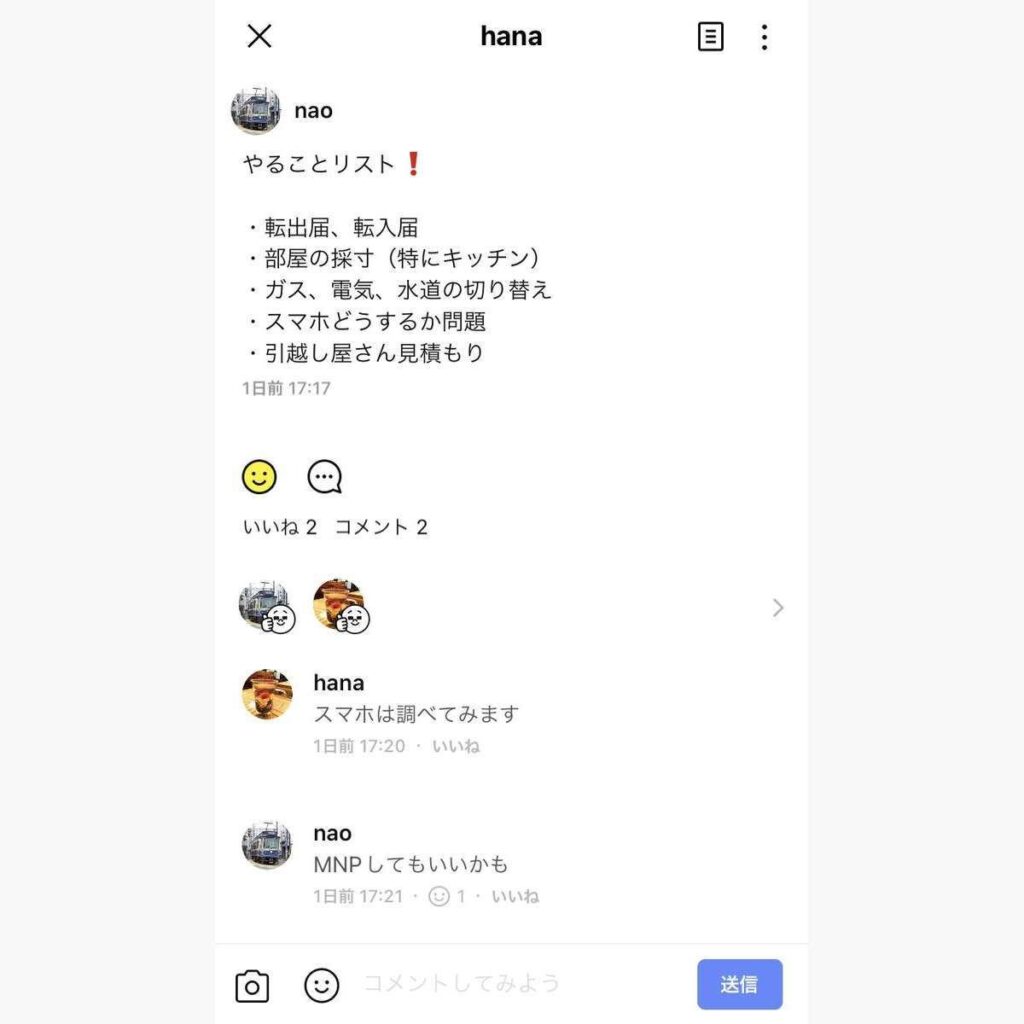
LINEノートは、情報共有を簡単かつ効率的に行うための便利なツールです。この記事では、LINEノートの基本的な作成方法から、活用できる便利機能までを詳しく解説します。特に、グループでの情報共有やプロジェクト管理に役立つ機能を中心に紹介します。LINEノートを使いこなすことで、日常のコミュニケーションや仕事の効率化がさらに向上するでしょう。
まず、LINEノートの新規作成方法について説明します。LINEアプリ内の「ノート」タブから簡単に作成でき、タイトルや本文の入力、画像やリンクの追加が可能です。また、作成したノートは編集や削除ができるため、常に最新の情報を維持できます。さらに、公開範囲を「公開」または「非公開」に設定することで、情報の共有範囲を柔軟にコントロールできます。
LINEノートのコメント機能を使えば、双方向のコミュニケーションが可能です。これにより、意見交換やフィードバックがスムーズに行えます。また、重要なノートはお気に入りに登録しておくことで、後から簡単に検索できるため、情報の整理がしやすくなります。これらの機能を活用することで、グループでの情報共有やプロジェクト管理がより円滑に進むでしょう。
イントロダクション
LINEノートは、友人や同僚との情報共有を簡単かつ効率的に行うための便利なツールです。特に、グループでのプロジェクト管理や日常的なコミュニケーションにおいて、重要な情報を整理して共有するのに最適です。この記事では、LINEノートの基本的な作成方法から、活用できる便利な機能までを詳しく解説します。
LINEノートを使えば、テキストだけでなく、画像やリンクも簡単に追加できます。これにより、視覚的な情報や参考資料を共有する際にも役立ちます。また、公開範囲を設定することで、情報の共有範囲を柔軟にコントロールできる点も大きな魅力です。さらに、コメント機能を活用すれば、双方向のコミュニケーションが可能になり、より活発な情報交換が実現できます。
この記事を読むことで、LINEノートの基本的な使い方から、より効果的な活用方法までを理解し、日常の情報共有をよりスムーズに行えるようになるでしょう。ぜひ最後までお読みいただき、LINEノートの便利さを実感してください。
LINEノートの基本的な作成手順
LINEノートは、LINEアプリ内で簡単に作成できる情報共有ツールです。まず、LINEアプリを開き、画面下部の「ノート」タブを選択します。次に、「新規作成」ボタンをタップし、タイトルと本文を入力します。タイトルは簡潔に、本文には詳細な情報を記載しましょう。さらに、画像やリンクを追加することで、より視覚的で分かりやすいノートを作成できます。これにより、情報の伝達がスムーズになります。
作成したノートは、編集や削除が可能です。間違いがあった場合や内容を更新したい場合でも、簡単に修正できます。また、ノートの公開範囲を設定することで、「公開」または「非公開」にすることができます。公開範囲を適切に設定することで、必要な人だけに情報を共有することが可能です。これにより、プライバシーを守りつつ、効率的な情報共有が実現できます。
さらに、LINEノートにはコメント機能が備わっており、ノートに対してコメントを残すことができます。これにより、双方向のコミュニケーションが可能になり、質問やフィードバックを簡単に交換できます。また、重要なノートは「お気に入り」に登録しておくことで、後から簡単に検索して参照することができます。これらの機能を活用することで、グループでの情報共有やプロジェクト管理がより円滑になります。
タイトルと本文の入力方法
LINEノートを作成する際、まずはタイトルと本文を入力します。タイトルはノートの内容を簡潔に表すもので、後から検索する際にも役立ちます。本文には、共有したい情報を詳細に記述します。例えば、プロジェクトの進捗状況やイベントの詳細、メモなど、自由に記入できます。
タイトルと本文の入力は非常にシンプルです。LINEアプリ内の「ノート」タブを開き、「新規作成」を選択すると、すぐにタイトルと本文を入力できる画面が表示されます。ここで重要なのは、わかりやすいタイトルをつけることです。タイトルが明確であれば、後からノートを探す際にもスムーズに見つけることができます。
本文には、テキストだけでなく、画像やリンクを追加することも可能です。これにより、視覚的な情報や関連するウェブページを簡単に共有できます。例えば、イベントの案内なら、場所の地図や詳細な説明をリンクとして貼り付けることができます。これで、情報がより具体的でわかりやすくなります。
タイトルと本文の入力が完了したら、次に公開範囲を設定します。公開範囲は「公開」または「非公開」から選ぶことができ、誰と情報を共有するかを自由に決められます。これにより、必要な人だけに情報を伝えることが可能です。
このように、LINEノートのタイトルと本文の入力は簡単で、かつ柔軟性があります。これらを活用することで、情報共有がより効率的になります。
画像やリンクの追加方法
LINEノートでは、テキストだけでなく画像やリンクを追加することで、より豊かな情報共有が可能です。画像を追加するには、ノート編集画面でカメラアイコンをタップし、撮影した写真やギャラリーから選択した画像を挿入できます。これにより、視覚的な情報を簡単に伝えることができます。
また、リンクを追加するには、URLを直接テキスト欄に貼り付けるだけでOKです。LINEノートは自動的にリンクを認識し、プレビューを表示してくれます。これにより、外部のウェブページや参考資料をシームレスに共有できます。画像やリンクを活用することで、ノートの内容がより具体的でわかりやすくなり、情報の伝達効率が向上します。
公開範囲の設定と編集・削除方法
LINEノートでは、作成したノートの公開範囲を柔軟に設定できます。ノートを作成する際、「公開」または「非公開」のいずれかを選択することが可能です。公開に設定すると、グループ内の全員がノートを閲覧できるようになります。一方、非公開に設定すると、自分だけが閲覧できる状態になります。この機能を活用することで、情報の共有範囲をコントロールし、必要な人にだけ情報を伝えることができます。
また、ノートの編集や削除も簡単に行えます。作成したノートに誤りがあった場合や、内容を更新したい場合には、ノートを開いて編集ボタンをタップするだけで修正が可能です。削除する場合も同様に、ノートを開いて削除ボタンを選択するだけで、不要なノートをすぐに消去できます。これにより、常に最新の情報を保ちながら、不要な情報を整理することができます。
さらに、編集や削除の履歴は残らないため、間違えた操作をしても安心です。これらの機能を活用することで、情報の管理がより効率的になり、グループ内でのコミュニケーションがスムーズに進むでしょう。
コメント機能とお気に入り登録の活用
LINEノートのコメント機能は、情報共有をさらに活発にするための重要なツールです。ノートにコメントを追加することで、メンバー間での意見交換や質問が簡単に行えます。これにより、プロジェクトの進捗状況やアイデアのブラッシュアップがスムーズに進むでしょう。特に、複数人で作業する場合には、コメントを通じてリアルタイムでのフィードバックが可能となり、効率的なコミュニケーションが実現します。
また、お気に入り登録機能を活用することで、重要なノートを後から簡単に参照できます。特に頻繁に使用する情報や、プロジェクトの重要なポイントをまとめたノートは、お気に入りに登録しておくことで、必要な時に素早くアクセス可能です。これにより、情報の見落としを防ぎ、作業の効率化が図れます。これらの機能を組み合わせることで、LINEノートは単なるメモツールではなく、チーム全体の生産性を向上させる強力なツールとなります。
まとめ
LINEノートは、情報共有を簡単かつ効率的に行うための強力なツールです。タイトルや本文を自由に編集できるため、必要な情報を整理して伝えることができます。また、画像やリンクを追加することで、より視覚的で分かりやすいノートを作成することが可能です。公開範囲を設定することで、情報の共有範囲を柔軟にコントロールできるのも大きな特徴です。
さらに、コメント機能を活用すれば、双方向のコミュニケーションが可能になり、グループ内での意見交換やフィードバックがスムーズに行えます。重要なノートはお気に入りに登録しておくことで、後から簡単にアクセスできるため、情報の見落としを防ぐことができます。これらの機能を活用することで、プロジェクト管理やチームワークの効率が大幅に向上します。
LINEノートは、シンプルながらも多機能なツールであり、日常の情報共有からビジネスシーンまで幅広く活用できます。ぜひ、これらの機能を駆使して、より円滑なコミュニケーションを実現してください。
よくある質問
LINEノートの作成方法は?
LINEノートを作成するには、まずLINEアプリを開き、「ホーム」タブを選択します。次に、画面右上にある「ノート」アイコンをタップし、「新規ノート」を選択します。ここで、テキストを入力したり、写真や動画を追加したりできます。「公開範囲」を設定して、誰にノートを見せるかを選択することも可能です。最後に「投稿」ボタンを押すと、ノートが作成されます。この機能を使えば、情報共有が簡単に実現できます。
LINEノートで写真や動画を追加する方法は?
LINEノートに写真や動画を追加するには、ノート作成画面で「カメラ」アイコンまたは「ギャラリー」アイコンをタップします。カメラアイコンを選択すると、その場で写真や動画を撮影して追加できます。ギャラリーアイコンを選択すると、スマートフォンに保存されている写真や動画を選んで追加できます。複数のメディアファイルを一度に追加することも可能で、視覚的な情報共有に役立ちます。
LINEノートの公開範囲はどのように設定できますか?
LINEノートの公開範囲は、ノート作成画面の「公開範囲」設定で調整できます。ここでは、「公開」「友だちのみ」「グループのみ」などのオプションから選択できます。「公開」に設定すると、誰でもノートを見ることができますが、「友だちのみ」に設定すると、友だちリストに登録されている人だけが閲覧可能です。また、「グループのみ」を選ぶと、特定のグループ内でのみノートが共有されます。この機能を使うことで、情報の共有範囲を柔軟にコントロールできます。
LINEノートの便利な機能は何ですか?
LINEノートには、情報共有をより簡単にするための便利な機能がいくつかあります。例えば、「リマインダー」機能を使うと、特定の日時に通知を設定して、重要な情報を見逃さないようにできます。また、「コメント」機能を使えば、ノートに対して友だちやグループメンバーがコメントを残すことができ、双方向のコミュニケーションが可能です。さらに、「編集」機能を使えば、投稿後に内容を修正することもできます。これらの機能を活用することで、効率的な情報管理が実現できます。
コメントを残す
コメントを投稿するにはログインしてください。
関連ブログ記事