
【LINE WORKS】改行できない原因と解決策|キーボード設定やアプリ更新で改善

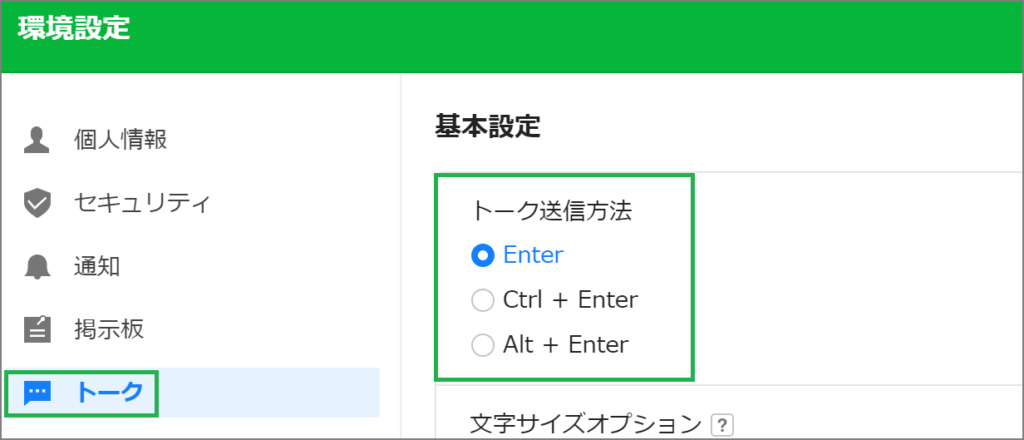
LINE WORKSで改行ができない問題に悩んでいる方へ、その原因と解決策を詳しく解説します。この記事では、キーボード設定やアプリのバージョン、ネットワーク環境など、改行ができない主な原因を探り、それらを解決するための具体的な方法を紹介します。改行ができないと、メッセージの読みやすさや伝わりやすさが損なわれるため、スムーズなコミュニケーションを維持するためにも、ぜひ参考にしてください。
また、テキストフォーマットの活用方法や、改行を行う際の具体的な手順についても触れています。これらの情報を活用することで、LINE WORKSでのコミュニケーションがより快適になるでしょう。問題が解決しない場合には、サポートへの問い合わせも検討してみてください。
イントロダクション
LINE WORKSを使用している際に、改行ができないという問題に直面したことはありませんか?この問題は、コミュニケーションの流れを妨げるだけでなく、メッセージの読みやすさにも影響を与えます。改行ができない原因はさまざまで、キーボード設定やアプリのバージョン、ネットワーク環境などが関係している可能性があります。本記事では、これらの原因を詳しく解説し、効果的な解決策を提案します。改行問題を解消することで、よりスムーズなコミュニケーションを実現しましょう。
改行できない主な原因
LINE WORKSで改行ができない主な原因は、いくつかの要因が考えられます。まず、デバイスのキーボード設定が適切でない場合があります。キーボードの設定によっては、改行キーが正しく機能しないことがあります。特に、複数の言語やキーボードレイアウトを使用している場合、設定が競合して改行ができなくなることがあります。
次に、アプリの古いバージョンを使用していることも原因の一つです。アプリの更新が行われていないと、バグや不具合が解消されていない可能性があります。最新バージョンでは改行機能が正常に動作するよう修正されている場合があるため、アプリの更新は重要なポイントです。
さらに、不安定なネットワーク環境も改行ができない原因となることがあります。ネットワーク接続が不安定だと、アプリの動作が不安定になり、改行が反映されないことがあります。特に、モバイルデータやWi-Fiの接続状態が悪い場合にこの問題が発生しやすくなります。
キーボード設定の確認方法
キーボード設定の確認方法について、まずはデバイスの設定画面を開き、キーボードの項目を選択します。ここで使用しているキーボードアプリが正しく設定されているか確認しましょう。特に、改行キーが表示されているか、またはその機能が有効になっているかをチェックすることが重要です。もし設定に問題がある場合、キーボードアプリを再インストールしたり、別のキーボードアプリを試したりすることで解決できる可能性があります。
また、LINE WORKSアプリ内でのキーボード設定も確認する必要があります。アプリの設定画面から、テキスト入力やキーボードに関するオプションを探し、改行に関する設定が正しく行われているか確認してください。特に、改行キーの表示や機能が無効になっている場合、これを有効にすることで問題が解決するかもしれません。これらの手順を踏むことで、改行できない問題の原因がキーボード設定にあるかどうかを特定し、適切に対処することができます。
アプリの更新手順
LINE WORKSで改行ができない場合、アプリのバージョンが古いことが原因の一つとして考えられます。アプリの更新は、不具合の解消や新機能の追加など、さまざまな改善が含まれているため、定期的に行うことが重要です。特に、改行に関する問題は、最新バージョンで修正されている可能性が高いため、まずはアプリの更新を試してみましょう。
アプリの更新手順は非常に簡単です。まず、App StoreまたはGoogle Playストアを開き、検索バーに「LINE WORKS」と入力します。アプリのページが表示されたら、「更新」ボタンが表示されているか確認します。もし表示されていれば、タップして更新を開始してください。更新が完了したら、アプリを再起動して改行ができるかどうか確認しましょう。
また、自動更新が有効になっている場合でも、手動で更新を確認することをおすすめします。自動更新が遅れることがあるため、手動で最新バージョンにアップデートすることで、より確実に問題を解決できる可能性があります。更新後も問題が続く場合は、他の解決策を試すか、LINE WORKSのサポートチームに問い合わせることを検討してください。
ネットワーク環境の確認
ネットワーク環境の確認は、LINE WORKSで改行ができない問題を解決するための重要なステップです。不安定なネットワーク接続が原因で、アプリの動作が正常に行われない場合があります。特に、Wi-Fiやモバイルデータの接続が弱い場合、テキストの送信やフォーマットが正しく反映されないことがあります。まずは、現在のネットワーク接続が安定しているかどうかを確認しましょう。
ネットワークの速度や安定性を確認するためには、他のアプリやウェブサイトが正常に動作しているかをチェックすることが有効です。もし他のアプリでも問題が発生している場合、ネットワーク自体に問題がある可能性が高いです。その場合は、Wi-Fiの再接続やモバイルデータのオン/オフを試してみることで、接続状態を改善できるかもしれません。
また、VPNやプロキシを使用している場合、それらがネットワーク接続に影響を与えていることも考えられます。一時的にVPNやプロキシを無効にし、LINE WORKSが正常に動作するかどうかを確認することも一つの解決策です。ネットワーク環境を最適化することで、改行問題が解消される可能性が高まります。
改行を行う具体的な手順
LINE WORKSで改行を行うためには、まずキーボードの設定を確認することが重要です。多くの場合、改行ができない原因はキーボードの設定が誤っていることにあります。特に、スマートフォンやタブレットでは、キーボードアプリの設定で改行キーが表示されていないことがあります。そのため、キーボードアプリの設定画面を開き、改行キーが有効になっているかどうかを確認しましょう。
次に、アプリのバージョンが古い場合も改行ができない原因となります。LINE WORKSは定期的にアップデートが行われており、古いバージョンでは不具合が発生することがあります。アプリストアを開き、LINE WORKSが最新バージョンに更新されているかどうかを確認し、必要であれば更新を行いましょう。これにより、改行機能が正常に動作する可能性が高まります。
また、ネットワーク環境が不安定な場合も改行ができない原因となることがあります。特に、Wi-Fiやモバイルデータの接続が弱いと、アプリの動作が不安定になり、改行が反映されないことがあります。ネットワーク接続を確認し、安定した環境でアプリを使用することをお勧めします。これらの手順を踏むことで、LINE WORKSでの改行問題を解決し、スムーズなコミュニケーションを実現できるでしょう。
まとめ
LINE WORKSで改行ができない問題は、多くのユーザーにとってストレスの原因となることがあります。この問題の主な原因として、キーボード設定の不具合や、アプリの古いバージョンが挙げられます。特に、キーボードの設定が正しく行われていない場合、改行が認識されないことがあります。また、アプリが最新バージョンに更新されていない場合も、同様の問題が発生する可能性があります。
さらに、ネットワーク環境の不安定さも改行ができない原因の一つです。通信状態が悪いと、入力した内容が正しく反映されないことがあります。このような場合、まずはネットワーク接続を確認し、安定した環境で再度試してみることが重要です。
これらの問題を解決するためには、まずキーボード設定を確認し、必要に応じて再設定を行うことが推奨されます。また、アプリが最新バージョンに更新されているかどうかを確認し、更新が必要な場合はすぐに行いましょう。さらに、アプリの再起動や、必要に応じてサポートへの問い合わせも有効な手段です。
これらの対策を試すことで、LINE WORKSでの改行問題を解決し、スムーズなコミュニケーションを実現することができます。改行ができないという小さな問題でも、適切な対応を行うことで、大きなストレスを軽減することができるでしょう。
よくある質問
LINE WORKSで改行ができない原因は何ですか?
LINE WORKSで改行ができない主な原因は、キーボード設定やアプリのバージョンが関係していることが多いです。特に、スマートフォンのキーボードアプリが「改行」ボタンを「送信」ボタンに置き換えている場合、改行ができなくなります。また、アプリが古いバージョンのまま更新されていない場合、不具合が発生する可能性があります。これらの問題を解決するためには、キーボード設定の確認やアプリの更新が必要です。
キーボード設定を変更して改行を有効にする方法は?
キーボード設定を変更するには、まずスマートフォンの設定アプリを開き、「言語と入力」または「キーボード」の項目を選択します。使用しているキーボードアプリ(例:GboardやSimejiなど)を選択し、設定画面を開きます。次に、「改行キーの表示」や「送信ボタンの設定」を確認し、改行キーが表示されるように設定を変更します。これにより、LINE WORKSで改行ができるようになります。設定が反映されない場合は、キーボードアプリ自体を再起動するか、再インストールしてみてください。
LINE WORKSのアプリを更新する方法は?
LINE WORKSのアプリを更新するには、Google PlayストアまたはApp Storeを開き、検索バーに「LINE WORKS」と入力します。アプリのページが表示されたら、「更新」ボタンが表示されているか確認します。もし表示されていない場合、アプリは最新バージョンです。更新ボタンが表示されている場合は、タップして最新バージョンにアップデートしてください。アプリの更新により、改行に関する不具合が解消されることがあります。更新後は、一度アプリを再起動することをおすすめします。
アプリを更新しても改行ができない場合の対処法は?
アプリを更新しても改行ができない場合、端末の再起動やキャッシュの削除を試してみてください。まず、スマートフォンを再起動し、LINE WORKSを再度起動します。それでも改善されない場合は、アプリのキャッシュを削除します。設定アプリから「アプリ管理」または「ストレージ」を開き、LINE WORKSを選択して「キャッシュを削除」をタップします。これにより、一時的なデータの問題が解消される可能性があります。それでも解決しない場合は、サポートセンターに問い合わせることを検討してください。
コメントを残す
コメントを投稿するにはログインしてください。
関連ブログ記事