
LINE履歴を安全に削除する方法|個別・一括削除からバックアップまで解説

LINEのチャット履歴を削除することは、プライバシー保護やストレージの節約において重要な作業です。本記事では、個別メッセージの削除からチャット全体の履歴削除、さらには端末全体の履歴削除まで、さまざまな方法を詳しく解説します。また、削除前にバックアップを取る方法や、削除後にデータを復元する手順についても触れます。さらに、キャッシュやデータのクリア、LINEアカウントの削除といった応用的な内容も紹介します。これにより、ユーザーは安全かつ効率的にLINEの履歴を管理できるようになります。
イントロダクション
LINEは、日本で最も利用されているメッセージングアプリの一つであり、日常的なコミュニケーションに欠かせないツールとなっています。しかし、長期間使用していると、チャット履歴が膨大になり、プライバシーやストレージ容量の問題が生じることがあります。特に、重要な情報や個人データが含まれている場合、適切に管理することが重要です。本記事では、LINEの履歴を安全に削除する方法について、個別削除から一括削除、さらにはバックアップの方法まで詳しく解説します。
LINEの履歴を削除する際には、いくつかの注意点があります。まず、削除した履歴は復元が難しいため、事前にバックアップを取ることが推奨されます。また、削除操作は端末によって異なる場合があるため、自分の使用しているデバイスに適した方法を確認することが大切です。さらに、削除した履歴が相手に通知されることはありませんが、削除前に重要な情報を確認しておくことが望ましいです。
この記事では、LINEの履歴を安全かつ効率的に管理するための具体的な手順を紹介します。プライバシー保護やストレージの最適化を目的として、LINEの履歴を整理したい方にとって、役立つ情報を提供します。
個別メッセージの削除方法
LINEのトーク画面で特定のメッセージだけを削除したい場合、個別メッセージの削除が可能です。まず、削除したいメッセージを長押しすると、メニューが表示されます。その中から「削除」を選択し、確認画面で「削除」をタップすることで、そのメッセージが削除されます。この方法は、誤って送信したメッセージや特定の情報だけを消したい場合に便利です。ただし、削除したメッセージは相手の画面からも消えるため、注意が必要です。また、削除後は復元できないため、重要なメッセージは事前にバックアップを取っておくことをおすすめします。
チャット全体の履歴削除手順
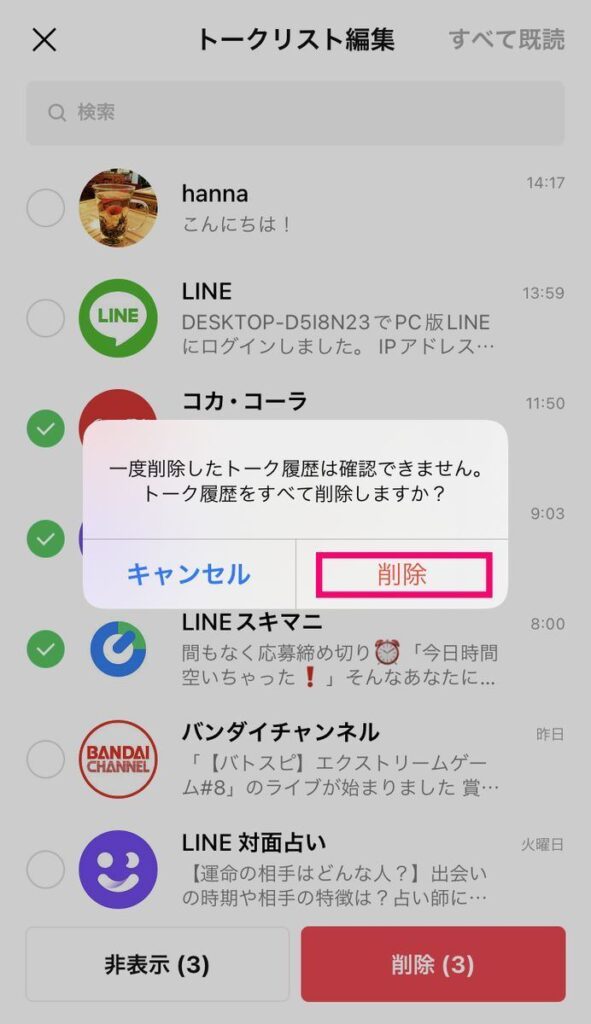
LINEのチャット全体の履歴を削除する方法は、特定のトークルーム内のすべてのメッセージを一括で消去したい場合に有効です。まず、削除したいトークルームを開き、画面右上の設定アイコン(歯車マーク)をタップします。次に、「トーク設定」を選択し、画面下部にある「トーク履歴を削除」をタップします。ここで「すべて削除」を選ぶと、そのトークルーム内のすべてのメッセージが完全に削除されます。ただし、この操作は取り消せないため、事前にバックアップを取ることをおすすめします。
また、グループチャットの場合も同様の手順で履歴を削除できますが、削除は自分の端末にのみ反映され、他のメンバーの履歴には影響しません。つまり、自分だけが履歴を消去することが可能です。この機能は、プライバシー保護やストレージの節約に役立ちますが、削除前に重要な情報が含まれていないか確認することが重要です。
さらに、トーク履歴の削除は、端末のストレージを解放する効果もあります。特に長期間使用していると、LINEのデータが蓄積され、端末の動作が重くなる場合があります。定期的に不要な履歴を削除することで、快適な利用環境を維持できます。ただし、削除した履歴は復元できないため、必要な情報は事前にバックアップしておくことが大切です。
端末全体の履歴削除方法
LINEの履歴を端末全体から削除する方法は、プライバシー保護やストレージの節約に非常に有効です。まず、スマートフォンの設定アプリを開き、「アプリ」または「アプリケーション管理」の項目に進みます。次に、LINEアプリを選択し、「ストレージ」または「データ使用量」のオプションをタップします。ここで、「データを消去」または「キャッシュを消去」を選択することで、端末全体のLINE履歴を削除することができます。この方法は、個別のチャット履歴ではなく、端末に保存されているすべてのLINEデータを一括で削除するため、初期化に近い効果があります。
ただし、この方法で削除したデータは復元が難しいため、事前にバックアップを取っておくことが重要です。バックアップを取らずに端末全体の履歴を削除すると、重要なメッセージや写真が失われる可能性があります。また、削除後はLINEアプリを再起動する必要があり、再度ログインする際に認証コードの入力が求められる場合があります。このプロセスは、セキュリティ強化の一環として設計されており、不正アクセスを防ぐ役割も果たしています。
端末全体の履歴削除は、端末の引継ぎや故障時の対応にも役立ちます。例えば、スマートフォンを売却したり、新しい端末に切り替えたりする際に、この方法を使うことで個人情報の漏洩リスクを大幅に低減できます。ただし、削除前に必ず重要なデータのバックアップを取ることを忘れないでください。これにより、必要な情報を失うことなく、安全に履歴を削除することが可能です。
バックアップと復元の重要性
バックアップを取ることは、LINEの履歴を削除する前に非常に重要なステップです。一度削除した履歴は、基本的に復元することができません。そのため、大切な会話や写真、動画などを失わないためにも、事前にバックアップを取っておくことが推奨されます。LINEには、トーク履歴のバックアップ機能が用意されており、GoogleドライブやiCloudにデータを保存することができます。これにより、万が一削除してしまった場合でも、バックアップから簡単に復元することが可能です。
バックアップを取る際には、定期的に実行することが望ましいです。特に、長期間にわたる重要な会話や、思い出の詰まったメッセージがある場合は、定期的なバックアップを心がけましょう。また、バックアップデータは、暗号化されて保存されるため、第三者にアクセスされるリスクも低くなっています。ただし、バックアップを取る際には、十分なストレージ容量があるか確認することも忘れずに行いましょう。
復元の際には、バックアップしたデータを元に、簡単に履歴を戻すことができます。ただし、復元を行うと、現在のトーク履歴が上書きされるため、復元前に現在の履歴を確認しておくことが重要です。このように、バックアップと復元のプロセスを理解しておくことで、安心してLINEの履歴を管理することができるでしょう。
キャッシュやデータのクリア方法
LINEアプリを使用していると、キャッシュやデータが蓄積され、端末のストレージを圧迫することがあります。特に、長期間使用していると、不要なデータが溜まり、アプリの動作が重くなる原因にもなります。キャッシュを定期的にクリアすることで、アプリのパフォーマンスを向上させることができます。また、データをクリアすると、端末に保存されているLINEの設定や履歴がすべて削除されるため、注意が必要です。
キャッシュをクリアする方法は、端末の設定からアプリ管理画面に移動し、LINEアプリを選択します。そこから「ストレージ」または「ストレージとキャッシュ」をタップし、「キャッシュを削除」を選択します。これにより、一時的に保存されたデータが削除され、アプリの動作が軽くなります。ただし、キャッシュを削除しても、トーク履歴やメッセージは削除されないため、安心して実行できます。
一方、データをクリアすると、LINEアプリの設定やログイン情報、トーク履歴などがすべて削除されます。この操作を行うと、再度ログインが必要になるため、事前にバックアップを取っておくことが重要です。データをクリアするには、同じくアプリ管理画面で「ストレージ」を選択し、「データを削除」をタップします。これにより、端末からLINEに関連するすべてのデータが削除されますが、アカウント自体は削除されないため、再度ログインすれば利用を続けることができます。
定期的にキャッシュやデータをクリアすることで、LINEアプリを快適に使用し続けることができます。ただし、データをクリアする際は、重要な情報が失われないよう、事前にバックアップを取ることを忘れないでください。
まとめ
LINEの履歴を削除する際には、プライバシー保護とデータ管理の観点から慎重に行うことが重要です。本記事では、個別のメッセージ削除からチャット全体の履歴削除、さらには端末全体の履歴削除まで、さまざまな方法を解説しました。特に、バックアップを取っておくことで、誤って削除してしまった場合でもデータを復元できる点が大きなメリットです。
また、キャッシュやデータのクリアを行うことで、端末のストレージを効率的に管理することができます。削除した履歴が相手に通知されないため、安心して削除作業を行えることもポイントです。さらに、LINEアカウントの削除やトーク履歴の一括削除に関する裏ワザも紹介しました。
これらの方法を活用することで、LINEの履歴を安全かつ効果的に管理し、プライバシーを守ることができます。ぜひ、本記事を参考にして、LINEの履歴削除をスムーズに行ってください。
よくある質問
LINEのトーク履歴を個別に削除する方法は?
LINEのトーク履歴を個別に削除するには、まず該当するトークルームを開きます。次に、削除したいメッセージを長押しし、表示されるメニューから「削除」を選択します。個別削除は、特定のメッセージのみを消去したい場合に便利です。ただし、削除したメッセージは相手側にも表示されなくなるため、注意が必要です。また、一度削除したメッセージは復元できないため、重要な情報は事前にバックアップを取ることをおすすめします。
LINEのトーク履歴を一括で削除する方法は?
LINEのトーク履歴を一括削除するには、まず設定画面に移動し、「トーク」を選択します。次に「トーク履歴の管理」をタップし、「トーク履歴を削除」を選択します。ここで、削除したいトークルームを選び、「削除」をタップすることで、選択したトークルームの履歴を一括で消去できます。一括削除は、大量のデータを一度に整理したい場合に有効ですが、削除後は復元できないため、重要なデータは事前にバックアップを取ることが重要です。
LINEのトーク履歴をバックアップする方法は?
LINEのトーク履歴をバックアップするには、まず設定画面から「トーク」を選択し、「トーク履歴のバックアップ」をタップします。次に、「バックアップを開始」を選択し、バックアップ先のGoogleアカウントを指定します。バックアップは定期的に行うことが推奨されており、特に重要なメッセージや写真を保存したい場合に役立ちます。バックアップデータは、新しい端末にLINEを移行する際にも利用できるため、スマートフォンの変更を予定している場合にも便利です。
LINEのトーク履歴を削除しても相手に通知されますか?
LINEのトーク履歴を削除しても、相手には通知されません。ただし、削除したメッセージは相手側のトーク画面からも消えるため、相手が気付く可能性はあります。特に、重要なメッセージや写真を削除する場合は、相手とのコミュニケーションに影響が出ないよう注意が必要です。また、削除したメッセージは復元できないため、削除前に内容を確認することが重要です。
コメントを残す
コメントを投稿するにはログインしてください。
関連ブログ記事