
LINE通話履歴の確認方法 過去の通話を簡単に管理する手順

LINEの通話履歴は、過去に行った通話の記録を簡単に確認できる便利な機能です。本記事では、LINEアプリを使用して通話履歴を確認する方法を詳しく解説します。具体的には、通話履歴の表示方法や検索機能の活用、さらにはiPhoneの電話履歴にLINE通話履歴を表示する設定方法についても触れます。また、通話履歴の保存期間や削除方法、バックアップと復元の手順についても説明します。これにより、ユーザーは重要な通話履歴を効率的に管理できるようになります。
イントロダクション
LINEの通話履歴は、過去に行った通話の記録を確認するための便利な機能です。これにより、いつ誰と通話したのかを簡単に振り返ることができます。特に、重要な連絡を取り逃した場合や、特定の通話内容を確認したい場合に役立ちます。本記事では、LINEアプリを使って通話履歴を確認する方法を詳しく解説します。
まず、LINEアプリを開き、画面下部にある「通話」タブをタップします。ここには、過去に行ったすべての通話履歴が表示されます。通話履歴は日付順に並んでいるため、特定の日付の通話を探すのも簡単です。また、各通話履歴をタップすると、通話の詳細情報を確認できます。これにより、通話時間や相手の情報を正確に把握することが可能です。
さらに、LINEの検索機能を使えば、特定の相手や日付の通話履歴を素早く見つけることができます。検索バーに相手の名前や日付を入力するだけで、関連する通話履歴が表示されます。これにより、大量の履歴の中から必要な情報を効率的に探し出すことができます。
また、iPhoneユーザーは、LINEの通話履歴を電話アプリに表示する設定も可能です。これにより、LINEと通常の電話の通話履歴を一元管理することができます。設定方法は簡単で、LINEアプリ内の設定メニューから該当するオプションを有効にするだけです。
最後に、通話履歴の保存期間や削除方法、バックアップと復元の手順についても説明します。これにより、重要な通話履歴を失うことなく、長期間にわたって管理することができます。これらの手順を活用して、LINEの通話履歴を効果的に管理しましょう。
LINE通話履歴の確認手順
LINEアプリを開き、画面下部の「通話」タブをタップすると、過去の通話履歴が一覧表示されます。ここでは、着信や発信、不在着信など、すべての通話記録が日時順に並んでいます。特定の通話履歴を確認したい場合は、該当する項目をタップすることで、詳細な情報を確認できます。通話履歴には、通話日時や通話時間、相手の名前が表示されるため、必要な情報を簡単に把握できます。
さらに、検索機能を活用することで、特定の相手や日時の通話履歴を素早く見つけることが可能です。検索バーに相手の名前やキーワードを入力すると、関連する通話履歴がフィルタリングされて表示されます。これにより、大量の履歴の中から目的の情報を効率的に見つけることができます。また、iPhoneユーザーは、設定を変更することでLINEの通話履歴を電話アプリに表示させることも可能です。これにより、LINEと通常の電話の履歴を一元管理できます。
通話履歴は一定期間保存されますが、必要に応じて手動で削除することもできます。履歴を長期間保存したい場合は、定期的にバックアップを取ることをおすすめします。バックアップを取っておけば、万が一データが消えてしまった場合でも、簡単に復元することが可能です。これらの手順を活用することで、LINEの通話履歴を効率的に管理し、重要な情報を見逃すことなく活用できます。
特定の通話履歴を検索する方法
LINEアプリ内で特定の通話履歴を検索する方法は、非常に簡単で効率的です。まず、LINEアプリを開き、画面下部にある「通話」タブをタップします。ここには過去の通話履歴が日付順に表示されていますが、通話履歴が多くなると特定の履歴を見つけるのが難しくなることがあります。そのような場合、画面の上部にある検索バーを活用しましょう。検索バーに、探したい相手の名前や通話日時などのキーワードを入力すると、関連する通話履歴がすぐに表示されます。これにより、必要な情報を素早く見つけることが可能です。
また、検索機能を使う際には、フィルタリングを活用することもおすすめです。例えば、通話の種類(音声通話やビデオ通話)や期間を指定することで、さらに絞り込んだ検索が可能になります。これにより、大量の通話履歴の中からでも、目的の履歴を簡単に見つけられるでしょう。検索機能をうまく活用することで、LINEの通話履歴管理がよりスムーズになります。
iPhoneでLINE通話履歴を表示する設定
iPhoneでLINEの通話履歴を表示するためには、まず設定アプリを開き、電話の項目を選択します。次に、着信履歴の設定を確認し、LINEからの通話が表示されるように設定します。これにより、LINEアプリ内だけでなく、iPhoneの電話アプリでも通話履歴を確認できるようになります。
この設定を行うことで、LINE通話と通常の電話の履歴を一元管理することが可能です。特に、複数のアプリやサービスを利用している場合、この設定は非常に便利です。また、着信履歴にLINE通話が表示されることで、通話の日時や相手を簡単に確認できるようになります。
ただし、この設定を行うためには、LINEアプリとiPhoneの連携が必要です。設定が正しく行われていない場合、LINE通話が電話アプリに表示されないことがあるため、設定後に必ず確認を行うことをお勧めします。これにより、通話履歴の管理がより効率的に行えるようになります。
通話履歴の保存期間と削除方法
LINEの通話履歴は、過去の通話内容を確認するために重要な役割を果たしますが、その保存期間や削除方法について理解しておくことは、データ管理において非常に役立ちます。LINEの通話履歴は、基本的にアプリ内に保存されますが、その保存期間には制限があります。通常、通話履歴は90日間保存され、その後は自動的に削除されます。ただし、この期間はアプリの設定やアップデートによって変動する可能性があるため、定期的に確認することが推奨されます。
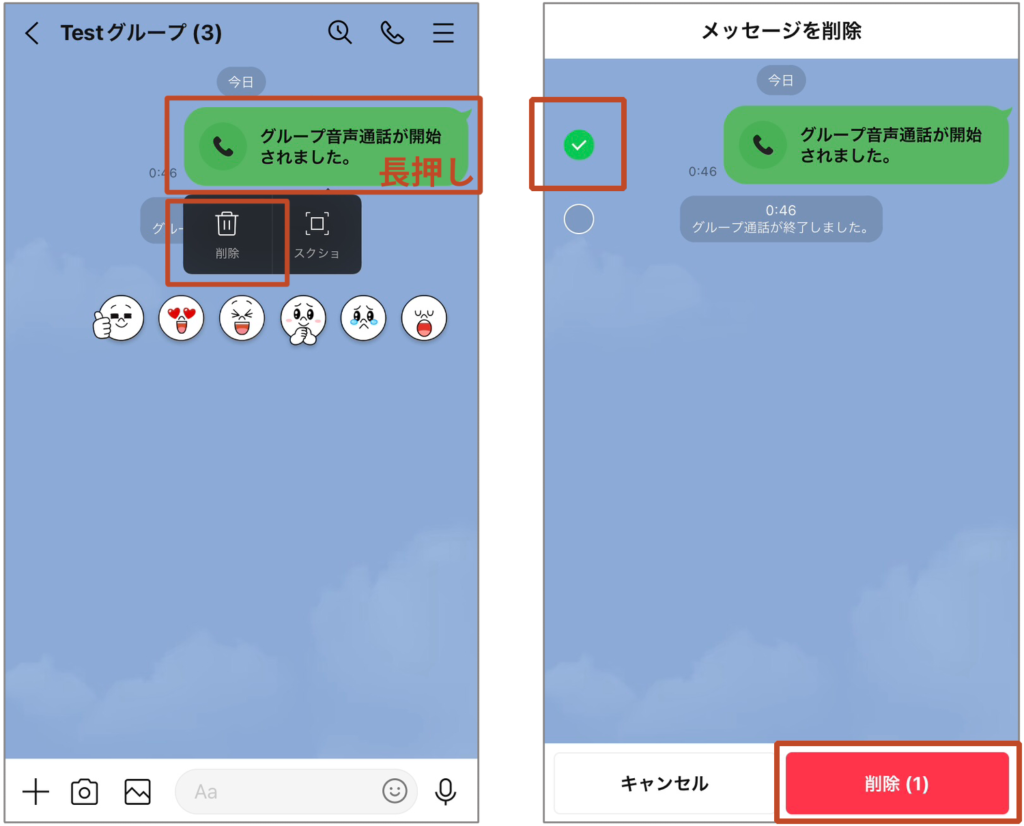
通話履歴を手動で削除する場合、LINEアプリ内の「通話」タブから簡単に行うことができます。特定の通話履歴を長押しすると、削除オプションが表示されます。これにより、不要な履歴を整理し、重要な情報だけを残すことが可能です。また、複数の履歴を一括で削除することもできるため、効率的にデータを管理できます。
さらに、バックアップと復元の機能を活用することで、重要な通話履歴を失うリスクを軽減できます。LINEの設定メニューからバックアップを実行し、必要な時に復元することで、過去の通話履歴を再度確認することが可能です。この機能は、特に端末を変更する際や、誤って履歴を削除してしまった場合に非常に便利です。
通話履歴のバックアップと復元
LINEの通話履歴は、重要な情報を記録するために欠かせない機能です。しかし、端末の故障やデータの消失に備えて、定期的にバックアップを取ることが推奨されます。バックアップを行うには、まずLINEアプリの設定メニューから「トーク」を選択し、「トークのバックアップ」をタップします。これにより、通話履歴を含むデータをクラウド上に保存できます。バックアップは手動で行うことも、自動バックアップを設定することも可能です。自動バックアップを有効にすると、定期的にデータが保存されるため、手間がかかりません。
バックアップしたデータを復元する際は、同じ設定メニューから「トークの復元」を選択します。復元を行うと、過去の通話履歴やトーク履歴が元の状態に戻ります。ただし、復元を行う際は、バックアップ時と同じLINEアカウントを使用する必要があります。また、復元中はインターネット接続が安定していることが重要です。これにより、データの損失を防ぎ、重要な通話履歴を確実に取り戻すことができます。
バックアップと復元の機能を活用することで、データの安全性が向上し、万が一の際にも安心してLINEを利用できます。定期的なバックアップを習慣化し、大切な情報を守りましょう。
まとめ
LINEの通話履歴を確認する方法は、LINEアプリを開くことから始まります。アプリを起動したら、画面下部にある「通話」タブをタップします。ここには、過去に行われたすべての通話履歴が表示されます。各履歴には、通話日時や通話相手の名前が表示されるため、簡単に特定の通話を見つけることができます。また、通話履歴をタップすると、その通話の詳細情報を確認することも可能です。
さらに、検索機能を活用することで、特定の通話履歴を迅速に見つけることができます。検索バーに通話相手の名前や日付を入力すると、該当する履歴がすぐに表示されます。これにより、大量の通話履歴の中から必要な情報を素早く見つけることができます。
また、iPhoneユーザーは、LINE通話履歴をiPhoneの電話履歴に表示する設定を行うこともできます。これにより、LINEと通常の電話の通話履歴を一元管理することが可能です。設定方法は簡単で、LINEアプリの設定メニューから「通話」を選択し、「iPhoneの通話履歴に表示」を有効にするだけです。
最後に、通話履歴の保存期間や削除方法についても知っておくと便利です。LINEの通話履歴は、一定期間が過ぎると自動的に削除されることがありますが、重要な履歴は手動で保存しておくことが推奨されます。また、誤って削除してしまった場合でも、バックアップと復元の手順を踏むことで、過去の通話履歴を復元することが可能です。これにより、ユーザーは重要な通話履歴を効率的に管理できます。
よくある質問
LINE通話履歴はどこで確認できますか?
LINEの通話履歴は、トーク画面または通話履歴画面から確認できます。トーク画面では、特定の相手とのトークルームを開き、右上の「詳細」アイコンをタップして、「通話履歴」を選択すると過去の通話記録が表示されます。また、通話履歴画面は、LINEアプリのホーム画面から「通話」タブを選択し、「履歴」をタップすることでアクセスできます。ここでは、すべての通話履歴が時系列で表示されます。
通話履歴はどのくらいの期間保存されますか?
LINEの通話履歴は、最大で1年間保存されます。ただし、端末の設定やアプリのバージョンによっては、保存期間が異なる場合があります。また、通話履歴の削除を手動で行った場合、そのデータは復元できませんので注意が必要です。定期的に重要な通話記録をバックアップすることをおすすめします。
通話履歴を削除する方法は?
通話履歴を削除するには、通話履歴画面またはトーク画面から行えます。通話履歴画面では、削除したい通話記録を長押しし、「削除」を選択します。トーク画面では、特定の相手との通話履歴を表示し、「編集」ボタンをタップして削除したい履歴を選択します。「削除」をタップすると、選択した通話履歴が完全に消去されます。
通話履歴をバックアップする方法はありますか?
LINEの通話履歴を直接バックアップする機能は提供されていませんが、トーク履歴のバックアップを通じて間接的に保存することが可能です。トーク履歴のバックアップは、LINEアプリの「設定」から「トーク」を選択し、「トーク履歴のバックアップ」をタップして行います。ただし、この方法では通話内容そのものは保存されず、通話があった事実のみが記録されます。重要な通話内容を保存したい場合は、録音アプリなどを使用することを検討してください。
コメントを残す
コメントを投稿するにはログインしてください。
関連ブログ記事