
LINE通話履歴の一括・個別削除方法とバックアップのコツ|効率的な管理術

LINEの通話履歴を効率的に管理するためには、一括削除や個別削除の方法を理解することが重要です。本記事では、これらの削除方法を詳しく解説し、さらにバックアップのコツについても紹介します。削除した履歴は復元が難しいため、定期的なバックアップが推奨されます。また、通話履歴の表示設定を変更することで、より効率的な管理が可能になります。スマートフォンやiPhoneでの操作方法も含め、LINE通話履歴の管理術を網羅的に解説します。
イントロダクション
LINEは、友人や家族とのコミュニケーションに欠かせないツールとして広く利用されています。特に通話機能は、音声やビデオでの会話を可能にし、距離を感じさせない便利な機能です。しかし、通話履歴が増えすぎると、必要な情報を見つけにくくなったり、プライバシーの観点から不安を感じたりすることもあるでしょう。そこで、通話履歴の削除とバックアップの方法を理解し、効率的に管理することが重要です。
本記事では、LINEの通話履歴を一括削除または個別削除する方法を詳しく解説します。また、削除前にバックアップを取ることで、万が一の際に備えるコツも紹介します。さらに、通話履歴の表示設定を調整し、より使いやすくするためのヒントも提供します。これらの知識を活用して、LINEの通話履歴をスマートに管理しましょう。
LINE通話履歴の一括削除方法
LINEの通話履歴を一括で削除する方法は、非常にシンプルで効率的です。まず、LINEアプリを開き、画面下部にある「通話」タブをタップします。次に、画面右上にある「編集」ボタンを選択すると、各通話履歴の左側にチェックボックスが表示されます。ここで、削除したい履歴にチェックを入れ、最後に画面下部の「削除」ボタンをタップすることで、選択した通話履歴を一括で削除できます。この方法を使えば、不要な履歴を簡単に整理することが可能です。
ただし、一括削除を行う前に、重要な通話履歴が含まれていないか十分に確認することが重要です。一度削除した履歴は復元できないため、誤って削除してしまわないよう注意が必要です。また、定期的にバックアップを取ることで、万が一の際にも安心して履歴を管理できます。通話履歴のバックアップ方法については、後述するバックアップのコツを参考にしてください。
LINE通話履歴の個別削除方法
LINEの通話履歴を個別に削除する方法は、非常にシンプルで直感的です。まず、LINEアプリを開き、画面下部の「通話」タブをタップします。ここには、過去に行われたすべての通話履歴が表示されます。削除したい通話履歴を探し、その右側にあるゴミ箱アイコンをタップします。これにより、その特定の通話履歴が削除されます。この方法は、特定の通話履歴のみを削除したい場合に非常に便利です。
ただし、個別削除を行う際には、削除した履歴が復元できない点に注意が必要です。誤って重要な通話履歴を削除してしまわないよう、慎重に操作を行いましょう。また、定期的にバックアップを取ることで、万が一の際にもデータを保護することができます。
個別削除は、通話履歴の整理やプライバシー保護に役立ちますが、大量の履歴を削除する場合には手間がかかります。そのような場合には、一括削除を検討するのも良いでしょう。個別削除と一括削除を上手に使い分けることで、LINEの通話履歴を効率的に管理することが可能です。
通話履歴のバックアップのコツ
LINEの通話履歴を削除する前に、必ずバックアップを取ることが重要です。バックアップを取らずに削除してしまうと、後で必要な情報を復元することができなくなります。バックアップの方法として、LINEアプリ内の設定から「トーク履歴のバックアップ」を選択し、定期的にデータを保存することをおすすめします。これにより、万が一の際にも安心して履歴を削除できます。
また、バックアップを取る際には、クラウドサービスを活用するのが効果的です。例えば、GoogleドライブやiCloudにバックアップを保存しておけば、スマートフォンを紛失したり故障したりした場合でも、データを簡単に復元できます。特に、重要な通話履歴やトーク履歴がある場合は、定期的にバックアップを取る習慣をつけることが大切です。
さらに、バックアップを取る際には、暗号化を施すことでセキュリティを強化することも考慮に入れましょう。これにより、第三者による不正アクセスを防ぎ、プライバシーを守ることができます。バックアップの際には、保存先のストレージ容量にも注意を払い、定期的に整理することを心がけましょう。これで、LINEの通話履歴を効率的に管理し、必要な時にすぐにアクセスできる環境を整えることができます。
通話履歴の表示設定変更による効率化
LINEの通話履歴を効率的に管理するためには、表示設定を変更することが有効です。デフォルトでは、すべての通話履歴が表示されるため、必要な情報を見つけるのに時間がかかることがあります。表示設定を調整することで、特定の期間や特定の相手との通話履歴のみを表示することが可能になります。これにより、不要な情報をフィルタリングし、必要な情報に素早くアクセスできるようになります。
また、表示設定を変更することで、通話履歴の整理が容易になります。例えば、最近の通話履歴のみを表示するように設定すれば、過去の履歴に埋もれることなく、最新の情報を確認できます。さらに、特定の相手との通話履歴を優先的に表示する設定も可能で、重要な連絡を見逃すリスクを軽減できます。
表示設定の変更は、LINEアプリの設定メニューから簡単に行えます。設定を調整することで、通話履歴の管理がより効率的になり、日常のコミュニケーションがスムーズになります。定期的に表示設定を見直し、自分に合った設定に調整することで、LINEの使い勝手が向上するでしょう。
スマートフォン・iPhoneでの削除方法
スマートフォンやiPhoneでLINE通話履歴を削除する方法は、アプリ内の操作で簡単に行うことができます。まず、LINEアプリを開き、画面下部にある「通話」タブをタップします。ここには過去の通話履歴が表示されており、一括で削除する場合は右上の「編集」ボタンを選択します。すると、各通話履歴の左側にチェックボックスが表示されるので、削除したい履歴にチェックを入れて「削除」をタップします。これで、複数の履歴を一度に削除することが可能です。
個別に削除する場合は、削除したい通話履歴をスワイプするか、右側にあるゴミ箱アイコンをタップします。この方法では、特定の履歴だけを選択して削除できるため、必要な履歴を残しながら整理することができます。ただし、削除した履歴は復元できないため、重要な情報が含まれている場合は事前にバックアップを取ることが推奨されます。
また、iPhoneでは、LINEアプリの設定から通話履歴の表示をカスタマイズすることも可能です。例えば、特定の連絡先との通話履歴だけを表示するように設定することで、管理がさらに効率的になります。定期的に履歴を整理し、不要なデータを削除することで、スマートフォンのストレージを節約し、アプリの動作を快適に保つことができます。
まとめ
LINEの通話履歴を効率的に管理するためには、一括削除と個別削除の方法を理解することが重要です。一括削除を行うには、LINEアプリ内の通話タブから編集ボタンを選択し、削除したい履歴をチェックして削除します。これにより、複数の履歴を一度に整理することが可能です。一方、個別削除は、通話履歴の右側にあるゴミ箱アイコンをタップすることで簡単に行えます。これにより、特定の履歴だけを選択的に削除することができます。
また、バックアップを取ることも忘れずに行いましょう。削除した通話履歴は復元が難しいため、定期的にバックアップを取ることで、万が一の際にもデータを保護できます。バックアップは、スマートフォンやクラウドサービスを利用して行うことができます。さらに、通話履歴の表示設定を変更することで、より効率的な管理が可能になります。例えば、特定の連絡先の履歴だけを表示するように設定することで、必要な情報に素早くアクセスできます。
最後に、LINEトーク履歴の削除やバックアップについても触れておきましょう。トーク履歴の削除方法は通話履歴と同様で、一括または個別で行うことができます。バックアップを取る際には、定期的な作業を心がけることで、データの損失を防ぐことができます。これらの方法を活用して、LINEの通話履歴やトーク履歴を効率的に管理しましょう。
よくある質問
LINE通話履歴を一括で削除する方法はありますか?
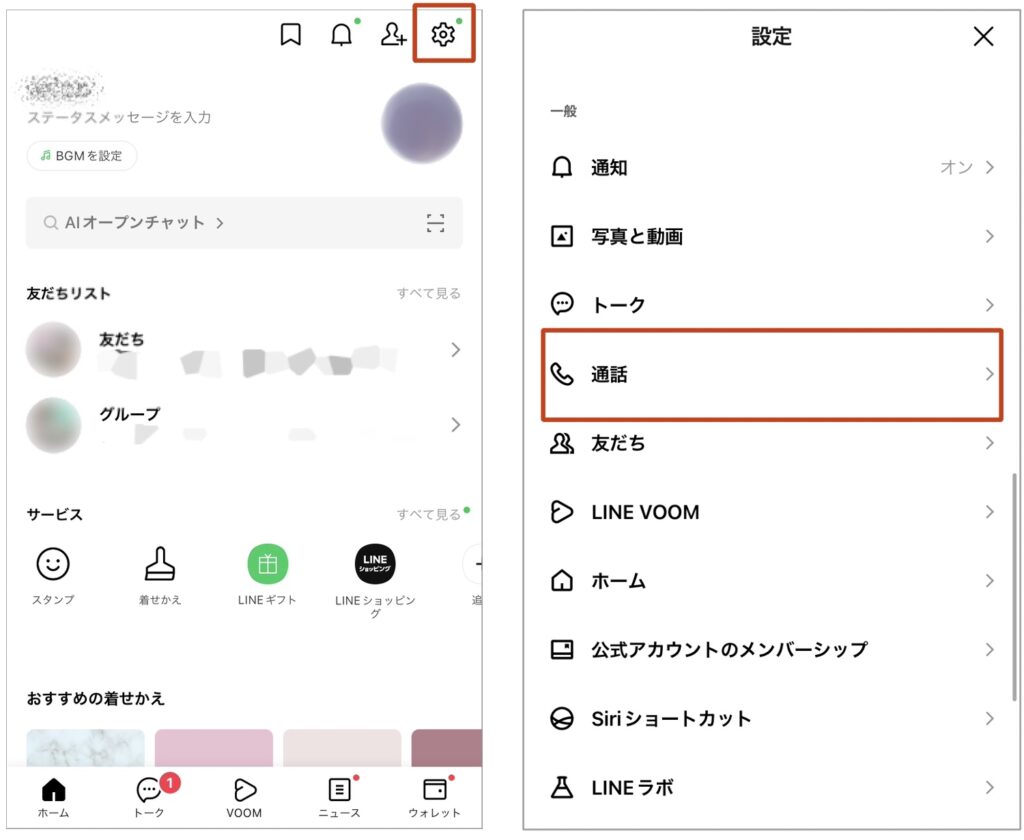
LINEの通話履歴を一括で削除するには、まずLINEアプリを開き、「設定」から「通話」を選択します。次に、「通話履歴」の項目をタップし、画面右上にある「編集」ボタンを押します。ここで、削除したい通話履歴を選択し、「削除」をタップすることで一括削除が可能です。ただし、一度削除した履歴は復元できないため、バックアップを取っておくことをおすすめします。
個別に通話履歴を削除するにはどうすればいいですか?
個別に通話履歴を削除する場合も、まずLINEアプリの「設定」から「通話」を選択し、「通話履歴」を開きます。次に、削除したい通話履歴を左にスワイプすると、「削除」ボタンが表示されます。これをタップすることで、個別に履歴を削除できます。重要な通話履歴を誤って削除しないよう、慎重に操作してください。
LINE通話履歴のバックアップはどのように行えばいいですか?
LINEの通話履歴をバックアップするには、「LINEバックアップ機能」を利用する方法があります。まず、LINEアプリの「設定」から「トーク」を選択し、「トーク履歴のバックアップ」をタップします。ここで、GoogleドライブやiCloudなどのクラウドサービスにバックアップを保存できます。定期的にバックアップを取ることで、データの損失を防ぐことが可能です。ただし、通話履歴自体はバックアップされないため、重要な情報はメモやスクリーンショットで保存しておくことをおすすめします。
通話履歴を効率的に管理するコツはありますか?
通話履歴を効率的に管理するためには、定期的に不要な履歴を削除し、重要な通話はメモや録音で保存しておくことが有効です。また、バックアップを定期的に行うことで、万が一のデータ損失に備えることができます。さらに、通話履歴を整理する際には、日付や相手ごとに分類して管理すると、後で探しやすくなります。これらの方法を組み合わせることで、効率的な管理が実現できます。
コメントを残す
コメントを投稿するにはログインしてください。
関連ブログ記事