
「LINEピン留め機能の使い方|メッセージや通話を簡単に固定する方法」

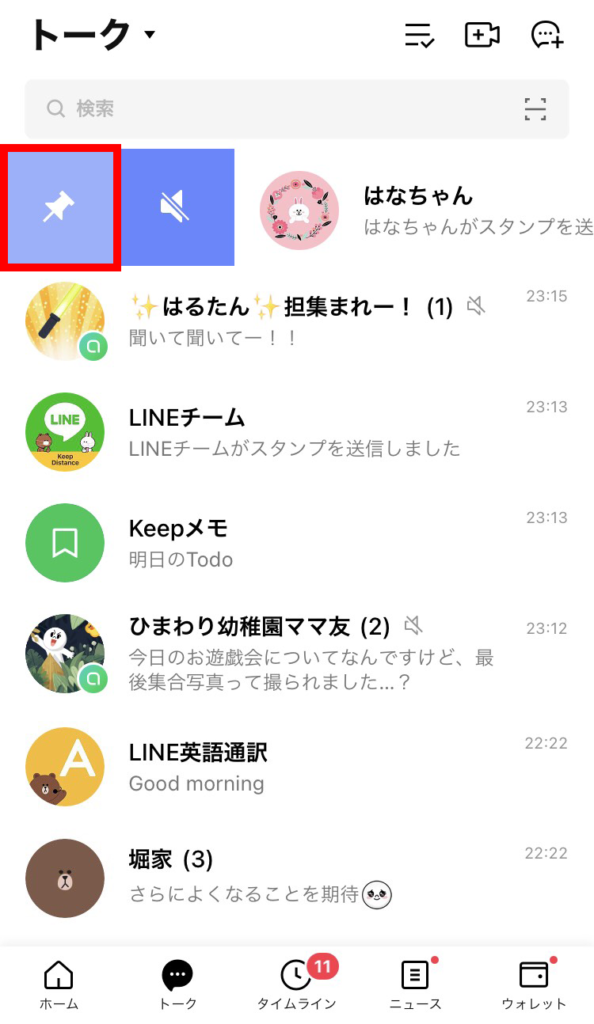
LINEのピン留め機能は、重要なメッセージや通話をチャット画面の上部に固定し、簡単にアクセスできるようにする便利なツールです。この機能を使うことで、重要な会話や情報を見逃すことなく、効率的に管理できます。本記事では、ピン留め機能の基本的な使い方や、どのような場面で活用できるかを詳しく解説します。
ピン留め機能は、特定のメッセージや通話をチャット画面の上部に固定するため、頻繁に参照する情報や重要な連絡をすぐに見つけることができます。例えば、仕事のスケジュールや家族との約束、友達との待ち合わせ場所など、忘れたくない情報を簡単に保存できます。また、ピン留めされたメッセージは、チャットが進んでも常に上部に表示されるため、探す手間が省けます。
さらに、ピン留め機能は、メッセージだけでなく、通話やスタンプ、絵文字なども固定することが可能です。これにより、よく使うスタンプや絵文字をすぐに使えるようにしたり、重要な通話記録を簡単に参照したりすることができます。この機能を活用することで、LINEの使い勝手がさらに向上し、日常のコミュニケーションがよりスムーズになるでしょう。
イントロダクション
LINEのピン留め機能は、重要なメッセージや通話をチャット画面の上部に固定し、簡単にアクセスできるようにする便利なツールです。この機能を使うことで、重要な会話や情報を見逃すことなく、効率的に管理できます。特に、ビジネスやプライベートで頻繁に使う情報をすぐに参照したい場合に役立ちます。
ピン留めの手順は非常に簡単で、メッセージを長押しして「...」ボタンをタップし、「ピン留める」を選択するだけです。これにより、ピン留めされたメッセージはチャット画面の上部に表示され、いつでもすぐに確認できるようになります。また、不要になったメッセージは「ピン留め解除」で簡単に削除可能です。
この機能は、重要な情報の整理や迅速なアクセスに最適です。例えば、よく使うスタンプや絵文字を保存したり、特定の情報へのアクセスを迅速化したりするのに役立ちます。LINEのピン留め機能を活用することで、日常のコミュニケーションがよりスムーズで効率的になるでしょう。
ピン留め機能とは
LINEのピン留め機能は、重要なメッセージや通話をチャット画面の上部に固定し、簡単にアクセスできるようにする便利なツールです。この機能を使うことで、重要な会話や情報を見逃すことなく、効率的に管理できます。特に、複数のメッセージがやり取りされるグループチャットや、重要な情報が頻繁に更新されるビジネスチャットで役立ちます。
ピン留め機能は、メッセージや通話を選択し、簡単な操作で固定することができます。これにより、後で確認したい情報や、頻繁に参照する必要がある内容をすぐに見つけることが可能です。また、ピン留めされたメッセージは、チャット画面の上部に常に表示されるため、スクロールして探す手間が省けます。
さらに、不要なメッセージは簡単にピン留め解除できるため、柔軟に管理することができます。この機能は、よく使うスタンプや絵文字の保存、特定の情報への迅速なアクセスにも役立ちます。LINEのピン留め機能を活用することで、日常のコミュニケーションがよりスムーズで効率的になるでしょう。
メッセージをピン留めする手順
LINEのピン留め機能を使えば、重要なメッセージや通話を簡単にチャット画面の上部に固定できます。まず、ピン留めしたいメッセージを長押しして選択します。すると、画面の上部にメニューが表示されるので、その中から「...」ボタンをタップします。次に、表示されるオプションの中から「ピン留める」を選択します。これで、選択したメッセージがチャット画面の上部に固定され、いつでも簡単にアクセスできるようになります。
ピン留めされたメッセージは、チャット画面の上部に常に表示されるため、重要な情報を見逃す心配がありません。また、複数のメッセージをピン留めすることも可能で、順番に並べて表示されます。不要になったメッセージは、同じ手順で「ピン留め解除」を選択することで、簡単に解除できます。この機能は、仕事やプライベートでの重要なやり取りを効率的に管理するのに非常に役立ちます。
さらに、ピン留め機能はメッセージだけでなく、通話の履歴や共有されたファイルなどにも適用できます。これにより、頻繁に参照する情報やよく使うスタンプ、絵文字などを簡単にアクセスできるようになります。LINEを使いこなす上で、この機能を活用することで、よりスムーズなコミュニケーションが可能になるでしょう。
通話をピン留めする方法
LINEの通話履歴をピン留めすることで、重要な通話を簡単にアクセスできるようになります。まず、通話履歴が表示されている画面を開き、ピン留めしたい通話を長押しします。すると、メニューが表示されるので、その中から「ピン留め」を選択します。これで、その通話がチャット画面の上部に固定され、いつでもすぐに確認できるようになります。
通話をピン留めするメリットは、頻繁に連絡を取る相手や重要なビジネス連絡をすぐに見つけられる点です。特に、複数の通話履歴がある場合でも、ピン留めされた通話は常に上部に表示されるため、探す手間が省けます。また、ピン留めした通話は、必要がなくなった時点で簡単にピン留め解除することも可能です。これにより、チャット画面をスッキリと保ちながら、必要な情報だけを効率的に管理できます。
この機能は、ビジネスシーンやプライベートのどちらでも活用できます。例えば、定期的に連絡を取り合う友人や家族の通話をピン留めしておけば、すぐに連絡を取ることが可能です。また、プロジェクトの打ち合わせやクライアントとの重要な通話をピン留めしておくことで、後で簡単に振り返ることができます。LINEのピン留め機能を活用して、通話履歴をより便利に管理しましょう。
ピン留めを解除する方法
ピン留めを解除する方法は、不要になったメッセージや通話をチャット画面の上部から取り除くための手順です。まず、チャット画面を開き、ピン留めされているメッセージを確認します。次に、そのメッセージを長押しするか、「...」ボタンをタップして、メニューを表示させます。メニューの中から「ピン留め解除」を選択すると、そのメッセージはチャット画面の上部から外れ、通常のメッセージとして表示されます。これにより、チャット画面がスッキリと整理され、新しい重要な情報に素早くアクセスできるようになります。
また、ピン留め解除は、誤ってピン留めしてしまった場合や、もう必要のない情報を整理する際にも非常に便利です。この機能を使いこなすことで、LINEのチャット画面をより効率的に管理し、必要な情報に素早くアクセスできるようになります。特に、複数の重要なメッセージを扱う場合や、頻繁に情報を更新する必要がある場合には、ピン留め解除の手順を覚えておくことが重要です。
ピン留め機能の活用例
LINEのピン留め機能は、日常のコミュニケーションをよりスムーズにするための強力なツールです。例えば、重要な会議の日程やプロジェクトの詳細をピン留めしておくことで、後で簡単に確認することができます。これにより、必要な情報をすぐに見つけることができ、時間の節約にもつながります。
また、友達や家族との大切な約束をピン留めしておくことも有効です。誕生日や記念日、イベントの詳細をチャットの上部に固定しておけば、忘れる心配がありません。さらに、よく使うスタンプや絵文字をピン留めしておくことで、会話のテンポを保ちながら、素早く反応することができます。
ビジネスシーンでは、クライアントとの重要なやり取りやタスクの進捗状況をピン留めしておくことで、効率的に情報を管理することが可能です。これにより、プロジェクトの進行がスムーズになり、チーム全体の生産性も向上します。LINEのピン留め機能を活用して、日々のコミュニケーションをより便利に、そして効率的にしましょう。
まとめ
LINEのピン留め機能は、重要なメッセージや通話をチャット画面の上部に固定し、簡単にアクセスできるようにする便利なツールです。この機能を使うことで、重要な会話や情報を見逃すことなく、効率的に管理できます。ピン留めの手順は、メッセージを選択し、「...」ボタンから「ピン留める」を選ぶだけで、ピン留めされたメッセージはチャット画面の上部に表示されます。また、不要なメッセージは「ピン留め解除」で削除可能です。この機能は、よく使うスタンプや絵文字の保存、特定の情報への迅速なアクセスにも役立ちます。
ピン留め機能を活用することで、日常のコミュニケーションがよりスムーズになります。特に、重要な情報をすぐに確認したい場合や、頻繁に参照するメッセージを簡単に見つけたい場合に便利です。また、グループチャットでの情報共有や、プロジェクトの進捗管理にも役立ちます。この機能を使いこなすことで、LINEの利用効率が大幅に向上するでしょう。
さらに、ピン留め機能は、メッセージだけでなく、通話の履歴も固定することができます。これにより、重要な通話の記録を簡単に参照できるようになります。特に、ビジネスシーンでの利用や、家族や友人との重要な会話を記録しておきたい場合に重宝します。LINEのピン留め機能を活用して、より快適なコミュニケーションを実現しましょう。
よくある質問
LINEのピン留め機能とは何ですか?
LINEのピン留め機能は、重要なメッセージや通話をトーク画面の上部に固定するための機能です。これにより、必要な情報をすぐに確認できるようになります。例えば、住所や日時、重要な連絡事項などをピン留めしておくことで、後で探す手間を省くことができます。この機能は、個人チャットやグループチャットの両方で利用可能です。
ピン留め機能の使い方は?
ピン留め機能を使うには、まずピン留めしたいメッセージを長押しします。すると、メニューが表示されるので、「ピン留め」を選択します。これで、そのメッセージがトーク画面の上部に固定されます。ピン留めしたメッセージは、いつでも簡単に確認でき、必要がなくなれば解除することも可能です。解除するには、ピン留めしたメッセージを再度長押しして「ピン留めを解除」を選びます。
ピン留めできるメッセージの数に制限はありますか?
LINEのピン留め機能では、1つのトークルームにつき最大5件までメッセージをピン留めできます。これにより、重要な情報を整理しながらも、トーク画面が煩雑になるのを防ぐことができます。5件を超える場合は、古いピン留めメッセージを解除して新しいものを追加する必要があります。
ピン留めしたメッセージは他のメンバーにも表示されますか?
はい、ピン留めしたメッセージは、そのトークルームに参加している全員に表示されます。特にグループチャットでは、重要な情報を共有する際に便利です。ただし、ピン留めの追加や解除は、トークルームの管理者や特定の権限を持つユーザーのみが行える場合があります。権限がない場合は、他のメンバーに依頼する必要があります。
コメントを残す
コメントを投稿するにはログインしてください。
関連ブログ記事