
LINEトーク履歴の削除方法|個別・全体・クラウドバックアップまで解説

LINEのトーク履歴を削除する方法について、この記事では詳しく解説します。個別メッセージの削除から、全体のチャット履歴削除、さらにはクラウドバックアップからの削除まで、さまざまなシチュエーションに対応した手順を紹介します。また、削除時に相手に通知されない方法や、誤って削除した場合の対処法についても触れます。LINEのトーク履歴を整理したい方や、プライバシーを重視する方にとって役立つ情報を網羅しています。
イントロダクション
LINEは、日常的なコミュニケーションに欠かせないツールとなっていますが、トーク履歴が増えすぎてストレージを圧迫したり、プライバシーを守るために履歴を削除したいと思うことがあるでしょう。トーク履歴の削除は、個別のメッセージから全体のチャット履歴まで、さまざまな方法で行うことができます。また、クラウドバックアップからの削除も可能で、デバイスのストレージを効率的に管理することができます。
この記事では、個別メッセージの削除、全体のチャット履歴削除、そしてクラウドバックアップからの削除まで、LINEのトーク履歴を削除するための具体的な手順を解説します。さらに、削除した履歴が相手に通知されない仕組みや、誤って削除した場合の復元の難しさについても触れていきます。LINEのトーク履歴を適切に管理し、プライバシーとストレージの両方を守るための方法を学びましょう。
個別メッセージの削除方法
個別メッセージの削除は、特定のメッセージのみを削除したい場合に便利な方法です。まず、削除したいメッセージが含まれるチャットルームを開きます。次に、削除したいメッセージを長押しすると、メニューが表示されます。その中から「削除」を選択することで、そのメッセージを削除することができます。この方法は、誤って送信したメッセージや、特定の会話のみを消去したい場合に適しています。ただし、相手のデバイスには履歴が残るため、完全に消去したい場合は相手にも削除を依頼する必要があります。
また、個別メッセージの削除は、相手に通知されないため、気づかれることなく削除することが可能です。ただし、削除したメッセージは復元が難しいため、削除前に慎重に確認することが重要です。この方法を活用することで、不要なメッセージを整理し、チャットルームをスッキリと保つことができます。
全体のチャット履歴削除方法
全体のチャット履歴を削除する方法について解説します。まず、チャットリストを開き、削除したいチャットルームを右にスワイプします。すると、「削除」というオプションが表示されるので、それをタップします。これにより、そのチャットルーム内のすべてのメッセージが削除されます。ただし、この操作は相手のデバイスには影響を与えません。相手のデバイスには履歴が残ったままになるため、注意が必要です。
また、デバイスのストレージから直接チャット履歴を削除することも可能です。設定メニューから「チャット履歴の削除」を選択し、削除したいデータを選びます。この方法を使うと、デバイス内のすべてのチャット履歴が一括で削除されます。ただし、この操作もクラウドバックアップには影響を与えないため、バックアップから復元することが可能です。
全体のチャット履歴を削除する際には、誤って重要なメッセージを削除しないよう注意が必要です。削除した履歴は基本的に復元が困難であるため、事前にバックアップを取ることをお勧めします。
デバイスのストレージからの削除方法
デバイスのストレージからLINEのトーク履歴を削除する方法について解説します。この方法は、デバイスの容量を節約したい場合や、特定のチャット履歴を完全に消去したい場合に有効です。まず、LINEアプリを開き、画面右下の「ホーム」アイコンをタップします。次に、右上の設定アイコン(歯車マーク)を選択し、「トーク」をタップします。ここで「チャット履歴の削除」を選択すると、デバイスに保存されているすべてのトーク履歴を一括で削除できます。
この操作を行うと、デバイス内のトーク履歴は完全に消去されますが、クラウドバックアップに保存されているデータには影響を与えません。そのため、バックアップを復元することで履歴を再度表示することが可能です。ただし、削除前にバックアップを取っていない場合や、バックアップが古い場合は、復元が難しい場合もあるため注意が必要です。
また、この方法はデバイス全体のトーク履歴を削除するため、特定のチャットルームのみを消去したい場合は、個別削除の方法を利用することをおすすめします。デバイスのストレージを整理したい場合や、プライバシー保護のために履歴を完全に消去したい場合には、この方法が適しています。
クラウドバックアップからの削除方法
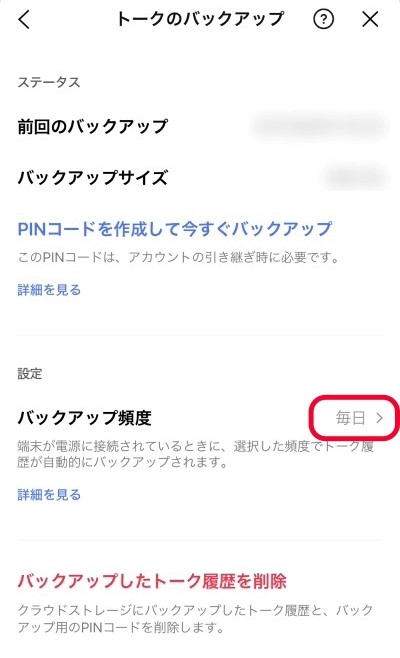
クラウドバックアップからの削除方法について解説します。LINEでは、トーク履歴をクラウド上にバックアップすることが可能です。この機能を利用することで、新しいデバイスに切り替えた際にも、過去のトーク履歴を簡単に復元できます。しかし、不要なデータをクラウド上から削除したい場合もあるでしょう。その際は、LINEアプリの設定画面から「バックアップの管理」を選択し、削除したいデータを指定します。これにより、クラウド上に保存されている特定のバックアップデータを削除することが可能です。
クラウドバックアップからの削除は、ストレージの節約やプライバシー保護に役立ちます。特に、長期間使用しているとバックアップデータが蓄積され、ストレージを圧迫する可能性があります。また、誤ってバックアップしたデータを削除したい場合にも、この方法が有効です。ただし、一度削除したデータは復元が難しいため、削除前に慎重に確認することをおすすめします。
さらに、クラウドバックアップからの削除は、デバイス上のデータには影響を与えません。つまり、クラウド上のデータを削除しても、端末内に保存されているトーク履歴はそのまま残ります。この点を理解しておくことで、データ管理をより効率的に行うことができるでしょう。
相手に通知されない削除の注意点
相手に通知されない削除を行う際には、いくつかの重要なポイントを理解しておく必要があります。まず、LINEのトーク履歴を削除しても、相手のデバイスには履歴が残るという点に注意が必要です。つまり、自分だけが履歴を削除しても、相手側にはそのメッセージが残り続けるため、完全に消去することはできません。
また、個別メッセージの削除や全体のチャット履歴削除を行っても、相手には通知が送られない仕組みになっています。これはプライバシー保護の観点から設計されていますが、逆に言えば、相手が自分で履歴を確認しない限り、削除されたことに気づかない可能性があります。そのため、重要なメッセージを削除する際は、相手とのコミュニケーションを慎重に行うことが求められます。
さらに、クラウドバックアップからの削除も、相手には影響を与えません。バックアップデータを削除しても、相手のデバイスに保存されているデータには変更が加えられないため、完全な消去を目指す場合は、相手との直接的な話し合いが必要になる場合もあります。誤って削除した履歴の復元が難しいことも考慮し、削除前には十分な確認を行うことが重要です。
まとめ
LINEのトーク履歴を削除する方法は、個別のメッセージから全体のチャット履歴まで、さまざまなシチュエーションに対応しています。個別メッセージの削除は、チャットルーム内でメッセージを長押しし、「削除」を選択することで簡単に行えます。これにより、特定のメッセージだけを削除することが可能です。
全体のチャット履歴削除は、チャットリストでチャットルームを右スワイプし、「削除」を選択することで実行できます。これにより、特定のチャットルームのすべての履歴を一括で削除することができます。また、デバイスのストレージからの削除は、設定から「チャット履歴の削除」を選択することで行えます。これにより、デバイスのストレージを解放し、パフォーマンスを向上させることができます。
さらに、クラウドバックアップからの削除は、設定から「バックアップの管理」を選択し、削除したいデータを選ぶことで行えます。これにより、クラウドに保存されているバックアップデータを削除し、プライバシーを保護することができます。相手に通知されない削除も可能で、個別または全体の削除では、相手に通知されないが、相手のデバイスには履歴が残る点に注意が必要です。
誤って削除した履歴の復元は困難であり、特定のユーザーとの履歴のみを削除することも可能です。これらの方法を活用して、LINEのトーク履歴を効果的に管理しましょう。
よくある質問
LINEトーク履歴を個別に削除する方法は?
LINEトーク履歴を個別に削除するには、まずトークルームを開き、削除したいメッセージを長押しします。すると、メニューが表示されるので、「削除」を選択します。これにより、選択したメッセージのみが削除されます。ただし、相手側のトーク履歴には影響を与えないため、相手のデバイスにはメッセージが残ったままになります。また、一度削除したメッセージは復元できないため、慎重に操作してください。
LINEのトーク履歴を一括で削除するにはどうすればいいですか?
LINEのトーク履歴を一括で削除するには、トークルームの設定画面から「トーク履歴を削除」を選択します。これにより、そのトークルーム内のすべてのメッセージが削除されます。一括削除は個別削除と同様に、相手側の履歴には影響しません。また、削除後は復元が不可能なので、重要なメッセージがある場合は事前にバックアップを取ることをお勧めします。
LINEのクラウドバックアップからトーク履歴を削除する方法は?
LINEのクラウドバックアップからトーク履歴を削除するには、まずLINEアプリの設定画面から「トーク」を選択し、「トーク履歴のバックアップ」をタップします。次に、「バックアップデータを削除」を選択することで、クラウド上に保存されているトーク履歴を削除できます。クラウドバックアップを削除すると、そのデータは完全に消去され、復元できなくなるため、削除前に必要なデータをローカルに保存しておくことが重要です。
LINEのトーク履歴を削除しても相手に通知されますか?
LINEのトーク履歴を削除しても、相手に通知されることはありません。削除操作はあくまで自分のデバイスやクラウド上のデータに対して行われるため、相手側のトーク履歴には何の影響も与えません。ただし、メッセージを削除しても、相手が既にそのメッセージを読んでいる場合、内容を覚えている可能性があるため、完全に消去したい場合は相手とのコミュニケーションが必要になる場合もあります。
コメントを残す
コメントを投稿するにはログインしてください。
関連ブログ記事