
LINE非表示を解除する方法|簡単ステップでコミュニケーション再開

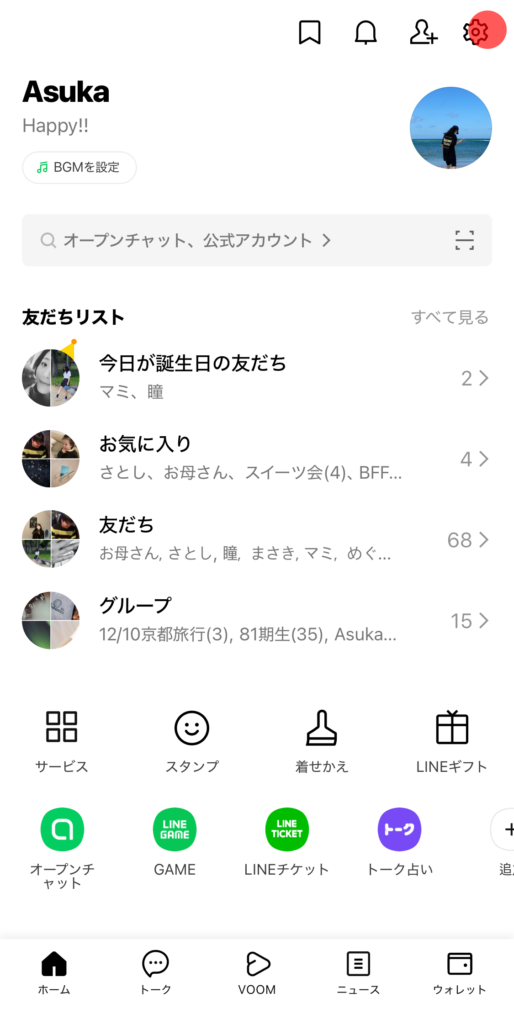
LINEの非表示機能は、特定のユーザーとのやり取りを一時的に停止するための便利なツールです。しかし、状況が変わったり、再び連絡を取りたいと思ったときには、この設定を解除する必要があります。本記事では、LINEの非表示設定を解除する方法を簡単なステップで解説します。非表示を解除することで、メッセージ履歴が再表示され、通知も再開されます。また、必要に応じて通知設定を調整したり、ブロック機能を活用することも可能です。これにより、ユーザーとのコミュニケーションを柔軟に管理できるようになります。
イントロダクション
LINEの非表示機能は、特定のユーザーとのやり取りを一時的に停止するための便利なツールです。しかし、状況が変わったり、再び連絡を取りたいと思ったときには、この設定を解除する必要があります。本記事では、LINEの非表示設定を解除する方法をステップバイステップで解説します。これにより、コミュニケーションをスムーズに再開できるようになります。
非表示設定を解除する際には、まずLINEアプリを開き、設定メニューにアクセスします。次に、「アカウント」セクションから、非表示にしているユーザーを選択します。非表示を解除すると、そのユーザーとのメッセージ履歴が再表示され、通知も再開されます。これにより、以前と同じようにメッセージのやり取りが可能になります。
また、通知設定をカスタマイズすることで、特定のユーザーからの通知を優先的に受け取ることもできます。さらに、必要に応じてブロック機能を使用することも検討してください。非表示設定を解除することで、プライバシー管理がより柔軟になり、ユーザーとのコミュニケーションが円滑に進むようになります。
LINE非表示機能とは
LINE非表示機能は、特定のユーザーとのチャットを一時的に非表示にするための機能です。この機能を利用することで、相手からのメッセージが通知されなくなり、チャットリストにも表示されなくなります。プライバシーや集中力を保ちたい場合に非常に便利ですが、状況が変わった際には解除が必要になることもあります。非表示にしたチャットは、設定を変更することで簡単に再表示することが可能です。
非表示機能は、一時的なコミュニケーションの遮断を目的としていますが、完全なブロックとは異なります。非表示にした相手からメッセージが送られても、通知は届かず、チャットリストにも表示されませんが、メッセージ自体は受信されています。このため、後で非表示を解除すれば、それまでのメッセージ履歴を確認することができます。柔軟なプライバシー管理が可能な点が、この機能の大きな特徴です。
非表示機能を解除する際には、LINEアプリの設定から簡単に操作できます。解除後は、再びメッセージが通知されるようになり、チャットリストにも表示されます。これにより、相手とのコミュニケーションを再開することができます。非表示機能を活用することで、自分のペースでメッセージのやり取りをコントロールできるため、ストレスを軽減しながら人間関係を維持することが可能です。
非表示設定を解除する手順
LINEの非表示設定を解除する手順は非常にシンプルです。まず、LINEアプリを開き、画面右下の「その他」タブをタップします。次に、設定メニューから「アカウント」を選択し、非表示設定を解除したいユーザーを探します。該当するユーザーを選択し、非表示設定を解除するオプションをタップします。これにより、そのユーザーとのメッセージ履歴が再表示され、通知も再開されます。
非表示設定を解除した後、必要に応じて通知設定を調整することも可能です。例えば、特定のユーザーからの通知を優先的に表示したり、逆に通知を一時的にオフにしたりすることができます。これにより、コミュニケーションの再開をスムーズに行いながら、プライバシーや通知管理を柔軟にコントロールできます。
また、非表示設定を解除しても、ブロック機能を使用することで、特定のユーザーとの連絡を完全に遮断することもできます。ブロック機能は、非表示設定とは異なり、相手からのメッセージや通話を一切受け付けないため、より強力なプライバシー保護が可能です。状況に応じてこれらの機能を使い分けることで、LINEでのコミュニケーションをより快適に管理できます。
アカウント設定から非表示解除
LINEの非表示設定を解除するためには、まずアカウント設定にアクセスする必要があります。アプリを開き、画面右下の「設定」アイコンをタップして設定メニューを表示させます。次に、「アカウント」を選択し、非表示設定が適用されているユーザーを探します。ここで、非表示にしているユーザーのプロフィールを開き、設定を変更することが可能です。
非表示設定を解除する際には、プライバシー管理に注意を払うことが重要です。解除後、そのユーザーからのメッセージが再び表示されるようになり、通知も再開されます。これにより、以前のコミュニケーションがスムーズに再開できるようになります。また、必要に応じて通知設定を調整することで、より快適な利用環境を整えることができます。
非表示設定の解除は、柔軟なコミュニケーションを実現するための一つの手段です。状況に応じて設定を見直し、適切なプライバシー管理を行うことで、LINEをより効果的に活用できるでしょう。
通知設定の調整方法
通知設定の調整方法について詳しく説明します。LINEの非表示設定を解除した後、通知が再開されることがありますが、必要に応じて通知設定を調整することで、より快適なコミュニケーション環境を整えることができます。まず、LINEアプリを開き、設定メニューから「通知」を選択します。ここでは、個別のユーザーごとに通知をオンまたはオフにすることが可能です。通知音やバイブレーションの設定もここで調整できますので、状況に応じてカスタマイズしてください。
さらに、グループチャットやトークルームごとに通知設定を変更することもできます。これにより、重要なメッセージを見逃すことなく、不要な通知を減らすことが可能です。通知設定を適切に調整することで、プライバシーと利便性のバランスを保ちながら、スムーズなコミュニケーションを維持することができます。
ブロック機能の活用
ブロック機能は、LINE上で特定のユーザーとのやり取りを完全に遮断するための強力なツールです。非表示設定とは異なり、ブロックをすると相手からのメッセージや通話が一切届かなくなり、プロフィール情報も見ることができなくなります。これは、プライバシー保護やストレスの軽減を目的として利用されることが多い機能です。例えば、迷惑な連絡が続く場合や、特定の人物との関係を完全に断ち切りたい場合に有効です。
ブロック機能を使用する際には、相手に通知が行かないため、気づかれることなく設定を変更できます。ただし、一度ブロックを解除すると、過去のメッセージ履歴が復元される点に注意が必要です。また、ブロック中でもグループチャットでは相手のメッセージを見ることができるため、完全な遮断を望む場合はグループから退出する必要があります。ブロック機能を適切に活用することで、より快適なLINE利用環境を整えることが可能です。
まとめ
LINEの非表示設定を解除することで、一時的に遮断していたユーザーとのコミュニケーションを再開することができます。この機能は、プライバシーを守りながらも、状況に応じて柔軟に対応したい場合に非常に便利です。非表示を解除する手順は簡単で、LINEアプリの設定メニューから「アカウント」を選択し、非表示にしていたユーザーを選ぶだけで完了します。
非表示を解除すると、それまで見えなかったメッセージ履歴が再表示され、通知も再開されます。これにより、相手とのやり取りがスムーズに再開できるようになります。また、必要に応じて通知設定を調整したり、ブロック機能を使用することで、さらに細かいプライバシー管理が可能です。
非表示設定の解除は、コミュニケーションを再開するための第一歩です。この機能を活用することで、自分のペースで人間関係を管理し、ストレスなくLINEを使い続けることができます。プライバシーとコミュニケーションのバランスを取りながら、LINEをより快適に利用しましょう。
よくある質問
LINEの非表示を解除するにはどうすればいいですか?
LINEの非表示を解除するには、まず「設定」メニューにアクセスし、「プライバシー管理」を選択します。次に、「非表示にしている友達」のリストから、非表示にしている相手を選びます。その相手のプロフィール画面で、「非表示を解除」というボタンをタップすることで、非表示状態を解除できます。これにより、再びメッセージや通話が可能になります。簡単なステップでコミュニケーションを再開できるので、ぜひ試してみてください。
非表示を解除しても相手に通知されますか?
非表示を解除しても、相手に通知されることはありません。非表示状態を解除しても、相手には何の通知も送られないため、安心して操作を行えます。ただし、解除後にメッセージを送ったり、通話をしたりすると、相手は通常通り通知を受け取ります。非表示解除はあくまで設定変更であり、相手に気づかれる心配はありません。
非表示にしている間のメッセージはどうなりますか?
非表示にしている間、相手からのメッセージは受信されますが、通知は表示されません。非表示状態を解除すると、それまでに届いていたメッセージを確認できます。ただし、既読ステータスは非表示中も更新されるため、メッセージを開くと相手に既読がついてしまいます。非表示中にメッセージを確認したい場合は、慎重に操作する必要があります。
非表示を解除した後、再び非表示にできますか?
はい、非表示を解除した後でも、再び非表示に設定することは可能です。同じ手順で、相手のプロフィール画面から「非表示にする」を選択すれば、再び非表示状態に戻せます。この機能は、一時的にコミュニケーションを再開したい場合や、相手との関係性に応じて柔軟に設定を変更したい場合に便利です。何度でも設定変更が可能なので、状況に応じて使い分けてください。
コメントを残す
コメントを投稿するにはログインしてください。
関連ブログ記事