
「LINEトークが表示されない原因と解決法|接続・設定・ストレージ対策」

LINEトークが表示されない問題は、多くのユーザーが直面する悩みの一つです。この記事では、その原因と解決法について詳しく解説します。主な原因として、インターネット接続の不安定さやアプリのバージョンが古いこと、端末の設定やストレージ容量の不足などが挙げられます。これらの問題を解決するためには、適切な対処法を試すことが重要です。
まず、Wi-Fi接続の確認やモバイルデータの使用を試すことで、インターネット接続の問題を解決できる場合があります。また、アプリの再起動や更新、デバイスの再起動も有効な手段です。さらに、ストレージの空き容量を確保したり、キャッシュをクリアすることで、LINEトークが正常に表示されるようになることがあります。
これらの対策を試しても問題が解決しない場合、サーバー障害やアカウント設定の問題が原因となっている可能性もあります。その際は、公式サイトやサポートへの問い合わせを検討してください。この記事では、これらの具体的な対処法を詳しく紹介し、LINEトークの利用をスムーズにするための手順を解説します。
イントロダクション
LINEトークが表示されない問題に直面した場合、その原因は多岐にわたります。まず、インターネット接続の不安定さが挙げられます。Wi-Fiやモバイルデータの接続が弱い、または不安定な場合、メッセージの送受信がうまくいかず、トークが表示されないことがあります。また、アプリのバージョンが古いか、何らかの不具合が生じている可能性もあります。アプリの更新が行われていない場合、最新の機能やセキュリティパッチが適用されていないため、正常に動作しないことがあります。
さらに、端末の設定やストレージ容量の不足も原因として考えられます。特に、ストレージが不足していると、アプリが正常に動作しなくなることがあります。キャッシュデータが蓄積されすぎている場合も、アプリのパフォーマンスに影響を与える可能性があります。これらの問題を解決するためには、適切な対処法を試すことが重要です。例えば、Wi-Fi接続の確認やモバイルデータの使用、アプリの再起動や更新、デバイスの再起動、ストレージの空き容量確保、キャッシュのクリアなどが有効です。
また、サーバー障害やアカウント設定の問題も原因となり得るため、公式サイトやサポートへの問い合わせも推奨されています。これらの対策を試すことで、LINEトークの利用がスムーズになることが期待されます。
インターネット接続の問題と解決法
LINEトークが表示されない原因の一つとして、インターネット接続の問題が挙げられます。まず、Wi-Fiやモバイルデータが正しく接続されているか確認しましょう。Wi-Fiの場合は、ルーターの電源が入っているか、パスワードが正しく入力されているかをチェックします。モバイルデータを使用している場合は、データ通信が有効になっているか、通信制限がかかっていないかを確認します。接続が不安定な場合、一度接続を切り、再度接続を試みることで改善されることがあります。
また、通信環境が悪い場所では、インターネット接続が不安定になることがあります。そのような場合は、場所を移動して接続状況が改善されるか試してみてください。さらに、飛行機モードが誤って有効になっていることもあるため、設定を確認し、必要であれば無効にしましょう。これらの対策を試しても改善されない場合は、インターネットプロバイダーや携帯キャリアに問い合わせることも検討してください。
アプリのバージョンと不具合の確認
LINEトークが表示されない原因の一つとして、アプリのバージョンが古いことが考えられます。アプリの更新が行われていない場合、最新の機能やセキュリティパッチが適用されていないため、不具合が発生しやすくなります。まずは、アプリストアを開き、LINEアプリが最新バージョンに更新されているか確認しましょう。更新が可能であれば、すぐに実行してください。
また、アプリ自体に不具合が生じている可能性もあります。特に、最近のアップデート後に問題が発生した場合、そのアップデートが原因で不具合が引き起こされているかもしれません。このような場合、一度アプリを再起動してみることで問題が解決することがあります。アプリを完全に終了し、再度起動することで、一時的な不具合が解消されることが期待できます。
さらに、端末のOSが古いことも不具合の原因となることがあります。LINEアプリは最新のOSに最適化されているため、端末のOSが古いと正常に動作しない場合があります。端末の設定画面からOSのバージョンを確認し、必要であればアップデートを行いましょう。これにより、アプリの動作が安定し、トークが表示されない問題が解消される可能性があります。
端末設定の見直しと再起動
LINEトークが表示されない場合、まずは端末設定を見直すことが重要です。スマートフォンやタブレットの設定が誤っていると、アプリが正常に動作しないことがあります。特に、通知設定やバックグラウンドデータの制限が有効になっていると、LINEのメッセージが表示されない原因となることがあります。設定アプリからLINEの通知がオンになっているか確認し、必要に応じて変更を行いましょう。
また、端末の再起動も有効な解決策の一つです。再起動を行うことで、一時的なシステムエラーやメモリの過剰使用による不具合が解消されることがあります。再起動後、LINEアプリを再度開いてトークが表示されるか確認してください。これにより、単純なシステムの不具合が原因でトークが表示されない問題が解決される可能性があります。
さらに、バッテリーセーバーモードが有効になっている場合も、LINEの動作に影響を与えることがあります。バッテリーセーバーモードは、バッテリー消費を抑えるためにアプリのバックグラウンド動作を制限するため、LINEの通知が遅れたり、表示されなかったりすることがあります。バッテリーセーバーモードを一時的に無効にし、問題が解消されるか確認してみてください。
ストレージ容量不足の解消方法
ストレージ容量不足は、LINEトークが表示されない原因の一つとしてよく挙げられます。スマートフォンの内部ストレージが不足していると、アプリが正常に動作しなくなることがあります。特に、LINEはメッセージや画像、動画などのデータを多く保存するため、ストレージの空き容量が少ないと動作が遅くなったり、トークが表示されなくなったりする可能性があります。
まず、不要なアプリやデータを削除して、ストレージの空き容量を確保することが重要です。写真や動画、ダウンロードしたファイルなど、使用していないデータを定期的に整理しましょう。また、LINE自体のデータも定期的に確認し、不要なトーク履歴やメディアファイルを削除することで、ストレージの負担を軽減できます。
さらに、外部ストレージやクラウドサービスを活用することも有効です。写真や動画をSDカードやクラウドに移行することで、内部ストレージの空き容量を増やすことができます。特に、GoogleフォトやiCloudなどのサービスを利用すれば、データを安全に保存しながら、スマートフォンのストレージを節約することが可能です。
ストレージ容量を適切に管理することで、LINEトークが表示されない問題を解消し、スムーズなコミュニケーションを維持できるでしょう。
キャッシュのクリアとアカウント設定の確認
LINEトークが表示されない問題を解決するためには、キャッシュのクリアとアカウント設定の確認が有効な手段となります。キャッシュはアプリの動作を高速化するために一時的に保存されるデータですが、これが蓄積されすぎると不具合の原因となることがあります。キャッシュをクリアすることで、アプリの動作が改善される可能性があります。また、アカウント設定に問題がある場合も、トークが表示されない原因となることがあります。特に、通知設定やプライバシー設定が誤っていると、メッセージが正しく表示されないことがあるため、設定を見直すことが重要です。
キャッシュをクリアする方法は、端末の設定メニューからアプリ管理を開き、LINEアプリを選択してキャッシュを削除するだけです。これにより、一時的なデータが削除され、アプリが再起動時に新しいデータを読み込むことで問題が解消されることがあります。一方、アカウント設定の確認では、通知が有効になっているか、ブロックリストに誤って追加されていないかなどをチェックします。これらの設定が正しく行われているかどうかを確認することで、トークが表示されない問題が解決される可能性があります。
さらに、キャッシュのクリアやアカウント設定の確認を行っても問題が解決しない場合は、LINEの公式サポートに問い合わせることも検討してください。サーバー側の問題や、より複雑な設定の不具合が原因となっている可能性もあります。公式サポートからのアドバイスを受けることで、より確実な解決策を見つけることができるでしょう。
まとめ
LINEトークが表示されない問題は、多くのユーザーが直面する悩みの一つです。この問題の主な原因として、インターネット接続の不安定さが挙げられます。Wi-Fiやモバイルデータの接続が弱い場合、メッセージの送受信が正常に行われないことがあります。まずは、接続状態を確認し、必要に応じて再接続や設定の見直しを行いましょう。
また、アプリのバージョンが古いことや、アプリ自体に不具合が生じていることも原因として考えられます。定期的にアプリを更新し、最新バージョンを利用することで、不具合が解消される可能性があります。さらに、アプリを再起動したり、デバイス自体を再起動したりすることも有効な対策です。
ストレージ容量の不足も、LINEトークが表示されない原因の一つです。端末のストレージが不足していると、アプリが正常に動作しなくなることがあります。不要なファイルやアプリを削除し、ストレージに十分な空き容量を確保することで、問題が解決する場合があります。また、キャッシュのクリアを行うことで、アプリの動作が改善されることもあります。
最後に、サーバー障害やアカウント設定の問題も原因として考えられます。公式サイトやサポートに問い合わせることで、より具体的な解決策が見つかるかもしれません。これらの対策を試すことで、LINEトークの利用がスムーズになることが期待されます。
よくある質問
LINEトークが表示されない原因は何ですか?
LINEトークが表示されない主な原因は、インターネット接続の問題、アプリの設定ミス、ストレージ不足などが挙げられます。インターネット接続が不安定な場合、メッセージの送受信が正常に行われないことがあります。また、通知設定がオフになっていると、新着メッセージが表示されない可能性があります。さらに、スマートフォンのストレージが不足していると、アプリが正常に動作しないことがあります。これらの原因を確認し、適切に対処することが重要です。
インターネット接続が原因でLINEトークが表示されない場合の解決法は?
インターネット接続が原因でLINEトークが表示されない場合、まずはWi-Fiやモバイルデータの接続状態を確認してください。Wi-Fiが不安定な場合は、一度接続を切り、再接続してみることをおすすめします。モバイルデータを使用している場合は、データ通信が有効になっているか確認し、通信制限がかかっていないかもチェックしてください。また、機内モードがオンになっていないかも確認しましょう。機内モードがオンになっていると、インターネット接続が完全に遮断されるため、LINEトークが表示されなくなります。
LINEの通知設定が原因でトークが表示されない場合の対処法は?
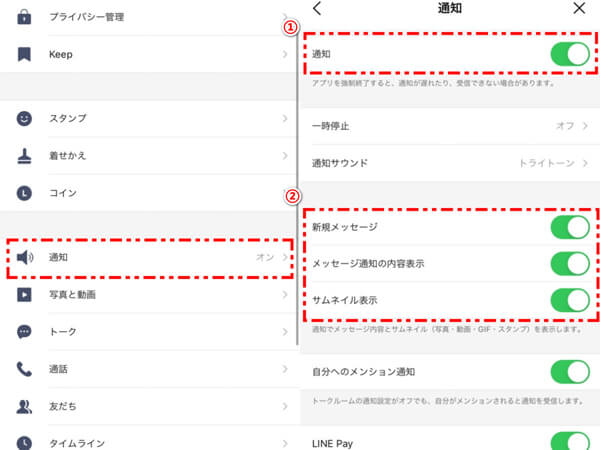
LINEの通知設定が原因でトークが表示されない場合、まずは通知設定が有効になっているか確認してください。設定アプリから「通知」を開き、LINEの通知が許可されているか確認します。また、LINEアプリ内の設定でも、「通知」タブから通知設定を確認し、必要に応じてオンに切り替えてください。さらに、「おやすみモード」が有効になっていないかも確認しましょう。おやすみモードが有効になっていると、通知が一時的にオフになるため、トークが表示されないことがあります。
ストレージ不足が原因でLINEトークが表示されない場合の解決策は?
ストレージ不足が原因でLINEトークが表示されない場合、まずはスマートフォンのストレージ容量を確認してください。ストレージが不足していると、アプリが正常に動作しないことがあります。解決策として、不要なアプリやデータを削除し、ストレージの空き容量を確保することが重要です。また、LINEアプリ内のキャッシュをクリアすることも有効です。設定アプリから「ストレージ」を開き、LINEアプリのキャッシュを削除することで、ストレージの負担を軽減できます。さらに、写真や動画の自動保存設定をオフにすることで、ストレージの消費を抑えることも可能です。
コメントを残す
コメントを投稿するにはログインしてください。
関連ブログ記事