
LINEアイコンを可愛く設定する方法とおすすめ画像まとめ

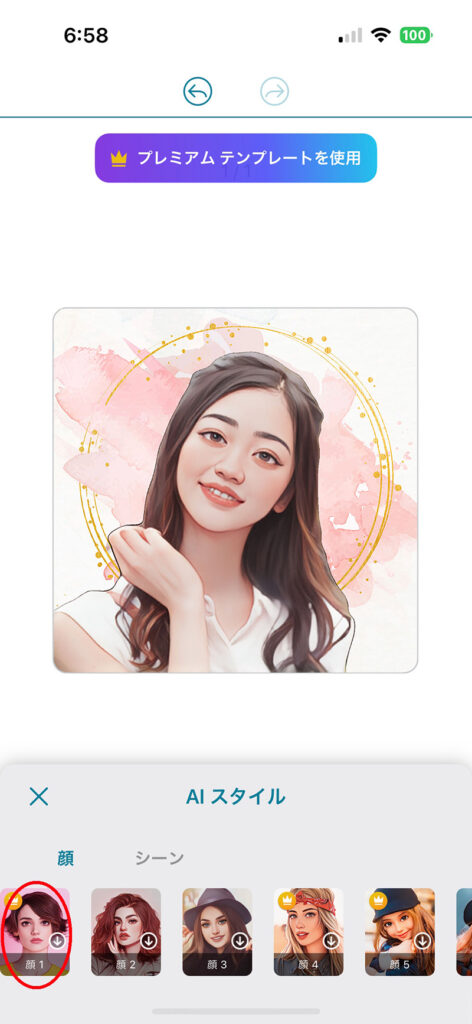
LINEのアイコンを可愛く設定する方法と、おすすめの画像についてご紹介します。LINEアイコンは、自分の個性や気分を表現するための重要な要素です。可愛いアイコンを使うことで、メッセージのやり取りがより楽しくなり、相手にも好印象を与えることができます。この記事では、アイコンの設定方法や、可愛いアイコンを作るためのコツ、さらに無料で使えるおすすめの画像素材サイトについて解説します。また、オリジナルアイコンを作成する際に役立つ画像編集アプリや、適切なアイコンサイズについても触れていきます。ぜひ参考にして、自分だけの素敵なLINEアイコンを作成してください!
イントロダクション
LINEのアイコンは、自分の個性や気分を表現するための大切な要素です。可愛いアイコンを設定することで、メッセージのやり取りがより楽しく、印象的になります。特に、友達や家族とのコミュニケーションにおいて、アイコンは相手に与える印象を大きく左右します。この記事では、LINEアイコンを可愛く設定する方法と、おすすめの画像について詳しく解説します。ぜひ参考にして、自分だけの素敵なアイコンを作成してみてください。
まず、LINEアイコンの設定方法はとても簡単です。プロフィールページからアイコンを変更し、新しい画像を選択または撮影してトリミングするだけで完了します。ただし、高解像度の画像を使用する場合は、画質が劣化しないように注意が必要です。また、アイコンのサイズは200x200ピクセル程度が最適です。これにより、スマートフォンやタブレットの画面でもきれいに表示されます。
可愛いアイコンを作成するためには、キャラクター画像やペットの写真、明るい色調の画像がおすすめです。これらの画像は、見る人にポジティブな印象を与えることができます。さらに、無料素材サイトや画像編集アプリを活用することで、オリジナルのアイコンを簡単に作成することが可能です。例えば、PixabayやUnsplashといったサイトでは、高品質な画像を無料でダウンロードできます。また、CanvaやAdobe Sparkなどのアプリを使えば、自分だけのデザインを作成することができます。
このように、LINEアイコンを可愛く設定する方法は多岐にわたります。ぜひこの記事を参考にして、自分にぴったりのアイコンを見つけてみてください。可愛いアイコンで、毎日のコミュニケーションをより楽しく、彩り豊かなものにしましょう!
LINEアイコンの設定方法
LINEのアイコンを可愛く設定する方法は、実はとても簡単です。まず、LINEアプリを開き、画面右下の「ホーム」タブをタップします。次に、画面右上のプロフィールアイコンをタップして、プロフィール編集画面に移動します。ここで「アイコンを変更」を選択すると、カメラロールから画像を選ぶか、その場で写真を撮影することができます。選んだ画像は、トリミングしてサイズを調整し、保存するだけで完了です。この手順を覚えておけば、いつでも気軽にアイコンを変更できます。
アイコンを設定する際のポイントは、明るい色調やかわいいキャラクターを使うことです。これにより、相手にポジティブな印象を与えることができます。また、ペットの写真や自分で撮影した風景を使うのもおすすめです。ただし、高解像度の画像を使う場合は、画質が劣化しないように注意しましょう。適切なサイズは200x200ピクセル程度で、これ以上大きい画像は自動的に縮小されるため、事前に調整しておくと良いでしょう。
さらに、無料素材サイトや画像編集アプリを活用することで、オリジナリティあふれるアイコンを作成することも可能です。例えば、PixabayやUnsplashでは、高品質な画像を無料でダウンロードできます。また、CanvaやAdobe Sparkを使えば、簡単にデザインを加えることができます。これらのツールを活用して、自分だけの特別なアイコンを作成してみてください。
可愛いアイコンにおすすめの画像
可愛いアイコンを作るためには、まずキャラクター画像がおすすめです。人気のキャラクターやアニメのイラストを使うことで、個性をアピールできます。また、ペットの写真も可愛らしさを演出するのにぴったりです。特に、愛らしい表情や仕草を捉えた写真は、見る人を和ませる効果があります。さらに、明るい色調の画像を使うことで、ポジティブな印象を与えることができます。パステルカラーやビビッドな色合いの画像は、アイコンとしても目立ちやすく、印象に残りやすいです。
無料素材サイトを活用するのも一つの手です。例えば、PixabayやUnsplashでは、高品質で可愛らしい画像が豊富に揃っています。これらのサイトを利用すれば、オリジナリティあふれるアイコンを作成するのに役立ちます。また、画像編集アプリを使えば、自分だけのオリジナルアイコンを作ることも可能です。CanvaやAdobe Sparkなどのアプリを使えば、簡単にデザインを調整したり、テキストを追加したりすることができます。
最後に、アイコンのサイズにも注意が必要です。200x200ピクセル程度のサイズが最適で、高解像度の画像を使う場合は、画質が劣化しないように調整しましょう。これらを意識することで、より可愛くて印象的なLINEアイコンを設定できます。
無料素材サイトの活用
無料素材サイトを活用することで、LINEアイコンに使える可愛い画像を簡単に見つけることができます。例えば、PixabayやUnsplashといったサイトでは、高品質で著作権フリーの画像が豊富に揃っています。これらのサイトでは、動物や自然、イラストなど、さまざまなジャンルの画像が無料でダウンロード可能です。特に、明るい色調やシンプルなデザインの画像は、LINEアイコンとして最適です。
また、これらのサイトでは検索機能が充実しているため、自分の好みに合った画像を簡単に見つけることができます。例えば、「かわいい」「シンプル」「春」といったキーワードで検索すると、季節感やテーマに合った画像が表示されます。ダウンロードした画像は、そのまま使うだけでなく、画像編集アプリで少し手を加えることで、よりオリジナリティのあるアイコンに仕上げることも可能です。
さらに、無料素材サイトを利用する際は、画像の解像度にも注意しましょう。LINEアイコンに適したサイズは200x200ピクセル程度ですが、高解像度の画像をそのまま使うと、画質が劣化する可能性があります。そのため、ダウンロード後に適切なサイズにリサイズすることをおすすめします。無料素材サイトを活用して、自分だけの可愛いLINEアイコンを作成してみましょう。
オリジナルアイコン作成に便利なアプリ
オリジナルアイコン作成に便利なアプリを使えば、自分だけの特別なLINEアイコンを簡単に作ることができます。例えば、CanvaやAdobe Sparkは、初心者でも使いやすいデザインツールとして人気です。これらのアプリでは、テンプレートを活用したり、自由にレイアウトを調整したりして、オリジナリティあふれるアイコンを作成できます。特に、可愛いフォントやイラスト素材が豊富に用意されているので、自分のイメージにぴったりのデザインを実現できます。
また、PicsArtやSnapseedのような写真編集アプリも、アイコン作成に役立ちます。これらのアプリでは、写真にフィルターをかけたり、スタンプやテキストを追加したりして、個性的なアイコンを作ることが可能です。特に、ペットの写真や自分撮りを加工して使うと、より親しみやすい印象を与えることができます。
さらに、ProcreateやibisPaintのようなイラスト作成アプリを使えば、ゼロからオリジナルのキャラクターやデザインを描くこともできます。これらのアプリは、細かい描画ツールやカラーパレットが充実しているため、クリエイティブなアイコン作りに最適です。自分だけの世界観を表現したい方には特におすすめです。
アイコン設定の注意点
LINEのアイコンを設定する際には、いくつかのポイントに注意することが大切です。まず、アイコンのサイズは200x200ピクセル程度が最適です。これより大きい画像を使用すると、自動的に縮小されるため、画質が劣化する可能性があります。特に高解像度の画像を使用する場合は、事前に適切なサイズに調整しておくことをおすすめします。
また、画像の内容にも気を配りましょう。アイコンは小さなスペースに表示されるため、細かいディテールがわかりにくくなることがあります。シンプルでわかりやすいデザインや、明るい色調の画像を選ぶと、より印象的なアイコンになります。さらに、著作権にも注意が必要です。無料素材サイトからダウンロードした画像を使用する場合でも、利用規約を確認し、適切にクレジットを表示するか、商用利用が許可されているかどうかを確認しましょう。
最後に、プライバシーにも配慮することが重要です。個人情報が含まれる写真や、他人の写真を無断で使用することは避けましょう。特にペットやキャラクターの画像を使用する場合でも、自分自身や周りの人々のプライバシーを守ることを心がけてください。これらのポイントを押さえることで、より安全で魅力的なLINEアイコンを設定することができます。
まとめ
LINEのアイコンを可愛く設定する方法とおすすめの画像について、いくつかのポイントをまとめました。まず、プロフィールページからアイコンを変更する方法は非常に簡単で、新しい画像を選択または撮影してトリミングし、保存するだけで完了します。この手順を覚えておけば、いつでも気軽にアイコンを更新できます。
可愛いアイコンを作るためには、キャラクター画像やペットの写真、明るい色調の画像がおすすめです。これらの画像は、見た人にポジティブな印象を与えるだけでなく、あなたの個性を表現するのにも役立ちます。また、無料素材サイトとしてPixabayやUnsplashを活用することで、高品質な画像を簡単に見つけることができます。
さらに、オリジナルのアイコンを作成したい場合は、CanvaやAdobe Sparkなどの画像編集アプリが便利です。これらのツールを使えば、自分だけの特別なアイコンを簡単にデザインできます。ただし、アイコンのサイズは200x200ピクセル程度が適しており、高解像度の画像を使用する場合は画質が劣化する可能性があるため注意が必要です。
これらのポイントを押さえて、ぜひあなただけの可愛いLINEアイコンを作成してみてください。アイコンを変えるだけで、コミュニケーションがより楽しくなること間違いなしです!
よくある質問
LINEアイコンを可愛く設定するにはどうすればいいですか?
LINEアイコンを可愛く設定するためには、まず自分の好みに合った画像を選ぶことが重要です。例えば、イラストや写真を使う場合、明るくポップな色合いや、シンプルで見やすいデザインがおすすめです。また、フレームやスタンプを追加することで、より個性的で可愛らしいアイコンに仕上げることができます。さらに、アプリや編集ツールを使って、画像にフィルターをかけたり、文字を入れたりするのも効果的です。定期的にアイコンを変更することで、新鮮な印象を与えることもできます。
おすすめのLINEアイコン画像はどこで見つけられますか?
おすすめのLINEアイコン画像は、無料画像サイトやSNS、イラスト投稿サイトなどで見つけることができます。例えば、PinterestやInstagramでは、可愛いデザインのアイコン画像が多く投稿されています。また、フリー素材サイトでは、商用利用可能な高品質な画像が豊富に揃っています。さらに、LINEスタンプショップでも、アイコンとして使える可愛いイラストが販売されているので、チェックしてみるのも良いでしょう。自分で撮影した写真を加工して使うのも、オリジナリティが出ておすすめです。
LINEアイコンを変更する頻度はどのくらいが適切ですか?
LINEアイコンを変更する頻度は、自分の気分や季節感に合わせて調整するのが良いでしょう。例えば、季節のイベントや気分の変化に合わせて、月に1回程度変更するのが一般的です。ただし、頻繁に変更しすぎると、相手に混乱を与える可能性もあるので、適度な頻度を心がけることが大切です。また、特別なイベントや記念日に合わせてアイコンを変更するのも、印象に残る方法です。
LINEアイコンを可愛くするための編集アプリはありますか?
LINEアイコンを可愛くするための編集アプリは、多数の無料アプリが利用可能です。例えば、CanvaやPicsArt、Snapseedなどは、フィルターやスタンプ、テキスト追加など、多彩な編集機能を備えています。また、LINEカメラも、LINEアイコン用の編集に特化した機能が豊富で、簡単に可愛いアイコンを作成できます。背景をぼかしたり、イラストを追加したりすることで、よりプロフェッショナルな仕上がりを実現できます。これらのアプリを使いこなすことで、自分だけのオリジナルアイコンを作成することが可能です。
コメントを残す
コメントを投稿するにはログインしてください。
関連ブログ記事