
LINEメッセージの保存方法5選!大切な会話や思い出を消さないコツ

LINEメッセージの保存方法について簡単に説明
LINEは、友人や家族とのコミュニケーションに欠かせないツールです。しかし、大切な会話や思い出が消えてしまうことがあるため、適切な保存方法を知ることが重要です。この記事では、エクスポート機能やスクリーンショット、バックアップ機能など、LINEメッセージを保存するための5つの方法を紹介します。また、クラウドサービスを利用した保存や、印刷による物理的な保存についても解説します。これらの方法を活用することで、大切なデータを長期間保存し、いつでもアクセスできるようにしましょう。
イントロダクション
LINEは、私たちの日常生活において欠かせないコミュニケーションツールとなっています。家族や友人、仕事仲間との大切な会話や思い出が詰まったメッセージを、うっかり消してしまった経験はありませんか?そんな後悔を防ぐために、LINEメッセージの保存方法を知っておくことが重要です。
この記事では、エクスポート機能やスクリーンショット、バックアップ機能など、LINEメッセージを確実に保存するための5つの方法を紹介します。また、クラウドサービスを活用した保存や、印刷による物理的な保存方法も解説します。これらの方法を活用することで、大切な会話や思い出を失うリスクを軽減できます。
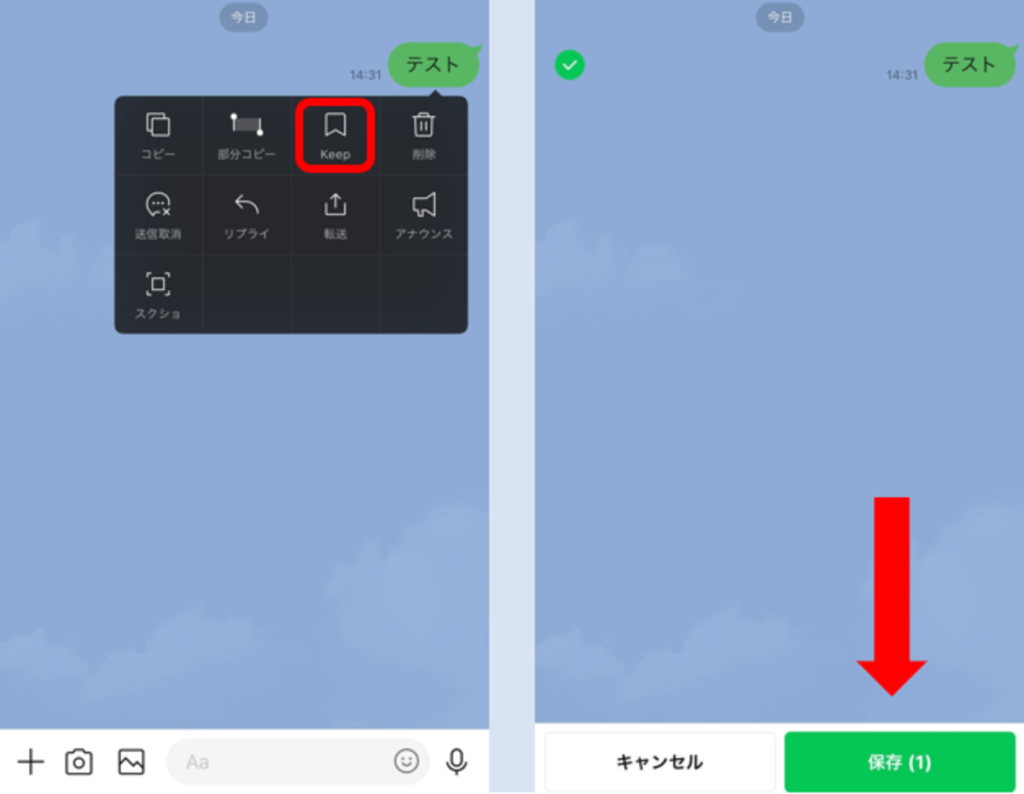
さらに、LINEのKeep機能を使えば、メッセージや画像を非通知で保存することも可能です。保存行為自体は相手に通知されないため、気兼ねなく利用できます。トーク履歴は通常100日間保存されますが、バックアップやお気に入り登録を行うことで、保存期間を延長することもできます。重要なデータは定期的にバックアップすることを心がけましょう。
エクスポート機能で保存する方法
LINEのエクスポート機能を活用すれば、大切な会話や思い出を簡単に保存することができます。この機能を使うと、トーク履歴をPDFファイルやテキストファイルとして保存できるため、後から見返したり、他のデバイスで確認したりするのに便利です。特に、仕事上の重要なやり取りや、家族や友人との思い出の会話を残しておきたい場合に役立ちます。
エクスポート機能を使うには、まずLINEアプリを開き、保存したいトークルームを選択します。次に、設定メニューから「トーク履歴を送信」を選び、ファイル形式を指定します。PDF形式を選べば、メッセージのレイアウトをそのまま保存できるため、画像やスタンプも含めて綺麗に残せます。テキスト形式の場合は、シンプルなテキストデータとして保存されるので、軽量で扱いやすいのが特徴です。
ただし、エクスポート機能は一度に大量のデータを保存する場合、時間がかかることもあるので注意が必要です。また、保存したファイルは端末のストレージに保存されるため、定期的にバックアップを取るか、クラウドサービスにアップロードしておくと、より安全にデータを保管できます。
スクリーンショットで簡単に保存
スクリーンショットは、LINEメッセージを保存する最も手軽な方法の一つです。特に、特定のメッセージや画像をすぐに保存したい場合に便利です。スマートフォンのスクリーンショット機能を使えば、トーク画面全体や特定の部分を簡単にキャプチャできます。この方法は、即時性が高く、特別な設定やアプリを必要としないため、誰でもすぐに利用できます。
ただし、スクリーンショットは画像データとして保存されるため、テキスト検索ができない点に注意が必要です。また、大量のメッセージを保存する場合、スクリーンショットでは管理が煩雑になる可能性があります。そのため、重要なメッセージを長期間保存したい場合は、他の保存方法と併用することをおすすめします。
さらに、スクリーンショットを撮る際には、プライバシーに配慮することも重要です。特に、他人との会話を保存する場合、相手に無断でスクリーンショットを撮らないよう注意しましょう。LINEのKeep機能やエクスポート機能と組み合わせることで、より効率的にメッセージを保存することができます。
バックアップ機能を活用する
LINEのバックアップ機能は、大切なメッセージやトーク履歴を失わないための強力なツールです。この機能を使うことで、端末を変更したり、アプリを再インストールしたりする際にも、データを簡単に復元できます。バックアップは定期的に行うことが推奨されており、特に重要な会話や思い出が含まれている場合は、頻繁にバックアップを取ることをおすすめします。
バックアップの設定は簡単で、LINEアプリ内の設定メニューから「トークのバックアップ」を選択し、指示に従うだけで完了します。バックアップデータはGoogle DriveやiCloudなどのクラウドサービスに保存されるため、端末が故障してもデータを保護できます。ただし、バックアップを取る際は、クラウドサービスのストレージ容量に注意が必要です。容量が不足している場合は、不要なデータを削除するか、ストレージを拡張することを検討しましょう。
また、バックアップ機能はトーク履歴だけでなく、写真や動画、スタンプなどのメディアファイルも保存可能です。これにより、大切な思い出を一括で保存し、いつでも振り返ることができます。定期的なバックアップを習慣化することで、データ消失のリスクを大幅に減らすことができます。
クラウドサービスを利用する
クラウドサービスを活用することで、LINEメッセージを安全に保存し、いつでもアクセスできるようになります。例えば、Google DriveやiCloudなどのサービスを使えば、データをクラウド上に保存することが可能です。これにより、端末の故障や紛失、データの誤削除などが発生しても、大切なメッセージを失うリスクを大幅に軽減できます。
クラウドサービスを利用する際のポイントは、定期的にバックアップを取ることです。特に、重要な会話や思い出が詰まったトーク履歴は、定期的にクラウドに保存しておくことで、万が一の際にも安心です。また、クラウド上に保存したデータは、複数のデバイスからアクセスできるため、スマートフォンだけでなく、パソコンやタブレットからも確認が可能です。
さらに、クラウドサービスは自動同期機能を備えているものが多く、手動で保存する手間を省くことができます。これにより、忙しい日常の中でも、簡単にデータを管理できるのが大きなメリットです。ただし、クラウドサービスの利用には、一定のストレージ容量が必要となるため、必要に応じて有料プランを検討することも視野に入れておきましょう。
印刷して物理的に保存
LINEメッセージを印刷して物理的に保存する方法は、デジタルデータの消失リスクを回避する有効な手段です。特に、大切な会話や思い出を紙媒体として残したい場合に適しています。まず、LINEのトーク画面を開き、保存したいメッセージを選択します。その後、PDFファイルとしてエクスポートし、プリンターで印刷します。PDF化することで、メッセージのレイアウトや画像もそのまま保存できるため、見やすさが保たれます。
また、印刷したメッセージはアルバムやファイルに整理して保管することで、後から簡単に振り返ることが可能です。デジタルデータとは異なり、紙媒体は端末の故障やデータ消失の影響を受けないため、長期的な保存に適しています。ただし、紙の劣化や紛失に注意し、適切な保管環境を整えることが重要です。大切な会話や思い出を確実に残すために、定期的なバックアップと併せて印刷保存を活用してみてください。
まとめ
LINEメッセージを保存する方法は、大切な会話や思い出を失わないために非常に重要です。エクスポート機能を使えば、メッセージをPDFやテキストファイルとして保存でき、後で簡単に参照できます。また、スクリーンショットを撮ることで、特定のメッセージや画像を手軽に保存することも可能です。特に重要な会話や写真は、この方法で確実に残しておくことができます。
さらに、バックアップ機能を活用すれば、アカウント全体のデータを保存し、新しい端末に移行する際にもスムーズに復元できます。クラウドサービスを利用してGoogle Driveなどに保存すれば、いつでもどこからでもアクセスできるため、便利です。また、メッセージを印刷して物理的に保存する方法も、長期的な保存に適しています。
最後に、LINEのKeep機能を使うと、メッセージや画像を非通知で保存できるため、相手に気づかれることなく大切なデータを残すことができます。定期的なバックアップを心がけることで、大切な会話や思い出を確実に保存しましょう。
よくある質問
LINEメッセージを保存する方法はありますか?
LINEメッセージを保存する方法はいくつかあります。「トーク履歴のバックアップ」を利用すると、スマートフォンの内部ストレージやクラウドにメッセージを保存できます。また、「トーク履歴のエクスポート」機能を使えば、テキストファイルとして保存することも可能です。さらに、スクリーンショットを撮ることで、特定の会話を画像として残すこともできます。大切な会話や思い出を消さないためには、定期的にバックアップを取ることが重要です。
LINEメッセージをバックアップする際の注意点は何ですか?
LINEメッセージをバックアップする際には、いくつかの注意点があります。まず、「トーク履歴のバックアップ」を行う際は、Wi-Fi環境で行うことをおすすめします。データ量が大きい場合、モバイルデータ通信では通信料がかさむ可能性があるためです。また、バックアップを取る際には、「Googleアカウント」や「iCloud」などのクラウドサービスを利用する場合、ストレージ容量に余裕があるか確認しましょう。さらに、バックアップ後に新しいメッセージが追加された場合、再度バックアップを取る必要がある点にも注意が必要です。
LINEメッセージをテキストファイルとして保存するにはどうすればいいですか?
LINEメッセージをテキストファイルとして保存するには、「トーク履歴のエクスポート」機能を利用します。まず、保存したいトークルームを開き、右上の設定アイコンをタップします。次に、「トーク履歴を送信」を選択し、メールや他のアプリを介してテキストファイルとして保存します。この方法では、メッセージの内容だけでなく、送信日時や送信者名も含まれるため、後で見返す際に便利です。ただし、画像や動画などのメディアファイルはテキストファイルには含まれないため、別途保存する必要があります。
LINEメッセージを消さないためのコツはありますか?
LINEメッセージを消さないためのコツは、定期的なバックアップと設定の確認です。まず、「トーク履歴のバックアップ」を定期的に行い、データをクラウドや外部ストレージに保存しましょう。また、LINEの設定で「トーク履歴の自動バックアップ」を有効にしておくことで、手動でバックアップを取る手間を省くことができます。さらに、スマートフォンのストレージ容量が不足している場合、メッセージが自動的に削除されることがあるため、ストレージ管理にも注意を払いましょう。これらの対策を講じることで、大切な会話や思い出を長期間保存することが可能です。
コメントを残す
コメントを投稿するにはログインしてください。
関連ブログ記事