
「LINEで画像が表示されない原因と解決策|簡単にできる対処法を解説」

LINEで画像が表示されない問題は、多くのユーザーが経験する悩みの一つです。この記事では、その原因と解決策について詳しく解説します。ネットワーク接続の問題やアプリの設定、キャッシュデータの蓄積、ストレージ容量の不足など、さまざまな要因が考えられます。これらの問題を解決するために、誰でも簡単に実践できる対処法を紹介します。
まず、ネットワーク接続の確認が重要です。インターネット接続が不安定だと、画像が正しく表示されないことがあります。次に、アプリの更新を忘れずに行いましょう。古いバージョンのアプリでは、不具合が発生しやすくなります。また、キャッシュのクリアやストレージ容量の確保も効果的な解決策です。これらの手順を順を追って説明しますので、ぜひ参考にしてください。
イントロダクション
LINEは、メッセージや画像のやり取りに欠かせないツールとして多くの人に利用されています。しかし、時折「画像が表示されない」という問題に直面することがあります。この問題は、ネットワーク接続の不安定さやアプリの設定、さらにはストレージ容量の不足など、さまざまな要因によって引き起こされる可能性があります。本記事では、これらの原因を詳しく解説し、誰でも簡単に実践できる解決策を紹介します。
まず、ネットワーク接続の問題は、画像が表示されない最も一般的な原因の一つです。Wi-Fiやモバイルデータの接続が不安定だと、画像のダウンロードが途中で止まってしまうことがあります。また、アプリのバージョンが古い場合も、正常に機能しないことがあるため注意が必要です。さらに、キャッシュデータの蓄積やストレージ容量の不足も、画像表示に影響を与える重要な要因です。これらの問題を解決するためには、適切な対処法を理解し、実践することが重要です。
以下では、具体的な原因とその解決策について詳しく説明していきます。誰でも簡単に試せる方法を紹介しますので、ぜひ参考にしてください。
LINEで画像が表示されない主な原因
LINEで画像が表示されない原因は、いくつかの要因が考えられます。まず、ネットワーク接続の問題が挙げられます。Wi-Fiやモバイルデータの接続が不安定だと、画像が正常に読み込まれないことがあります。特に、通信環境が悪い場所では、この問題が発生しやすくなります。
次に、アプリの設定やバージョンの古さも原因の一つです。LINEアプリが最新バージョンに更新されていない場合、不具合が生じることがあります。また、アプリ内の設定が誤っていると、画像が表示されないことがあるため、設定の確認も重要です。
さらに、キャッシュデータの蓄積も問題を引き起こすことがあります。キャッシュが多くなりすぎると、アプリの動作が重くなり、画像の表示に支障が出ることがあります。定期的にキャッシュをクリアすることで、この問題を解消できる可能性があります。
最後に、ストレージ容量の不足も原因として考えられます。スマートフォンのストレージが不足していると、新しいデータが保存できず、画像が表示されないことがあります。ストレージの空き容量を確保することで、この問題を解決できる場合があります。
ネットワーク接続の問題と確認方法
LINEで画像が表示されない場合、まず最初に確認すべきはネットワーク接続です。インターネットに接続されていない、または接続が不安定な状態では、画像が正常に表示されないことがあります。特に、Wi-Fiやモバイルデータの接続が弱い場所では、この問題が発生しやすくなります。まずは、スマートフォンの設定画面を開き、Wi-Fiやモバイルデータが正しく接続されているか確認しましょう。また、他のアプリやウェブサイトが正常に動作するかもチェックすることで、ネットワークの問題かどうかを判断できます。
もしネットワーク接続に問題がある場合は、一度接続を切り、再度接続を試みることで改善されることがあります。さらに、機内モードを一時的に有効にしてから無効にすることで、ネットワーク接続をリセットすることも効果的です。これにより、通信状態がリフレッシュされ、画像が表示される可能性が高まります。ネットワーク接続が安定しているにもかかわらず画像が表示されない場合は、他の原因を探る必要があります。
アプリの設定やバージョンの確認と更新
LINEで画像が表示されない場合、まず確認すべきはアプリの設定やバージョンです。古いバージョンのアプリを使用していると、最新の機能やセキュリティアップデートが適用されていないため、画像が正しく表示されないことがあります。特に、LINEは定期的にアップデートを行っており、新しいバージョンでは不具合の修正やパフォーマンスの向上が図られています。そのため、アプリが最新の状態であるかどうかを確認することが重要です。
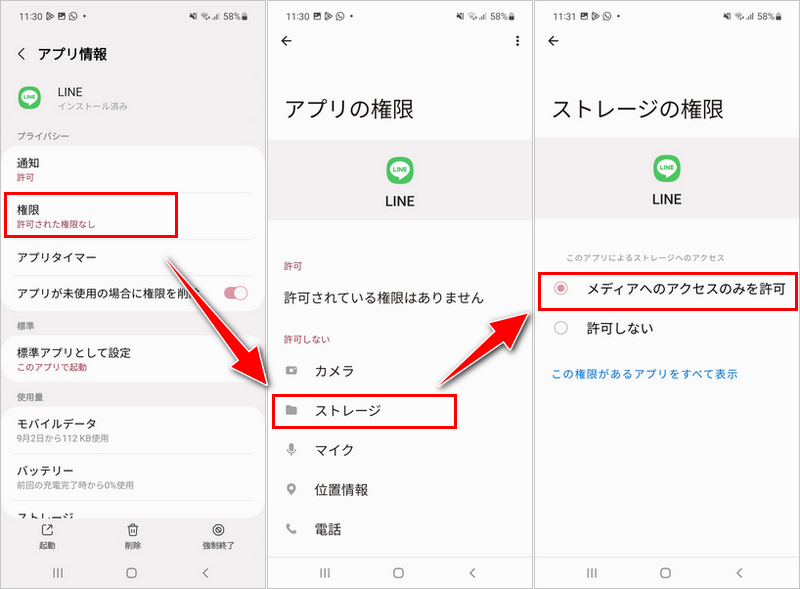
また、アプリの設定が原因で画像が表示されないこともあります。例えば、データ通信を節約するために画像の自動ダウンロードが無効になっている場合、画像が表示されないことがあります。設定画面から「画像の自動ダウンロード」が有効になっているか確認し、必要に応じて設定を変更しましょう。さらに、通知設定やプライバシー設定が誤って変更されている場合も、画像の表示に影響を与える可能性があります。これらの設定を一度見直すことで、問題が解決する場合があります。
最後に、アプリの更新や設定の確認を行っても問題が解決しない場合は、アプリの再インストールを検討してみてください。再インストールすることで、アプリの不具合やキャッシュデータの問題が解消されることがあります。ただし、再インストールする前に重要なデータやトーク履歴をバックアップしておくことを忘れないようにしましょう。
キャッシュデータのクリア方法
キャッシュデータのクリアは、LINEで画像が表示されない問題を解決するための有効な手段の一つです。キャッシュデータは、アプリの動作を高速化するために一時的に保存されるデータですが、これが蓄積されすぎると逆に動作に支障をきたすことがあります。特に、古いキャッシュデータが残っていると、画像の読み込みに問題が生じることがあります。
キャッシュをクリアする方法は簡単です。まず、スマートフォンの設定画面を開き、「アプリ管理」または「アプリケーション」の項目を選択します。次に、LINEアプリを探してタップし、「ストレージ」または「データ管理」の項目を選択します。ここで「キャッシュをクリア」というボタンが表示されるので、それをタップします。これにより、不要なキャッシュデータが削除され、LINEの動作が改善される可能性があります。
ただし、キャッシュをクリアしても問題が解決しない場合や、他の原因が考えられる場合は、さらに別の対処法を試す必要があります。例えば、ネットワーク接続の確認やアプリの更新なども重要なポイントです。キャッシュのクリアは一時的な解決策として有効ですが、根本的な問題を解決するためには、複数のアプローチを試すことが推奨されます。
ストレージ容量の確保と管理
LINEで画像が表示されない原因の一つとして、ストレージ容量の不足が挙げられます。スマートフォンの内部ストレージが限界に近づいていると、新しいデータの保存が難しくなり、特に画像や動画などのメディアファイルが正常に表示されなくなることがあります。この問題を解決するためには、定期的にストレージの使用状況を確認し、不要なファイルやアプリを削除することが重要です。
まず、スマートフォンの設定メニューからストレージの使用状況を確認しましょう。使用量の多いアプリや、長期間使用していないファイルを特定し、削除することでストレージに余裕を持たせることができます。また、写真や動画などのメディアファイルは、クラウドストレージサービスにバックアップしてから端末から削除するのも有効な手段です。これにより、LINEの画像表示がスムーズになるだけでなく、端末全体のパフォーマンスも向上します。
さらに、LINEアプリ自体のデータもストレージを占有している可能性があります。キャッシュデータや不要なトーク履歴を定期的に削除することで、ストレージの空き容量を確保できます。これらの対策を実施することで、LINEでの画像表示問題を解消し、快適なコミュニケーションを維持することができるでしょう。
まとめ
LINEで画像が表示されない問題は、多くのユーザーが直面する悩みの一つです。この問題の主な原因として、ネットワーク接続の問題が挙げられます。インターネットの接続が不安定だと、画像が正常に読み込まれないことがあります。また、アプリの設定やバージョンの古さも原因となることがあります。最新バージョンに更新することで、不具合が解消されるケースが多いです。
さらに、キャッシュデータの蓄積も画像表示に影響を与える要因です。キャッシュが多くなると、アプリの動作が重くなり、画像が表示されにくくなることがあります。定期的にキャッシュをクリアすることで、この問題を解決できる可能性があります。また、ストレージ容量の不足も見逃せないポイントです。スマートフォンのストレージが不足していると、アプリが正常に動作しなくなることがあります。
これらの問題を解決するためには、まずネットワーク接続の確認を行い、安定した環境でLINEを使用することが重要です。次に、アプリの更新を忘れずに行い、最新のバージョンを使用するようにしましょう。さらに、キャッシュのクリアやストレージ容量の確保も定期的に行うことで、LINEの動作がスムーズになることが期待できます。これらの簡単な対処法を実践することで、画像が表示されない問題を解消できるでしょう。
よくある質問
LINEで画像が表示されない原因は何ですか?
LINEで画像が表示されない主な原因は、ネットワーク接続の問題、キャッシュデータの蓄積、アプリのバグ、端末のストレージ不足などが挙げられます。特に、ネットワーク接続が不安定な場合や、キャッシュデータが多すぎる場合に、画像が正常に表示されないことが多いです。また、LINEアプリ自体にバグがある場合や、端末のストレージが不足している場合も、画像が表示されない原因となります。
LINEで画像が表示されない場合の解決策はありますか?
LINEで画像が表示されない場合、まずはネットワーク接続を確認し、Wi-Fiやモバイルデータが正常に接続されているかチェックしてください。次に、キャッシュデータを削除することで問題が解決することがあります。また、LINEアプリを最新バージョンに更新することも有効です。さらに、端末のストレージが不足している場合は、不要なファイルを削除してストレージを確保してください。これらの方法で解決しない場合は、端末の再起動やLINEの再インストールを試してみることをおすすめします。
キャッシュデータを削除するとどうなりますか?
キャッシュデータを削除すると、アプリの動作が軽くなることが期待できます。キャッシュデータは一時的に保存されたデータで、これが多すぎるとアプリの動作が遅くなったり、画像が表示されないなどの問題が発生することがあります。ただし、キャッシュデータを削除しても、重要なデータやトーク履歴は消えません。キャッシュデータの削除は、LINEアプリの設定メニューから簡単に行うことができます。
LINEアプリを再インストールする際の注意点は何ですか?
LINEアプリを再インストールする際には、バックアップを取ることが重要です。再インストールすると、トーク履歴や設定が消える可能性があるため、事前にバックアップを取っておくことをおすすめします。また、再インストール後は、アカウントの再認証が必要になる場合があります。再インストールは、端末のアプリ管理画面からアプリを削除し、再度アプリストアからインストールすることで行えます。
コメントを残す
コメントを投稿するにはログインしてください。
関連ブログ記事