
LINE IDの確認方法と活用シーンを徹底解説!設定変更や友達追加も

LINE IDは、LINEを利用する上で重要な要素の一つです。自分のLINE IDを確認する方法や、他人のLINE IDを確認する方法、さらにはLINE IDの設定変更や友達追加の方法について詳しく解説します。また、LINE IDを活用するシーンや、注意すべきポイントについても触れていきます。この記事を読むことで、LINEをより便利に使いこなすための知識が身につくでしょう。
イントロダクション
LINEは、日本をはじめ世界中で広く利用されているコミュニケーションツールです。その中でも、LINE IDはユーザーを特定するための重要な要素となっています。LINE IDを活用することで、友達追加やグループ作成がスムーズに行えるだけでなく、プライバシーを守りながらコミュニケーションを取ることが可能です。しかし、LINE IDの確認方法や設定変更について詳しく知らない方も多いのではないでしょうか。
この記事では、LINE IDの確認方法や設定変更の手順、さらに友達追加の活用シーンについて詳しく解説します。LINEをより便利に使うための基本的な知識から、応用的な使い方までを網羅しています。特に、プライバシー保護を意識した使い方や、トラブルを防ぐための注意点にも触れているので、初心者の方から上級者の方まで役立つ内容となっています。
LINE IDを活用することで、ビジネスやプライベートでのコミュニケーションがさらに円滑になります。ぜひこの記事を参考にして、LINEの便利な機能を最大限に活用してください。
LINE IDの確認方法
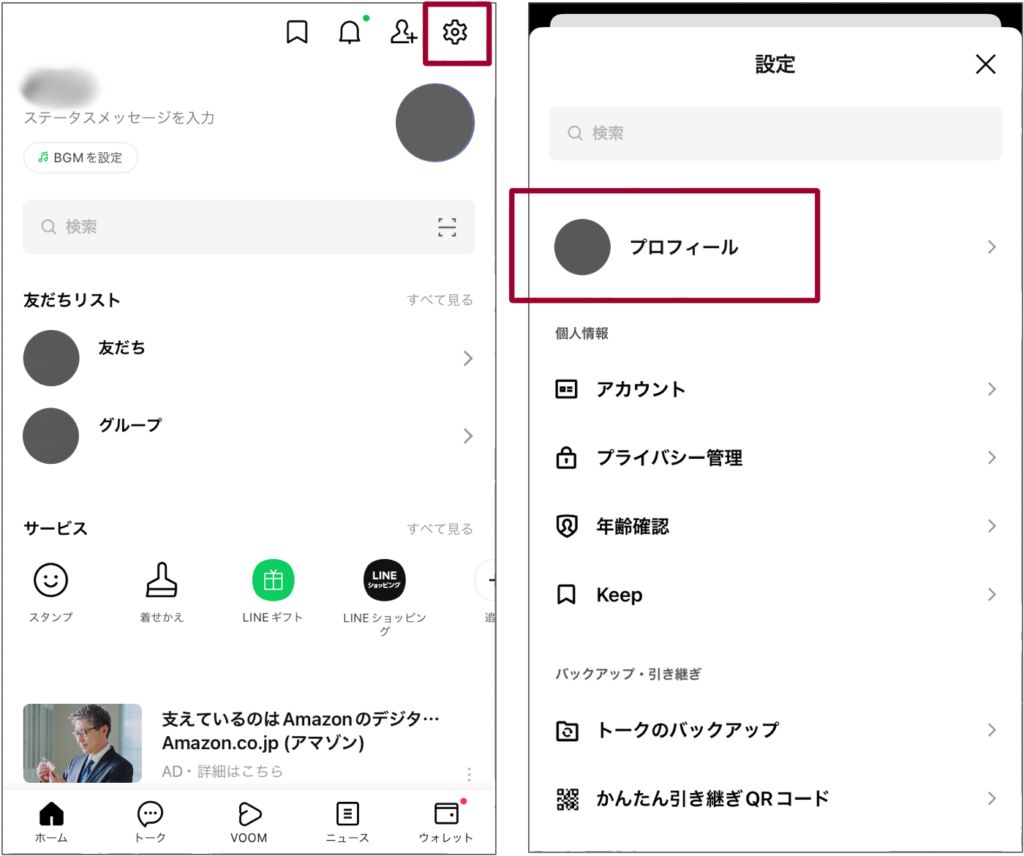
LINE IDを確認する方法はいくつかあります。まず、自分のLINE IDを確認するためには、プロフィール画面を開くことが最も簡単です。設定メニューからプロフィールを選択すると、自分のLINE IDが表示されます。また、トーク画面で相手の詳細プロフィールを表示することでも、相手のLINE IDを確認することができます。ただし、相手のLINE IDを直接確認するためには、相手が公開設定をしている必要があります。
さらに、設定画面からもLINE IDを確認することが可能です。設定→アカウント→LINE IDの順に進むと、自分のLINE IDが表示されます。また、友達リストから友達のプロフィールを表示して、LINE IDを確認することもできます。ただし、他人のLINE IDを直接確認する方法は公式には提供されておらず、プライバシー保護の観点からも推奨されていません。
QRコードスキャンを利用する方法もあります。相手のQRコードをスキャンすることで、LINE IDを簡単に確認し、友達追加を行うことができます。この方法は、特に初対面の人とすぐに連絡を取りたい場合に便利です。ただし、プライバシーを尊重し、相手の同意を得てからLINE IDを共有することが重要です。
他人のLINE IDを確認する方法
他人のLINE IDを確認する方法は、プライバシー保護の観点から公式には許可されていません。LINEでは、ユーザーの個人情報を守るために、他人のLINE IDを直接確認する機能を提供していないのです。ただし、友達追加やメッセージのやり取りを通じて、間接的に推測することは可能です。例えば、相手がLINE IDを公開している場合や、QRコードを共有してくれている場合には、それを利用して確認することができます。
また、グループトークやプロフィールを通じて、相手のLINE IDの一部を確認できる場合もありますが、これも相手の設定次第です。重要なのは、プライバシーを尊重し、相手の同意を得てから情報を共有することです。無断で他人のLINE IDを探す行為は、トラブルの原因となるため避けるべきです。
LINE IDの確認や共有は、信頼関係を築く上で重要な要素です。相手とのコミュニケーションを円滑にするためにも、適切な方法で情報を交換しましょう。
LINE IDの設定と変更
LINE IDの設定と変更は、LINEアプリの設定画面から簡単に行うことができます。まず、アプリを開き、画面右下の「設定」アイコンをタップします。次に、「プロフィール」を選択し、表示される画面で「LINE ID」の項目を確認します。ここで、現在のLINE IDが表示されており、編集ボタンをタップすることで新しいIDに変更できます。ただし、変更後は一定期間(通常は90日間)は再度変更できないため、慎重に決めることが重要です。
LINE IDの変更は、プライバシー保護やセキュリティ強化の観点からも有効です。例えば、以前のIDが第三者に知られてしまった場合、新しいIDに変更することで不要な連絡を防ぐことができます。また、ビジネス用途でLINEを利用している場合、プロフェッショナルな印象を与えるIDに変更することも可能です。ただし、変更後は友達や連絡先に新しいIDを伝える必要があるため、事前に周知しておくことが望ましいです。
さらに、LINE IDの変更はアカウントの管理にも役立ちます。例えば、複数のアカウントを使い分けている場合、それぞれのIDを明確に区別することで混乱を防ぐことができます。また、IDを変更する際には、ネットワーク接続が安定していることを確認し、変更が正常に反映されるようにしましょう。これにより、スムーズなコミュニケーションを維持することができます。
友達追加の方法
LINEで友達を追加する方法はいくつかありますが、最も一般的なのはLINE IDを利用する方法です。まず、相手のLINE IDを知っている場合、LINEアプリの検索バーにIDを入力して検索します。検索結果に表示された相手のプロフィールをタップし、「友だち追加」ボタンを押すことで追加リクエストを送信できます。
また、QRコードを利用した友達追加も便利です。相手のQRコードをカメラでスキャンするか、自分のQRコードを相手に提示することで、簡単に友達追加が可能です。QRコードは設定画面から簡単に表示できるため、オフラインでの友達追加にも適しています。
さらに、電話番号やSNSアカウントを連携している場合、連絡先から自動的に友達候補が表示されることもあります。この機能を活用すれば、既存の連絡先から簡単にLINE友達を増やすことができます。ただし、プライバシー設定によっては表示されない場合もあるため、注意が必要です。
友達追加の際は、相手のプライバシーを尊重し、必ず同意を得ることを心がけましょう。特にビジネスシーンや初対面の人とのやり取りでは、丁寧なコミュニケーションが重要です。
LINE ID活用時の注意点
LINE IDを活用する際には、いくつかの重要なポイントに注意する必要があります。まず、プライバシー保護を最優先に考えることが大切です。LINE IDは個人情報の一部であり、不用意に公開するとセキュリティリスクが高まる可能性があります。特に、不特定多数の人とIDを共有する場合は、相手が信頼できるかどうかを慎重に判断しましょう。
また、友達追加を行う際には、相手の同意を得ることが基本です。勝手にIDを検索して追加する行為は、プライバシー侵害と受け取られる可能性があります。特にビジネスシーンや初対面の人とのやり取りでは、丁寧なコミュニケーションを心がけましょう。
さらに、LINE IDの変更を行う際には、一定期間変更できない制限があることを覚えておきましょう。頻繁に変更すると、友達があなたを見つけにくくなる可能性もあります。IDを変更する際は、周囲に通知するなどの配慮も忘れずに行いましょう。
最後に、ネットワーク環境やアカウント設定を定期的に確認することも重要です。特に、IDを利用して友達追加やメッセージのやり取りを行う際には、通信が安定しているかどうかを確認し、トラブルを未然に防ぐようにしましょう。これらの注意点を守ることで、LINEをより安全かつ効果的に活用できるでしょう。
まとめ
LINE IDの確認方法や活用シーンについて、ここまで詳しく解説してきました。LINE IDは、友達追加やプロフィール管理において非常に重要な役割を果たします。自分のIDを確認する方法は複数あり、プロフィール画面や設定画面から簡単にアクセスできます。また、他人のIDを直接確認することはプライバシー保護の観点から難しいですが、QRコードを活用することでスムーズに友達追加が可能です。
LINE IDの設定変更も簡単に行えるため、定期的に更新することでセキュリティを高めることができます。ただし、変更後は一定期間変更できない制限があるため、慎重に設定することをおすすめします。友達追加の際には、ユーザー検索やQRコードスキャンを活用し、効率的にコミュニケーションを広げましょう。
最後に、プライバシーを尊重し、相手の同意を得てからIDを共有することが大切です。ネットワーク接続やアカウント設定を確認し、トラブルを未然に防ぐことも忘れずに行いましょう。これらのポイントを押さえることで、LINEをより便利に活用できるでしょう。
よくある質問
LINE IDの確認方法は?
LINE IDを確認するには、まずLINEアプリを開き、画面右下の「ホーム」アイコンをタップします。次に、画面右上の「設定」アイコン(歯車マーク)を選択し、「プロフィール」をタップします。ここで表示される「ID」の欄があなたのLINE IDです。IDは英数字で構成されており、変更することも可能です。ただし、変更後は以前のIDは使えなくなるため、注意が必要です。IDを確認したら、友達に教えて簡単に友達追加ができるようになります。
LINE IDを活用できるシーンは?
LINE IDはさまざまなシーンで活用できます。例えば、ビジネスでの名刺代わりとして利用する場合、相手にIDを伝えるだけで簡単に連絡先を交換できます。また、プライベートでは、遠方に住む友人や家族と連絡を取り合う際にも便利です。さらに、イベントやセミナーで出会った人とすぐに繋がりたい場合にも、IDを教え合うことでスムーズに友達追加が可能です。IDを活用することで、時間や手間を省きながら効率的にコミュニケーションを取ることができます。
LINE IDの設定変更はどうすればいい?
LINE IDの設定変更は簡単に行えます。まず、LINEアプリを開き、「ホーム」→「設定」→「プロフィール」の順に進みます。次に、「ID」の欄をタップし、新しいIDを入力します。新しいIDは半角英数字で4文字以上20文字以内で設定する必要があります。また、すでに使われているIDは選択できませんので、ユニークなIDを考えてください。変更後は、以前のIDは無効になるため、友達追加の際には新しいIDを伝えるようにしましょう。
LINE IDを使って友達追加する方法は?
LINE IDを使って友達追加するには、まず相手のLINE IDを聞いておく必要があります。次に、LINEアプリを開き、「友達追加」画面を表示します。ここで「ID検索」を選択し、相手のIDを入力します。正しいIDを入力すると、相手のプロフィールが表示されるので、「友達追加」ボタンをタップします。相手が承認すると、友達として追加されます。IDを使った友達追加は、電話番号やQRコードを使わずに簡単に繋がれるため、特に初対面の人とのコミュニケーションに便利です。
コメントを残す
コメントを投稿するにはログインしてください。
関連ブログ記事