
LINE IDとは?基本解説と設定方法、友達追加のコツを紹介

LINE IDとは、LINEアプリ内でユーザーを特定するための固有の識別子です。このIDは「@」から始まる文字列で、友達追加やメッセージ送信に利用されます。LINE IDを使うことで、電話番号やメールアドレスを知らなくても、他のユーザーと簡単にコミュニケーションを取ることができます。また、ビジネス用途でも活用されており、顧客との連絡手段として便利です。
LINE IDの設定は非常に簡単で、後から変更することも可能です。プライバシー設定により、IDの公開範囲を「公開」「友達のみ」「非公開」から選択できるため、自分のプライバシーを保護しながら利用できます。さらに、LINE IDとQRコードは友達追加の手段として異なる特徴を持ち、QRコードはより安全で誤入力のリスクが少ない方法として推奨されています。
この記事では、LINE IDの基本解説から設定方法、友達追加のコツまでを詳しく紹介します。また、IDが既に使用されている場合や誤設定時の変更方法、スパム対策など、よくある問題点とその解決策についても触れていきます。LINEをより便利に活用するための情報を提供しますので、ぜひ参考にしてください。
イントロダクション
LINE IDは、LINEアプリを利用する上で重要な要素の一つです。これは、ユーザーを特定するための固有の識別子で、通常「@」から始まる文字列で構成されています。LINE IDを使うことで、電話番号やメールアドレスを知らなくても、簡単に友達追加やメッセージの送受信が可能になります。特に、ビジネスシーンやプライベートでのコミュニケーションにおいて、プライバシーを守りながら効率的に連絡を取り合うことができます。
LINE IDの設定は非常に簡単で、アプリ内の設定メニューから行うことができます。一度設定したIDも後から変更可能で、自分の好みや状況に応じて柔軟に対応できます。また、公開範囲を「公開」「友達のみ」「非公開」のいずれかに設定することで、誰に自分のIDを見せるかをコントロールできます。これにより、不要な連絡やスパムを防ぐことが可能です。
友達追加の際には、LINE IDだけでなくQRコードも利用できます。QRコードは、IDを手入力する手間を省き、誤入力のリスクを減らすことができるため、より安全で便利な方法と言えます。特に、初対面の人やビジネスパートナーとの連絡先交換に適しています。これらの機能を活用することで、LINEを使ったコミュニケーションがよりスムーズで安全なものになります。
LINE IDとは?基本解説
LINE IDは、LINEアプリ内でユーザーを特定するための固有の識別子です。このIDは「@」から始まる文字列で、ユーザーごとに異なるため、重複することはありません。LINE IDを使うことで、電話番号やメールアドレスを知らなくても、簡単に友達追加やメッセージの送信が可能になります。特に、ビジネスやプライベートでのコミュニケーションにおいて、便利なツールとして活用されています。
LINE IDの設定は非常に簡単で、アプリ内の設定メニューから行うことができます。一度設定したIDも、後から変更することが可能です。ただし、変更する際には注意が必要で、新しいIDが既に使用されていないか確認する必要があります。また、LINE IDの公開範囲は「公開」「友達のみ」「非公開」の3つから選択でき、プライバシーを保護しながら利用することができます。
さらに、LINE IDとQRコードは、友達追加の手段としてそれぞれ異なる特徴を持っています。QRコードは、IDを手入力する手間が省けるだけでなく、誤入力のリスクも少ないため、より安全で効率的な方法と言えます。特に、初対面の人とのコミュニケーションや、イベントでの友達追加に適しています。
LINE IDの設定方法
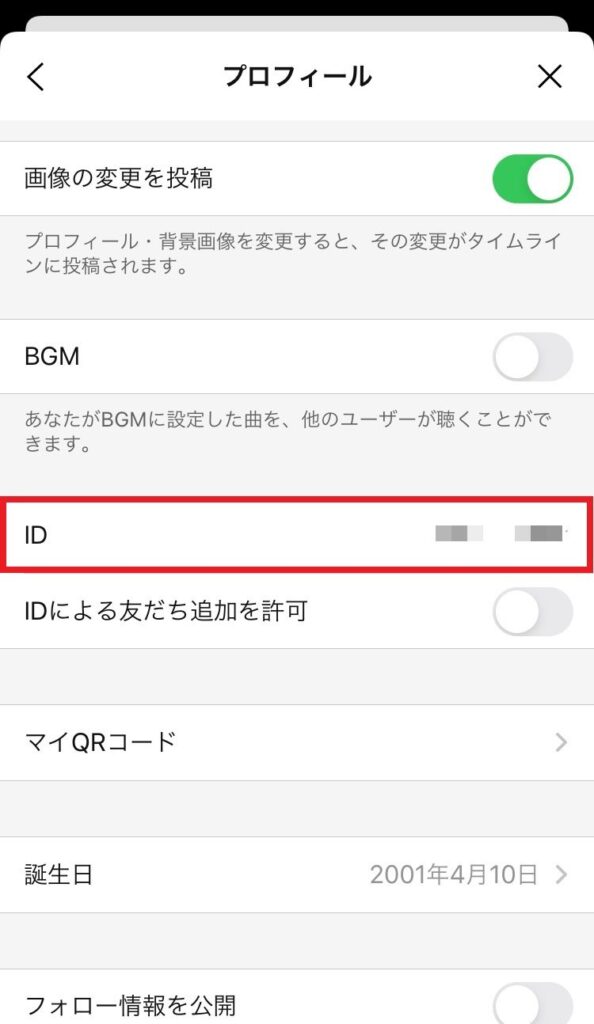
LINE IDの設定方法は非常に簡単で、誰でもすぐに始めることができます。まず、LINEアプリを開き、画面右下の「ホーム」アイコンをタップします。次に、画面右上の歯車アイコンをタップして設定画面に移動します。設定画面の中から「プロフィール」を選択し、そこに表示される「ID」の項目をタップします。ここで、「@」から始まる任意の文字列を入力して、LINE IDを設定することができます。IDは後から変更することも可能なので、最初に適当なものを設定しておいても問題ありません。
設定が完了したら、公開範囲を選択することが重要です。公開範囲は「公開」「友達のみ」「非公開」の3つから選べます。公開にすると、誰でもあなたのIDを使って友達追加が可能になります。友達のみに設定すると、既に友達になっている人だけがIDを使って追加できます。非公開にすると、IDを使った友達追加はできなくなりますが、電話番号やQRコードでの追加は引き続き可能です。プライバシーを重視する場合は、公開範囲を慎重に選びましょう。
また、LINE IDは後から変更可能ですが、変更する際には注意が必要です。一度変更すると、以前のIDは使えなくなるため、友達追加の際に混乱を招く可能性があります。変更する場合は、事前に友達やビジネスパートナーに新しいIDを伝えておくことをお勧めします。これで、LINE IDの設定方法と注意点についての基本的な説明は以上です。
友達追加のコツ
LINE IDを活用した友達追加にはいくつかのコツがあります。まず、IDの公開範囲を適切に設定することが重要です。公開範囲を「友達のみ」に設定することで、知らない人からの友達追加を防ぎつつ、信頼できる人とのコミュニケーションを円滑に進めることができます。また、QRコードを利用する方法も効果的です。QRコードはIDを手入力する手間が省けるだけでなく、誤入力のリスクも低減します。特にビジネスシーンでは、名刺にQRコードを印刷しておくと、スムーズに友達追加が可能です。
さらに、プロフィールの充実も友達追加の成功率を高めるポイントです。プロフィール写真や自己紹介文をしっかりと記載しておくことで、相手に安心感を与えることができます。特にビジネス用途では、プロフィールに役職や連絡先を記載しておくと、信頼性が向上します。また、IDの変更が必要な場合も、設定画面から簡単に行えるので、定期的に見直すことをおすすめします。これにより、スパムや不要な連絡を防ぐことができます。
最後に、プライバシー設定を確認しておくことも忘れずに行いましょう。LINEの設定画面から、IDの公開範囲や検索許可を細かく調整できます。これにより、自分にとって快適なコミュニケーション環境を整えることが可能です。これらのコツを押さえておくことで、LINE IDを活用した友達追加がよりスムーズに行えるようになります。
プライバシー設定と公開範囲
LINE IDのプライバシー設定は、ユーザーが自身の情報をどの程度公開するかをコントロールする重要な機能です。公開範囲は「公開」「友達のみ」「非公開」の3つのオプションから選択できます。「公開」に設定すると、誰でもあなたのLINE IDを検索して友達追加が可能になります。一方、「友達のみ」に設定すると、既に友達になっている人以外にはIDが表示されません。最も厳しい「非公開」設定では、IDが一切表示されず、友達追加の手段が限られます。
プライバシーを重視する場合、「友達のみ」または「非公開」に設定することをお勧めします。特に、ビジネス用途でLINEを使用している場合や、不特定多数との接触を避けたい場合には、この設定が有効です。また、設定はいつでも変更可能なので、状況に応じて柔軟に対応できます。
さらに、公開範囲の設定は、スパムや迷惑メッセージのリスクを軽減するためにも役立ちます。不必要な友達追加を防ぐことで、より安全なコミュニケーション環境を維持できます。LINE IDの設定を定期的に見直し、自身のプライバシーを守ることを心がけましょう。
LINE IDとQRコードの違い
LINE IDとQRコードは、どちらもLINEで友達を追加するための手段ですが、それぞれ異なる特徴を持っています。LINE IDは「@」から始まる文字列で、ユーザーが自分で設定できる固有の識別子です。このIDを相手に伝えることで、電話番号やメールアドレスを知らなくても友達追加が可能になります。一方、QRコードは、LINEアプリ内で生成される二次元コードで、これを相手に読み取ってもらうことで簡単に友達追加ができます。QRコードは視覚的に認識されるため、誤入力のリスクが少なく、より安全で確実な方法と言えます。
また、LINE IDは公開範囲を設定できるため、プライバシーを保護しながら友達追加が可能です。例えば、IDを「公開」にすると誰でも検索で見つけられますが、「友達のみ」や「非公開」に設定することで、特定の人だけにIDを知らせることができます。一方、QRコードは一時的に生成されるため、その場でしか使用できませんが、セキュリティ面での安心感が高いです。特にビジネスシーンやイベントなどで、多くの人と簡単に繋がりたい場合に便利です。
さらに、LINE IDは後から変更できるため、一度設定したIDが気に入らなかった場合でも修正が可能です。ただし、IDが既に使用されている場合や、誤って設定してしまった場合には、早めに対処する必要があります。一方、QRコードはその場限りの使い捨てのような性質があるため、IDのように変更や管理の手間がかかりません。このように、LINE IDとQRコードはそれぞれ異なる利点を持っており、状況に応じて使い分けることが重要です。
まとめ
LINE IDは、LINEアプリ内でユーザーを特定するための重要な要素です。@から始まる固有の文字列であり、これを使うことで電話番号やメールアドレスを知らなくても友達追加やメッセージのやり取りが可能になります。特にビジネスシーンやプライベートでのコミュニケーションにおいて、プライバシーを保護しながら便利に利用できる点が特徴です。
設定方法は非常にシンプルで、プロフィール画面から簡単に変更や確認ができます。また、公開範囲を「公開」「友達のみ」「非公開」のいずれかから選ぶことで、自分のIDを誰に知らせるかをコントロールできます。これにより、不要な友達追加を防ぎつつ、必要な人とのつながりを維持することが可能です。
友達追加の際には、LINE IDとQRコードの2つの方法があります。QRコードは誤入力のリスクが少なく、より安全に友達を追加できる手段としておすすめです。また、IDが既に使用されている場合や誤設定時の変更方法、スパム対策についても理解しておくことで、より快適にLINEを利用できるでしょう。
よくある質問
LINE IDとは何ですか?
LINE IDとは、LINEアプリ内で使用されるユーザー固有の識別子です。LINE IDを設定することで、他のユーザーがあなたを簡単に見つけて友達追加できるようになります。LINE IDは英数字と一部の記号で構成され、ユニークなものである必要があります。LINE IDを設定していない場合でも、電話番号やQRコードを通じて友達追加は可能ですが、LINE IDがあるとより便利です。特に、プライバシーを重視する場合、電話番号を公開せずに友達追加ができる点がメリットです。
LINE IDの設定方法は?
LINE IDの設定は、LINEアプリの設定画面から簡単に行えます。まず、LINEアプリを開き、画面右下の「ホーム」タブをタップします。次に、右上の歯車アイコン(設定)をタップし、「プロフィール」を選択します。プロフィール画面で「ID」の項目をタップし、希望のLINE IDを入力します。LINE IDは一度設定すると変更が可能ですが、頻繁に変更することは推奨されません。設定後は、他のユーザーがそのLINE IDを使ってあなたを検索できるようになります。
LINE IDで友達追加する際のコツは?
LINE IDを使って友達追加する際のコツは、プロフィールの充実と検索のしやすさです。まず、自分のプロフィールに写真や簡単な自己紹介を記載しておくことで、相手があなたを識別しやすくなります。また、LINE IDを覚えやすいものに設定することも重要です。例えば、自分の名前やニックネームを含めることで、相手が検索しやすくなります。さらに、LINE IDをSNSや名刺に記載して公開することで、より多くの人とつながりやすくなります。ただし、プライバシーに配慮し、不特定多数に公開する際は注意が必要です。
LINE IDを変更する方法は?
LINE IDを変更するには、LINEアプリの設定画面から行います。まず、LINEアプリを開き、「ホーム」タブの右上にある歯車アイコン(設定)をタップします。次に、「プロフィール」を選択し、「ID」の項目をタップします。現在のLINE IDが表示されるので、それをタップして新しいLINE IDを入力します。変更後は、新しいLINE IDが即時反映されます。ただし、LINE IDを頻繁に変更すると、友達があなたを見つけにくくなる可能性があるため、変更は慎重に行いましょう。
コメントを残す
コメントを投稿するにはログインしてください。
関連ブログ記事