
「LINE初期画像に戻す方法」簡単ステップで解説!設定手順と注意点

LINEアプリを使用していると、テーマや背景画像を変更することがありますが、初期画像に戻したいと思うこともあるでしょう。この記事では、LINEの初期画像に戻す方法を簡単なステップで解説します。また、設定手順だけでなく、注意点についても詳しく説明します。初期画像に戻すことで、アプリのパフォーマンスが向上する場合もありますが、バックアップを取ることや、頻繁な変更を避けることの重要性についても触れます。この記事を読めば、LINEの初期画像に戻す方法がわかり、安心して設定を変更できるようになります。
イントロダクション
LINEアプリを使用していると、テーマや背景画像をカスタマイズして楽しむことができます。しかし、カスタマイズを繰り返すうちに、アプリのパフォーマンスが低下したり、表示が遅くなったりすることがあります。そんな時に役立つのが、初期画像に戻す機能です。初期画像とは、LINEアプリを初めてインストールした時の状態を指し、この状態に戻すことで、アプリの動作がスムーズになることが期待できます。
初期画像に戻すことは、特にテーマや背景画像を頻繁に変更するユーザーにとって有効な手段です。ただし、この操作を行う前に、現在の設定や画像をバックアップしておくことが重要です。バックアップを取らずに初期画像に戻すと、カスタマイズした内容がすべて失われてしまうため、注意が必要です。また、初期画像に戻す操作は、必要な時だけ行うことが推奨されています。頻繁に行うと、かえってアプリのパフォーマンスに悪影響を与える可能性があるからです。
この記事では、LINEアプリで初期画像に戻すための簡単な手順と、その際の注意点について詳しく解説します。手順は非常にシンプルで、誰でも簡単に実行できますが、事前に知っておくべきポイントもいくつかあります。ぜひ、この記事を参考にして、LINEアプリを快適に使い続けてください。
LINE初期画像とは?
LINE初期画像とは、LINEアプリを初めてインストールした際に表示されるデフォルトの画像やテーマのことを指します。この初期画像は、ユーザーがカスタマイズをしていない状態のもので、アプリの基本的な見た目を提供します。多くのユーザーは、自分の好みに合わせて背景画像やテーマを変更することがありますが、変更を重ねることでアプリの動作が重くなったり、表示が遅くなったりすることがあります。そのような場合、初期画像に戻すことで、アプリのパフォーマンスを改善することができます。
初期画像に戻すことは、アプリの動作を軽くするだけでなく、視覚的なリセットにも役立ちます。特に、カスタマイズを繰り返した結果、どの設定が最適かわからなくなった場合には、初期状態に戻すことで新たなカスタマイズのスタート地点とすることができます。ただし、初期画像に戻す際には、現在の設定や画像をバックアップしておくことが重要です。これにより、後で元の状態に簡単に戻すことが可能になります。
また、初期画像に戻す操作は、頻繁に行うとアプリの動作に悪影響を及ぼす可能性があるため、必要な時だけ行うことが推奨されています。特に、アプリの動作が重いと感じた時や、表示に問題が生じた時に限って行うと良いでしょう。これにより、LINEアプリを快適に使い続けることができます。
初期画像に戻すメリット
初期画像に戻すメリットは、LINEアプリのパフォーマンスを最適化する点にあります。ユーザーがカスタマイズしたテーマや背景画像を多用すると、アプリの動作が重くなることがあります。特に、古い端末やメモリが少ないデバイスでは、この影響が顕著に現れることがあります。初期画像に戻すことで、アプリの動作が軽くなり、快適に利用できるようになります。
また、初期画像に戻すことで、アプリの見た目がシンプルになり、操作がしやすくなるという利点もあります。カスタマイズされたテーマや背景画像が多すぎると、必要な情報が見つけにくくなることがあります。初期画像に戻すことで、画面が整理され、必要な情報がすぐに見つかるようになります。
さらに、初期画像に戻すことは、アプリの不具合を解消するための有効な手段でもあります。カスタマイズが原因でアプリが正常に動作しなくなった場合、初期画像に戻すことで問題が解決することがあります。ただし、初期画像に戻す前に、現在の設定をバックアップしておくことを忘れないでください。これにより、後で元の設定に戻すことが容易になります。
初期画像に戻す手順
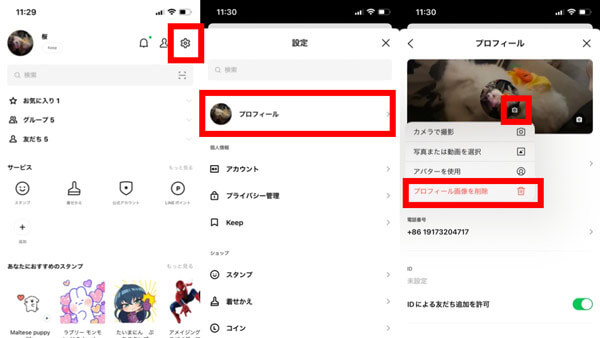
LINEアプリで初期画像に戻す手順は非常にシンプルです。まず、LINEアプリを開き、画面下部にある「ホーム」アイコンをタップします。次に、画面右上にある「設定」アイコンを選択し、設定メニューの中から「プロフィール」をタップします。プロフィール画面が表示されたら、画面下部にある「初期画像に戻す」というオプションを選択します。これで、LINEの画像が初期状態に戻ります。この手順は、アプリのバージョンやデバイスの種類によって若干異なる場合がありますが、基本的な流れは同じです。
初期画像に戻す前に、現在の画像をバックアップしておくことをお勧めします。これにより、後で元の画像に戻したい場合に備えることができます。また、初期画像に戻す操作は、アプリのパフォーマンスに影響を与える可能性があるため、必要な時だけ行うことが望ましいです。頻繁に初期画像に戻すと、アプリの動作が遅くなったり、不具合が発生する可能性があります。
最後に、初期画像に戻す操作を行った後、アプリの動作が改善されたかどうかを確認してください。もし問題が解決しない場合は、他の設定やアプリの再インストールを検討することも一つの方法です。これにより、LINEアプリがより快適に使用できるようになるでしょう。
バックアップの重要性
バックアップの重要性について理解しておくことは、LINEの初期画像に戻す際に非常に役立ちます。初期画像に戻すと、現在使用しているテーマや背景画像がすべて削除されてしまいます。そのため、現在の設定を保存しておきたい場合は、事前にバックアップを取ることが推奨されます。バックアップを取ることで、後で元の設定に簡単に戻すことが可能です。
バックアップの方法は簡単で、現在のプロフィール画像や背景画像をスマートフォンのギャラリーやクラウドストレージに保存しておくだけで済みます。特に、カスタマイズしたテーマや特別な背景画像を使用している場合、バックアップを取らずに初期画像に戻すと、再度同じ設定をするのが面倒になることがあります。バックアップを取ることで、これらの手間を省くことができます。
また、バックアップを取る際には、クラウドサービスを利用することをおすすめします。クラウドサービスを使えば、スマートフォンのストレージを圧迫することなく、安全にデータを保存できます。さらに、万が一スマートフォンを紛失したり、故障したりした場合でも、クラウドからデータを復元できるため、非常に便利です。バックアップを取る習慣をつけることで、LINEの設定変更をより安全に行うことができます。
注意点と推奨事項
LINEの初期画像に戻す際には、いくつかの注意点と推奨事項があります。 まず、初期画像に戻すと、現在設定されているテーマや背景画像がすべて削除されるため、重要な画像や設定がある場合は事前にバックアップを取ることが重要です。バックアップを取らずに初期画像に戻すと、後で元の設定に戻すことが難しくなる可能性があります。
また、初期画像に戻す操作は、アプリのパフォーマンスに影響を与えることがあります。 特に、頻繁に初期画像に戻すと、アプリの動作が遅くなったり、不具合が発生したりするリスクが高まります。そのため、初期画像に戻すのは本当に必要な時だけに限定し、日常的な操作として行わないことが推奨されます。
さらに、初期画像に戻す前に、LINEアプリが最新バージョンに更新されているか確認することも重要です。 古いバージョンのアプリでは、初期画像に戻す機能が正しく動作しない場合があるため、最新のアップデートを適用しておくことで、スムーズに操作を行うことができます。これらの注意点を守ることで、安全かつ効果的に初期画像に戻すことが可能です。
まとめ
LINEアプリの初期画像に戻す方法は、非常に簡単で誰でもすぐに実行できます。まず、LINEアプリを開き、ホーム画面から設定メニューにアクセスします。次に、プロフィール設定を選択し、「初期画像に戻す」オプションをタップするだけで完了です。この方法は、アプリのパフォーマンスが低下した場合や、テーマや背景画像を頻繁に変更した後に特に有効です。
ただし、初期画像に戻す前に、現在の画像をバックアップしておくことを強くお勧めします。これにより、後で元の画像に戻したい場合に備えることができます。また、初期画像に戻す操作を頻繁に行うと、アプリの動作が不安定になる可能性があるため、必要な時だけ行うことが重要です。
最後に、初期画像に戻すことで、アプリの動作が改善されるだけでなく、シンプルで使いやすいインターフェースを再び楽しむことができます。この手順を覚えておけば、いつでも簡単にLINEアプリをリセットできるので、ぜひ試してみてください。
まとめとして、LINEアプリの初期画像に戻す方法は簡単で、設定メニューから数ステップで完了します。ただし、バックアップを取ることと、頻繁に初期画像に戻さないことが重要です。これにより、アプリのパフォーマンスを維持し、快適な使用体験を続けることができます。
よくある質問
LINEの初期画像に戻す方法は?
LINEの初期画像に戻す方法は、「設定」メニューから簡単に行えます。まず、LINEアプリを開き、画面右下の「ホーム」タブをタップします。次に、右上の歯車アイコン(設定)を選択し、「プロフィール」をタップします。プロフィール画像の編集画面が表示されるので、現在の画像を削除するか、「デフォルト画像に戻す」オプションを選択します。これで、LINEの初期画像に戻すことができます。ただし、一度削除した画像は復元できないため、注意が必要です。
初期画像に戻す際の注意点は?
初期画像に戻す際の主な注意点は、「画像の復元ができない」ことです。一度初期画像に戻すと、以前のプロフィール画像は完全に削除されます。そのため、重要な画像を削除する前にバックアップを取ることをお勧めします。また、初期画像に戻すと、友達リストやグループチャット内での表示が変わる可能性があります。特に、ビジネスアカウントや公式アカウントを使用している場合は、プロフィール画像の変更が印象に影響を与えることがあるため、慎重に判断してください。
初期画像に戻すと通知は届く?
初期画像に戻しても、友達やグループメンバーに通知は届きません。ただし、プロフィール画像が変更されたことに気づいた人がいる場合、直接尋ねられる可能性はあります。また、グループチャット内での表示が変わるため、メンバーが気づくこともあります。特に、頻繁にプロフィール画像を変更する習慣がある場合は、初期画像に戻すことで「いつもと違う」と感じる人もいるかもしれません。
初期画像に戻すと、過去のトーク履歴に影響はある?
初期画像に戻しても、過去のトーク履歴には影響はありません。トーク履歴内に表示されるプロフィール画像は、その時点での画像が保持されるため、過去のメッセージや画像が消えることはありません。ただし、新しいメッセージを送信した際に、初期画像が表示されるようになります。このため、トーク履歴を遡ると、以前のプロフィール画像と初期画像が混在して表示されることがあります。
コメントを残す
コメントを投稿するにはログインしてください。
関連ブログ記事