
LINEアルバムに動画を追加する方法|簡単手順と注意点を解説

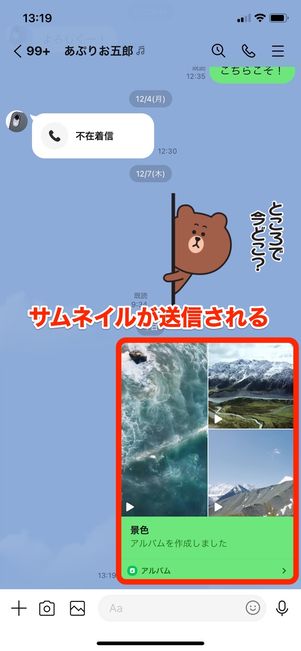
LINEアルバムは、写真だけでなく動画も簡単に共有できる便利な機能です。この記事では、LINEアルバムに動画を追加する方法について、簡単な手順と注意点を解説します。具体的には、動画をスマートフォンやタブレットに保存し、LINEアプリを起動してアルバムを選択し、動画を追加するまでの流れを説明します。また、動画形式や最大サイズ、プライバシー設定についても触れ、追加した動画の削除方法についても紹介します。これにより、LINEアルバムをより効果的に活用できるようになるでしょう。
イントロダクション
LINEアルバムは、写真だけでなく動画も簡単に共有できる便利な機能です。友人や家族との思い出をより鮮明に残すために、動画をアルバムに追加することで、より豊かなコミュニケーションが可能になります。この記事では、LINEアルバムに動画を追加する簡単な手順と、その際に注意すべきポイントについて詳しく解説します。
まず、動画を追加する前に、スマートフォンやタブレットに動画が保存されていることを確認しましょう。LINEアルバムに追加できる動画の形式はMP4、3GP、MOVで、最大サイズは50MB、最大長は1分です。これらの条件を満たしている動画であれば、簡単にアルバムに追加できます。また、動画を追加する際には、プライバシー設定を確認し、共有範囲を適切に調整することも重要です。
動画を追加した後は、コメントやフィルターを追加して、より個性的なアルバムを作成することも可能です。ただし、一度追加した動画は簡単に削除できますが、復元はできないため、削除する際には十分に注意してください。この記事を参考に、LINEアルバムを活用して、思い出をより楽しく共有しましょう。
LINEアルバムとは
LINEアルバムは、LINEアプリ内で利用できる写真や動画を共有するための機能です。友達やグループと一緒に思い出を残すのに最適なツールで、写真だけでなく動画も簡単に追加できます。アルバムは特定のトークルーム内に作成され、参加メンバー全員が閲覧や編集が可能です。これにより、旅行やイベントの記録をリアルタイムで共有したり、後から振り返ったりするのに便利です。
また、プライバシー設定を活用することで、誰がアルバムを閲覧・編集できるかを細かく調整できます。例えば、特定の友達だけに公開したり、グループ内でのみ共有したりすることが可能です。これにより、個人情報やプライベートな内容を安心して共有できるのが特徴です。さらに、アルバムに追加した動画や写真は、後から簡単に削除できるため、誤ってアップロードした場合もすぐに対処できます。ただし、一度削除したデータは復元できないため、注意が必要です。
動画を追加する手順
LINEアルバムに動画を追加する手順は非常にシンプルで、誰でも簡単に行うことができます。まず、スマートフォンやタブレットに保存されている動画を準備します。動画がデバイスに保存されていない場合は、撮影やダウンロードを行ってください。次に、LINEアプリを起動し、アルバムを選択します。アルバム内にある「+」ボタンをタップすると、デバイス内の動画が表示されますので、追加したい動画を選択します。動画を選択したら、必要に応じてコメントやフィルターを追加することができます。最後に、「送信」ボタンをタップすることで、動画がアルバムに追加されます。これで、友達やグループと簡単に動画を共有することができます。
動画を追加する際には、いくつかの注意点があります。まず、サポートされている動画形式はMP4、3GP、MOVです。これらの形式以外の動画は追加できませんので、事前に確認しておきましょう。また、動画の最大サイズは50MB、最大長は1分となっています。これ以上のサイズや長さの動画は、追加前に編集する必要があります。さらに、プライバシー設定を確認し、動画を共有する範囲を適切に調整することも重要です。これにより、意図しない人に動画が公開されることを防ぐことができます。
追加した動画は、後から簡単に削除することができますが、一度削除すると復元はできません。そのため、削除する際には十分に注意してください。これらの手順と注意点を守ることで、LINEアルバムをより便利に活用することができるでしょう。
サポートされる動画形式と制限
LINEアルバムに動画を追加する際、まず知っておくべき重要なポイントは、サポートされる動画形式と制限です。LINEアルバムでは、MP4、3GP、MOV形式の動画がサポートされています。これらの形式は一般的なスマートフォンやタブレットで撮影される動画に適しており、ほとんどのユーザーが問題なく利用できるでしょう。
ただし、動画を追加する際にはいくつかの制限があります。まず、動画の最大サイズは50MBです。これ以上のサイズの動画はアップロードできませんので、事前にサイズを確認しておくことが重要です。また、動画の長さは最大1分までとなっています。これ以上の長さの動画を共有したい場合は、動画編集アプリなどで短く切り取る必要があります。
これらの制限を守ることで、スムーズに動画をLINEアルバムに追加し、友人や家族と共有することができます。また、動画の形式やサイズが適切でない場合、アップロードが失敗する可能性があるため、事前に確認しておくことをお勧めします。
プライバシー設定と共有範囲
プライバシー設定と共有範囲について、LINEアルバムでは、動画を追加する際に誰と共有するかを細かく設定することができます。アルバムを作成する際に、「公開範囲」を選択することで、動画を見ることができる人を限定することが可能です。例えば、「友だちのみ」や「特定のグループ」といった設定が用意されており、自分のプライバシーを守りながら動画を共有することができます。
また、アルバムの設定は後からでも変更可能です。一度公開したアルバムでも、後から「非公開」にしたり、共有範囲を狭めたりすることができます。これにより、誤って広い範囲で動画を公開してしまった場合でも、すぐに対処することが可能です。ただし、一度共有した動画が他のユーザーに保存されてしまう可能性もあるため、「共有範囲」を設定する際は慎重に行うことが重要です。
さらに、LINEアルバムでは、動画を追加する際に「コメント」や「フィルター」を付けることもできますが、これらの情報も共有範囲に応じて表示されるため、プライバシー設定を確認しながら利用することが推奨されます。特に、個人情報が含まれる動画を共有する際は、「公開範囲」をしっかりと確認し、必要に応じて制限をかけることが大切です。
動画の削除と注意点
動画の削除と注意点について詳しく解説します。LINEアルバムに追加した動画は、後から削除することが可能です。削除するには、アルバム内の該当する動画を選択し、メニューから「削除」をタップします。ただし、一度削除した動画は復元できないため、削除前に十分に確認することが重要です。また、削除した動画は他のユーザーからも見られなくなるため、共有範囲を再確認する必要があります。
さらに、動画を削除する際には、プライバシー設定にも注意を払いましょう。アルバムの共有範囲が「公開」や「友達」に設定されている場合、削除前に他のユーザーが動画を保存している可能性があります。そのため、削除後も動画が外部に流出するリスクがあることを念頭に置いておくことが大切です。特に重要な動画を扱う際は、共有範囲を限定するか、削除前に他のユーザーに確認を取ることをお勧めします。
まとめ
LINEアルバムに動画を追加する方法は非常に簡単で、誰でもすぐに使いこなすことができます。まず、スマートフォンやタブレットに保存されている動画を選択し、LINEアプリを起動してアルバムを開きます。アルバム内の「+」ボタンをタップし、追加したい動画を選択します。動画を選んだら、必要に応じてコメントやフィルターを追加して、より個性的な仕上がりにすることも可能です。最後に「送信」ボタンをタップすれば、動画がアルバムに追加されます。
動画を追加する際には、いくつかの注意点があります。まず、サポートされている動画形式はMP4、3GP、MOVで、最大サイズは50MB、最大長は1分です。これらを超える動画はアップロードできないため、事前に編集が必要です。また、プライバシー設定を確認し、動画を誰と共有するかを調整することも重要です。共有範囲を誤ると、意図しない人に動画が公開されてしまう可能性があります。
追加した動画は簡単に削除できますが、一度削除すると復元できない点にも注意が必要です。削除前にしっかりと確認を行い、誤って削除しないようにしましょう。これらのポイントを押さえておけば、LINEアルバムをより便利に活用できるでしょう。
よくある質問
LINEアルバムに動画を追加する方法は?
LINEアルバムに動画を追加するには、まずLINEアプリを開き、アルバムを開きたいトークルームを選択します。次に、画面下部の「アルバム」タブをタップし、右上の「+」ボタンを押します。ここで「写真・動画を追加」を選択し、追加したい動画を選びます。動画を選択したら、「追加」ボタンをタップして完了です。注意点として、動画のサイズが大きい場合や長さが長い場合は、アップロードに時間がかかる場合があります。また、動画の再生時間は最大5分までとなっているため、それ以上の長さの動画は編集が必要です。
LINEアルバムに追加できる動画の形式は?
LINEアルバムに追加できる動画の形式は、MP4やMOVなど、一般的な動画形式がサポートされています。ただし、ファイルサイズや解像度によってはアップロードできない場合があります。特に、高解像度の動画や長時間の動画は、アップロード前に編集や圧縮が必要になることがあります。また、動画の再生時間が5分を超える場合は、自動的に切り詰められるか、アップロードが失敗する可能性があるため、事前に確認しておくことが重要です。
LINEアルバムに動画を追加する際の注意点は?
LINEアルバムに動画を追加する際の主な注意点は、動画のサイズと再生時間です。動画のサイズが大きすぎると、アップロードに時間がかかるだけでなく、失敗する可能性もあります。また、再生時間が5分を超える動画は、自動的に切り詰められるか、アップロードができない場合があります。さらに、インターネット接続が不安定な環境では、アップロードが途中で失敗するリスクがあるため、安定したWi-Fi環境での操作が推奨されます。また、動画を追加する際は、プライバシー設定にも注意し、公開範囲を確認しておくことが重要です。
LINEアルバムに追加した動画を削除する方法は?
LINEアルバムに追加した動画を削除するには、まず該当のトークルームを開き、「アルバム」タブを選択します。次に、削除したい動画をタップして詳細画面を表示し、画面右上の「…」メニューをタップします。ここで「削除」を選択し、確認画面で「削除」を再度タップすると、動画がアルバムから削除されます。注意点として、一度削除した動画は復元できないため、削除前に必ず確認を行ってください。また、削除操作はトークルームの管理者または動画を追加した本人のみが行えるため、他のメンバーが追加した動画を削除することはできません。
コメントを残す
コメントを投稿するにはログインしてください。
関連ブログ記事