
「オリジナルLINEアイコンの作り方|写真編集アプリで簡単カスタマイズ」

オリジナルLINEアイコンの作り方とは?
LINEアイコンは、自分を表現するための重要な要素です。この記事では、写真編集アプリを使って、簡単にオリジナルのLINEアイコンを作成する方法を紹介します。スマートフォンやタブレットを使い、自分の好みに合わせてカスタマイズする手順をステップバイステップで解説します。
まず、高解像度の写真や画像を選ぶことが大切です。特に、顔がはっきり見える写真や明るい背景の画像を選ぶことで、アイコンとしての印象が良くなります。また、個人情報が写っていないか確認することも忘れずに行いましょう。
次に、写真編集アプリを使って、写真のトリミングや色調の調整を行います。さらに、テキストやスタンプを追加することで、より個性的なアイコンに仕上げることができます。編集が完了したら、画像を保存し、LINEアプリに設定するだけで、オリジナルのLINEアイコンが完成します。
この方法を使えば、誰でも簡単に自分だけのLINEアイコンを作成でき、コミュニケーションをより楽しくすることができます。ぜひ、この記事を参考にして、自分らしいアイコンを作成してみてください。
イントロダクション
LINEのアイコンは、自分自身を表現するための重要な要素です。オリジナルのアイコンを使うことで、友人や家族とのコミュニケーションがより個性的で楽しいものになります。この記事では、写真編集アプリを使って簡単にLINEアイコンをカスタマイズする方法を紹介します。特別なスキルは必要なく、誰でも手軽に取り組むことができます。
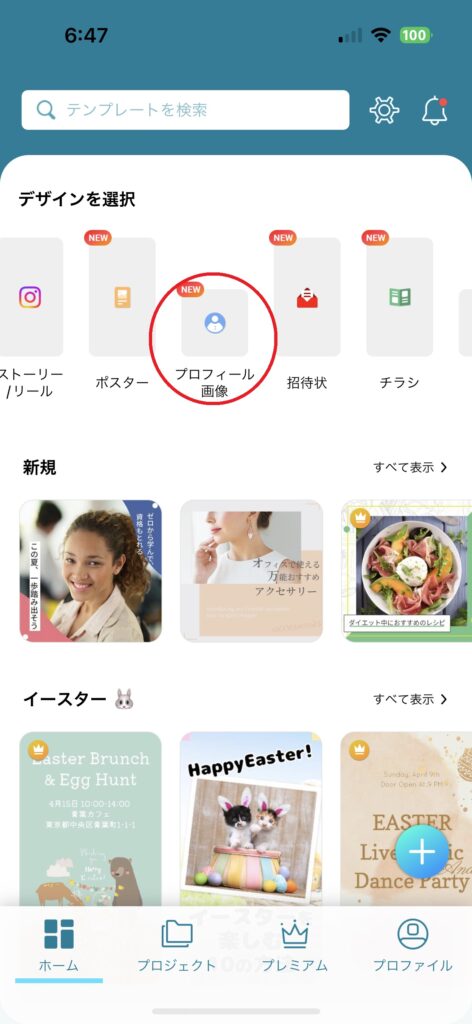
まず、スマートフォンやタブレット、そして写真編集アプリ(例:Canva、Photoshop)を準備しましょう。これらのツールを使えば、自分の写真や好みの画像を自由に編集できます。特に、顔がはっきり見える写真や明るい背景の画像を選ぶことがポイントです。また、個人情報が写っていないことや高解像度の画像を使用することも忘れずに確認してください。
編集の過程では、写真のトリミングや色・明るさの調整、さらにはテキストやスタンプの追加など、さまざまな加工が可能です。これにより、自分だけのオリジナルアイコンを作成できます。最後に、編集した画像を保存し、LINEアプリに設定する方法を解説します。これで、あなたのLINEアイコンがより魅力的になり、コミュニケーションがさらに楽しくなること間違いありません。
必要なツールと準備
オリジナルLINEアイコンを作成するためには、まず必要なツールと準備を整えることが重要です。まず、スマートフォンやタブレットなどのデバイスが必要です。これらは、写真の撮影や編集、そして最終的にLINEアプリに設定するために使用されます。次に、写真編集アプリを用意しましょう。代表的なアプリとしては、CanvaやPhotoshopなどが挙げられます。これらのアプリを使うことで、写真のトリミングや色調の調整、テキストやスタンプの追加が簡単に行えます。
さらに、自分の写真や好みの画像を準備することも大切です。アイコンとして使用する写真は、顔がはっきり見えるものや明るい背景の画像を選ぶと良いでしょう。また、個人情報が写っていないことを確認し、プライバシーに配慮することも忘れないでください。高解像度の画像を使用することで、アイコンがぼやけることなく、クリアな仕上がりになります。
最後に、インターネット接続も必要です。特に、写真編集アプリのダウンロードや、編集した画像の保存、LINEアプリへの設定を行う際には、安定した接続が求められます。これらのツールと準備を整えることで、オリジナルLINEアイコンの作成がスムーズに進みます。
写真の選び方とポイント
オリジナルLINEアイコンを作成する際、まず重要なのは写真の選び方です。アイコンとして使用する写真は、自分の個性や雰囲気を伝えるものであるべきです。特に、顔がはっきりと見える写真を選ぶことがポイントです。これにより、友達や知り合いが一目で誰のアイコンなのかを認識しやすくなります。また、背景が明るくシンプルな写真を選ぶことで、アイコンとしての見やすさが向上します。
さらに、個人情報が写り込んでいないかを確認することも大切です。住所や電話番号などが写っている写真は避け、プライバシーに配慮した画像を選びましょう。また、高解像度の画像を使用することで、アイコンがぼやけることなく、クリアな仕上がりになります。これらのポイントを押さえることで、より魅力的でプロフェッショナルなLINEアイコンを作成することができます。
写真編集の基本手順
写真編集の基本手順は、まず写真の選択から始まります。自分が気に入っている写真や、LINEアイコンとしてふさわしい画像を選びましょう。特に、顔がはっきり見える写真や、明るい背景の画像がおすすめです。また、個人情報が写り込んでいないか確認することも重要です。次に、選んだ写真をトリミングして、アイコンとして適したサイズに調整します。この際、高解像度の画像を使用することで、仕上がりがより鮮明になります。
写真の基本的な編集が終わったら、色や明るさの調整を行います。これにより、写真の雰囲気を自分の好みに合わせることができます。さらに、テキストやスタンプを追加することで、より個性的なアイコンに仕上げることが可能です。例えば、自分の名前や好きな言葉を入れたり、可愛らしいスタンプを加えたりすることで、オリジナリティを出すことができます。
最後に、編集した画像を保存し、LINEアプリに設定します。これにより、自分の個性を表現し、コミュニケーションをより楽しくすることができます。写真編集アプリを使えば、これらの作業を簡単に行うことができるので、ぜひ挑戦してみてください。
アイコンに個性を加える編集テクニック
オリジナルLINEアイコンを作成する際、写真編集アプリを活用することで、より個性的で魅力的なデザインを実現できます。まず、写真の選択が重要です。明るい背景や顔がはっきり写っている写真を選ぶことで、アイコンとしての視認性が高まります。また、個人情報が写り込んでいないか確認し、プライバシーに配慮することも忘れずに。
次に、写真の編集に取り掛かります。写真編集アプリを使って、トリミングや色調補正を行いましょう。特に、明るさやコントラストを調整することで、写真全体の印象が大きく変わります。さらに、テキストやスタンプを追加することで、自分の個性をより強調することが可能です。例えば、好きな言葉やイラストを加えると、アイコンがよりオリジナリティあふれるものになります。
最後に、編集した画像を高解像度で保存し、LINEアプリに設定します。これにより、友達や家族とのコミュニケーションがより楽しくなるだけでなく、自分の存在感をアピールすることもできます。写真編集アプリを使いこなすことで、誰でも簡単にオリジナルアイコンを作成できるので、ぜひ挑戦してみてください。
LINEアプリでの設定方法
LINEアプリでの設定方法は、オリジナルアイコンを作成した後の最後のステップです。まず、編集した画像をスマートフォンやタブレットに保存します。次に、LINEアプリを開き、画面右下の「ホーム」タブをタップします。プロフィール画像の部分をタップすると、設定画面が表示されます。ここで「写真を変更」を選択し、保存した画像を選びます。画像の位置やサイズを調整し、プレビューで確認したら「保存」をタップします。これで、オリジナルのLINEアイコンが設定され、友達やグループチャットで表示されるようになります。この簡単な手順で、自分の個性を表現し、コミュニケーションをより楽しくすることができます。
まとめ
LINEのアイコンをオリジナルデザインでカスタマイズすることで、自分の個性を表現し、コミュニケーションをより楽しくすることができます。写真編集アプリを使えば、簡単に自分だけのアイコンを作成することが可能です。まずは、顔がはっきり見える写真や明るい背景の画像を選び、個人情報が写っていないことを確認しましょう。高解像度の画像を使用することで、よりクオリティの高いアイコンを作成できます。
編集の際には、写真のトリミングや色・明るさの調整を行い、必要に応じてテキストやスタンプを追加することで、よりオリジナリティのあるデザインに仕上げることができます。編集が完了したら、画像を保存し、LINEアプリに設定するだけで、簡単にオリジナルアイコンを反映させることができます。
このように、写真編集アプリを活用すれば、誰でも簡単にオリジナルのLINEアイコンを作成することができます。ぜひ、自分の好みに合わせてカスタマイズし、コミュニケーションをより楽しくしてみてください。
よくある質問
1. LINEアイコンをオリジナルで作るにはどのようなアプリを使えば良いですか?
写真編集アプリを使うことで、簡単にオリジナルのLINEアイコンを作成できます。例えば、CanvaやPicsArt、Snapseedなどのアプリが人気です。これらのアプリは、フィルターやテキスト追加、スタンプなどの機能が豊富で、初心者でも使いやすいです。特に、Canvaはテンプレートが充実しており、デザインの知識がなくてもプロのようなアイコンを作成できます。また、PicsArtは写真の加工に特化しており、細かい編集が可能です。自分に合ったアプリを選び、カスタマイズを楽しんでください。
2. オリジナルLINEアイコンを作る際のコツはありますか?
オリジナルLINEアイコンを作る際のコツは、シンプルでわかりやすいデザインを心がけることです。アイコンは小さなサイズで表示されるため、複雑なデザインだと見づらくなってしまいます。背景をシンプルにしたり、メインの被写体を際立たせることで、印象的なアイコンを作成できます。また、色使いにも注意し、明るくポップな色を選ぶと目立ちやすくなります。さらに、自分の個性を反映させるために、好きなキャラクターや趣味に関連した要素を取り入れるのも良いでしょう。
3. LINEアイコンに写真を使う場合、どのような写真が適していますか?
LINEアイコンに使う写真は、顔がはっきり写っているものや背景がシンプルなものが適しています。特に、ポートレートモードで撮影した写真は、背景がぼかされて被写体が際立つため、アイコンに最適です。また、自然光の下で撮影すると、肌の質感が自然に仕上がります。さらに、表情豊かな写真を使うことで、自分らしさを表現できます。ただし、プライバシーに配慮し、個人情報が特定されないような写真を選ぶことも重要です。
4. 作成したオリジナルLINEアイコンを設定する方法は?
作成したオリジナルLINEアイコンを設定する方法は簡単です。まず、LINEアプリを開き、プロフィール編集画面に移動します。次に、アイコン変更のボタンをタップし、作成したアイコンを選択します。その後、トリミングやサイズ調整を行い、適切な位置に調整します。最後に、保存をタップすれば、新しいアイコンが反映されます。この手順は数分で完了するため、気軽にアイコンを変更できます。定期的にアイコンを変えることで、自分の気分や季節感を表現するのも楽しいです。
コメントを残す
コメントを投稿するにはログインしてください。
関連ブログ記事