
「LINEトーク履歴の自動削除設定|期間設定と復元不可の注意点」

LINEのトーク履歴は、デフォルトでは無期限に保存されますが、ユーザーは自動削除機能を利用して、指定した期間後にトーク履歴を自動的に削除することができます。この機能は、ストレージの節約やプライバシー保護、トーク履歴の整理に非常に役立ちます。本記事では、自動削除機能の設定方法や、設定できる期間について詳しく解説します。また、自動削除されたトーク履歴は通常復元できないため、重要な情報を失わないための注意点についても触れていきます。
イントロダクション
LINEのトーク履歴は、デフォルトでは無期限に保存される仕様となっています。しかし、ストレージの節約やプライバシー保護を目的として、ユーザーはトーク履歴を自動的に削除する設定を有効にすることができます。この機能を活用することで、不要なトーク履歴を定期的に整理し、デバイスの容量を効率的に管理することが可能です。
自動削除機能は、1ヶ月、6ヶ月、1年といった期間を選択して設定することができます。これにより、ユーザーは自分にとって最適なタイミングでトーク履歴を削除することができます。ただし、自動削除されたトーク履歴は通常復元できないため、重要な情報が含まれている場合は、事前にバックアップを取ることが強く推奨されます。
この機能は、LINEアプリの設定画面から簡単に有効化または無効化することができます。設定方法はシンプルで、誰でも簡単に利用できるよう設計されています。自動削除機能を活用することで、プライバシー保護とストレージ管理の両面で大きなメリットを得ることができるでしょう。
自動削除機能の概要
LINEの自動削除機能は、トーク履歴を指定した期間後に自動的に削除する便利な設定です。デフォルトではトーク履歴は無期限に保存されますが、この機能を利用することで、1ヶ月、6ヶ月、1年などの期間を設定し、定期的に履歴を整理することができます。特に、ストレージの容量が限られているスマートフォンでは、不要なデータを自動的に削除することで、ストレージの節約に大きく貢献します。また、プライバシー保護の観点からも、古いトーク履歴を自動的に消去することで、情報漏洩のリスクを軽減できます。
この機能は、LINEアプリの設定画面から簡単に有効化または無効化が可能です。設定方法はシンプルで、ユーザーが希望する期間を選択するだけで、その期間を過ぎたトーク履歴は自動的に削除されます。ただし、自動削除されたトーク履歴は通常復元できないため、重要な情報や思い出のメッセージは事前にバックアップを取ることが強く推奨されます。特に、ビジネスでのやり取りや大切な会話が含まれる場合には、削除前に慎重に確認することが重要です。
期間設定の方法
LINEのトーク履歴を自動削除するための期間設定は、簡単な手順で行うことができます。まず、LINEアプリを開き、画面右下の「ホーム」アイコンをタップします。次に、右上の設定アイコン(歯車マーク)を選択し、「トーク」をタップします。ここで「トーク履歴の自動削除」という項目が見つかります。この項目をタップすると、1ヶ月、6ヶ月、1年といった期間を選択できるようになります。設定を変更すると、選択した期間が経過したトーク履歴は自動的に削除されます。
この機能は、ストレージの節約やプライバシー保護に非常に役立ちます。特に、長期間にわたるトーク履歴が蓄積されると、デバイスの容量を圧迫する可能性があります。自動削除を設定しておくことで、定期的に不要なデータが整理され、スマートフォンのパフォーマンスを維持しやすくなります。また、プライバシー面でも、過去の会話が自動的に削除されるため、情報漏洩のリスクを軽減できます。
ただし、自動削除されたトーク履歴は復元できない点に注意が必要です。重要な情報や思い出の会話が含まれている場合は、事前にバックアップを取るか、自動削除の設定を無効にしておくことをおすすめします。特にビジネス用途でLINEを利用している場合、重要なやり取りが失われる可能性があるため、慎重に設定を行いましょう。
自動削除のメリット
LINEのトーク履歴を自動削除する機能を活用することで、いくつかの重要なメリットが得られます。まず、ストレージの節約が挙げられます。特に長期間にわたってLINEを使用している場合、トーク履歴が蓄積され、デバイスの容量を圧迫することがあります。自動削除を設定することで、古いトーク履歴が定期的に削除され、デバイスの空き容量を確保することができます。
次に、プライバシー保護の観点からも自動削除は有効です。トーク履歴には個人情報や重要なやり取りが含まれることが多いため、一定期間が経過したら自動的に削除されることで、情報漏洩のリスクを軽減できます。特に、デバイスを他人に貸す場合や紛失した場合に、プライバシーを守るための重要な対策となります。
さらに、トーク履歴の整理にも役立ちます。長期間にわたるトーク履歴が残っていると、必要な情報を見つけるのが難しくなることがあります。自動削除を設定することで、古いトーク履歴が整理され、必要な情報に素早くアクセスできるようになります。これにより、LINEの利用効率が向上し、ストレスなくコミュニケーションを続けることが可能です。
復元不可の注意点
LINEのトーク履歴を自動削除する際に最も注意すべき点は、削除されたデータが復元できないことです。 一度自動削除が実行されると、そのトーク履歴は端末から完全に消去され、通常の方法では取り戻すことができません。これは、プライバシー保護やストレージの節約には有効ですが、重要な情報や思い出のメッセージが失われるリスクも伴います。
特に、ビジネス上の重要なやり取りや個人的に大切なメッセージが含まれている場合、自動削除機能を有効にする前に慎重に検討する必要があります。バックアップを取ることが推奨されますが、LINEの標準機能ではトーク履歴全体を簡単にバックアップする方法が限られています。そのため、重要なデータは手動でスクリーンショットを撮るか、別のアプリやクラウドサービスに保存しておくことが望ましいです。
また、自動削除の期間設定を誤ると、意図せずに必要な情報が削除されてしまう可能性があります。例えば、1ヶ月に設定した場合、1ヶ月以上前のトーク履歴はすべて消去されます。そのため、適切な期間を選択し、定期的に見直すことが重要です。特に、長期間のやり取りを保存しておきたい場合は、自動削除機能を無効にするか、より長い期間を設定することを検討してください。
最後に、自動削除機能は一度有効にすると、設定を変更しない限り継続して適用される点にも注意が必要です。定期的に設定を確認し、必要に応じて調整することで、重要なデータを守りつつ、不要な情報を整理することができます。
バックアップの重要性
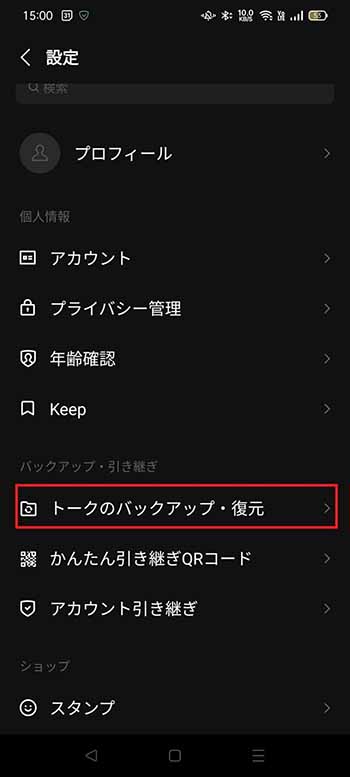
バックアップの重要性は、LINEのトーク履歴を自動削除する際に特に意識すべきポイントです。自動削除機能を利用すると、設定した期間が過ぎるとトーク履歴が完全に消去され、復元が不可能になります。そのため、重要な会話やデータが含まれている場合は、事前にバックアップを取ることが強く推奨されます。バックアップを取ることで、万が一の際にもデータを保護し、必要な情報を失わずに済みます。
バックアップ方法としては、LINEのデータエクスポート機能を利用するのが一般的です。この機能を使うと、トーク履歴をテキストファイルやメールとして保存することができます。また、定期的にバックアップを取る習慣をつけることで、自動削除機能を安心して活用できるようになります。プライバシー保護やストレージの節約を重視する一方で、データの安全性も忘れずに確保することが重要です。
まとめ
LINEのトーク履歴を自動削除する機能は、ストレージの節約やプライバシー保護に非常に役立ちます。この機能を利用することで、指定した期間が経過するとトーク履歴が自動的に削除され、デバイスの容量を効率的に管理することができます。特に、長期間にわたるトーク履歴が蓄積されると、デバイスの動作が重くなることもあるため、定期的な削除はパフォーマンスの維持にも貢献します。
ただし、自動削除されたトーク履歴は復元が不可能である点に注意が必要です。重要な情報や思い出のメッセージが含まれている場合は、事前にバックアップを取るか、削除期間を慎重に設定することが重要です。また、自動削除機能を有効にする際には、自分や相手にとって必要な情報が失われないよう、定期的に設定を見直すことをお勧めします。
LINEの自動削除機能は、設定から簡単に有効化・無効化が可能です。1ヶ月、6ヶ月、1年といった期間を選択できるため、自分の利用スタイルに合わせて柔軟に設定できます。この機能を活用して、トーク履歴を整理しつつ、必要な情報は確実に保存するように心がけましょう。
よくある質問
LINEトーク履歴の自動削除設定はどのように行うのですか?
LINEトーク履歴の自動削除設定は、「設定」→「トーク」→「トーク履歴の自動削除」から行うことができます。ここでは、1週間、1ヶ月、3ヶ月、1年のいずれかの期間を選択できます。設定を有効にすると、選択した期間が経過したトーク履歴は自動的に削除されます。この設定は個別のトークルームごとに適用されるため、全体的な設定を変更したい場合は各トークルームで個別に設定する必要があります。また、この機能はバックアップや復元ができない点に注意が必要です。
自動削除されたトーク履歴は復元できますか?
自動削除されたトーク履歴は復元できません。LINEの自動削除機能は、設定した期間が経過すると完全にデータを削除するため、バックアップやクラウドからの復元も不可能です。このため、重要な情報や思い出のトークを残しておきたい場合は、手動でバックアップを取るか、自動削除設定を無効にすることをお勧めします。特に、ビジネスや重要なやり取りが含まれるトークルームでは、設定を慎重に確認してください。
自動削除設定を無効にする方法はありますか?
自動削除設定を無効にするには、「設定」→「トーク」→「トーク履歴の自動削除」にアクセスし、「自動削除をしない」を選択します。これにより、トーク履歴が自動的に削除されることはなくなります。ただし、既に設定されているトークルームについては、個別に設定を変更する必要があります。また、無効にした後も、過去に削除された履歴は復元できないため、設定変更前に慎重に検討してください。
自動削除設定を有効にすると、どのような点に注意が必要ですか?
自動削除設定を有効にする場合、「削除されたデータは復元できない」という点が最も重要な注意点です。また、設定はトークルームごとに適用されるため、全体的な設定を変更したい場合は各トークルームで個別に設定する必要があります。さらに、重要な情報や思い出のトークが含まれている場合は、事前にバックアップを取るか、自動削除設定を無効にすることを検討してください。特に、ビジネスや法的なやり取りが含まれるトークルームでは、設定を慎重に確認することが推奨されます。
コメントを残す
コメントを投稿するにはログインしてください。
関連ブログ記事