
LINEピン止め機能の使い方とコツ 重要なメッセージを簡単管理

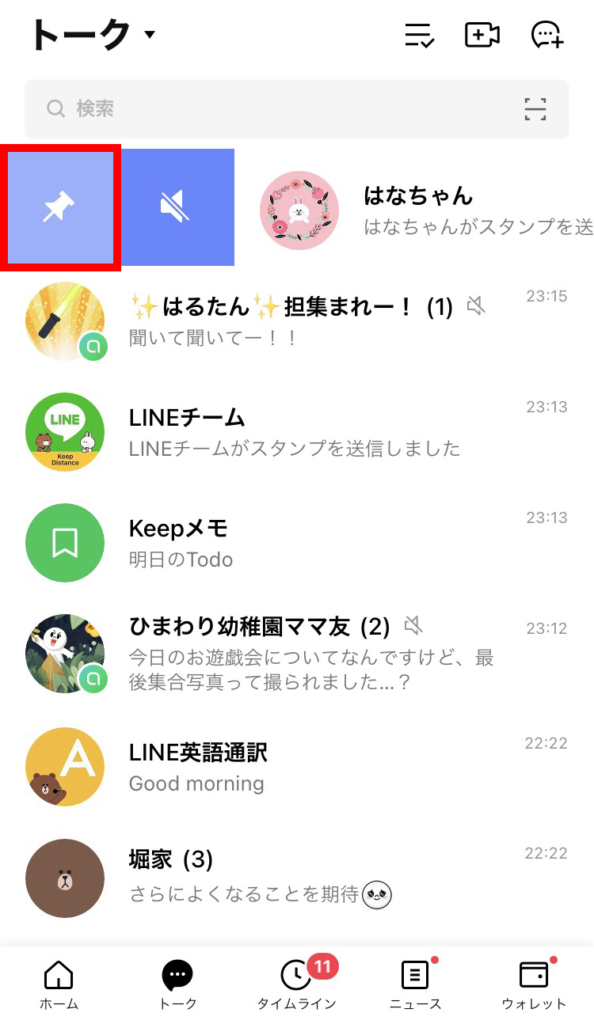
LINEのピン止め機能は、重要なメッセージやファイルを会話の上部に固定し、簡単にアクセスできるようにする便利なツールです。この機能を使うことで、重要な情報をすぐに見つけることができ、チームでの情報共有がスムーズになります。ピン止めの基本的な使い方として、メッセージを長押しして「ピン留め」を選択し、会話リストの上部に固定します。また、複数のメッセージをピン留めすることも可能ですが、一部のバージョンでは最大5件までという制限があります。ピン留め機能の利点は、重要な情報を一覧で管理できることですが、あまりにも多くのメッセージをピン留めすると逆に見つけにくくなるため、本当に重要なメッセージだけをピン留めすることが推奨されています。
イントロダクション
LINEのピン止め機能は、重要なメッセージやファイルを簡単に管理するための便利なツールです。この機能を使うことで、会話の上部に重要な情報を固定し、すぐにアクセスできるようになります。特に、ビジネスやプライベートでの情報共有がスムーズに行えるため、多くのユーザーに活用されています。
ピン止め機能の基本的な使い方は、メッセージを長押しして「ピン留め」を選択するだけです。これにより、会話リストの上部にメッセージが固定され、後からでも簡単に見つけることができます。また、複数のメッセージをピン留めすることも可能ですが、一部のバージョンでは最大5件までという制限があるため、注意が必要です。
この機能の最大の利点は、重要な情報を一覧で管理できることです。しかし、あまりにも多くのメッセージをピン留めすると、逆に見つけにくくなる可能性があります。そのため、本当に重要なメッセージだけをピン留めすることが推奨されています。これにより、効率的な情報管理が可能になります。
ピン止め機能とは?
LINEのピン止め機能は、重要なメッセージやファイルを会話の上部に固定し、いつでも簡単にアクセスできるようにする便利な機能です。この機能を使うことで、長い会話の中から必要な情報を探す手間が省け、効率的に情報を管理することができます。特に、ビジネスやプロジェクトでの情報共有において、重要な連絡やファイルをすぐに見つけられることは大きなメリットです。
ピン止め機能の基本的な使い方は、メッセージを長押しして「ピン留め」を選択するだけです。これにより、そのメッセージは会話リストの上部に固定され、他のメッセージが流れても常に目立つ位置に表示されます。また、複数のメッセージをピン留めすることも可能ですが、一部のバージョンでは最大5件までという制限があるため、注意が必要です。
ピン止め機能の利点は、重要な情報を一覧で管理できることです。しかし、あまりにも多くのメッセージをピン留めすると、逆に見つけにくくなる可能性があります。そのため、本当に重要なメッセージだけをピン留めすることが推奨されています。この機能を上手に活用することで、情報の整理がスムーズになり、チームでのコミュニケーションも円滑に進めることができます。
ピン止めの基本的な使い方
LINEのピン止め機能は、重要なメッセージやファイルを簡単に管理するための便利なツールです。まず、ピン止めしたいメッセージを長押しし、表示されるメニューから「ピン留め」を選択します。これにより、そのメッセージは会話の上部に固定され、いつでもすぐにアクセスできるようになります。ピン止めされたメッセージは、会話リストの上部に表示されるため、重要な情報を見逃す心配がありません。
また、複数のメッセージをピン止めすることも可能です。ただし、一部のバージョンでは最大5件までという制限があるため、本当に重要なメッセージだけを選んでピン止めすることが推奨されています。ピン止め機能を使いこなすことで、チームでの情報共有がよりスムーズになり、必要な情報を素早く見つけることができます。ただし、あまりにも多くのメッセージをピン止めすると、逆に見つけにくくなるため、適切な管理が重要です。
複数のメッセージをピン留めする方法
複数のメッセージをピン留めする方法について解説します。LINEでは、重要なメッセージを複数選択してピン留めすることが可能です。まず、ピン留めしたいメッセージを長押しし、表示されるメニューから「ピン留め」を選択します。これにより、そのメッセージが会話の上部に固定されます。複数のメッセージをピン留めする場合も同様の手順で行えますが、一部のバージョンでは最大5件までという制限があるため注意が必要です。
複数のメッセージをピン留めすることで、重要な情報を一箇所にまとめて管理できるため、後から参照する際に便利です。ただし、ピン留めするメッセージが多すぎると、かえって目的の情報を見つけにくくなる可能性があります。そのため、本当に必要なメッセージだけを選んでピン留めすることが重要です。これにより、効率的な情報管理が実現できます。
ピン留め機能の利点と注意点
LINEのピン留め機能は、重要なメッセージやファイルを会話の上部に固定し、簡単にアクセスできるようにする便利なツールです。この機能を使うことで、重要な情報をすぐに見つけることができ、チームでの情報共有がスムーズになります。特に、プロジェクトの進捗状況や重要な連絡事項をピン留めしておくことで、メンバー全員が常に最新の情報を確認できるようになります。
しかし、ピン留め機能を使う際にはいくつかの注意点もあります。まず、あまりにも多くのメッセージをピン留めすると、逆に見つけにくくなることがあります。そのため、本当に重要なメッセージだけをピン留めすることが推奨されています。また、一部のバージョンでは最大5件までという制限があるため、定期的にピン留めされたメッセージを見直し、不要なものは解除することも重要です。
さらに、ピン留め機能は個人の会話だけでなく、グループチャットでも活用できます。グループ内で重要な情報を共有する際に、ピン留めすることで全員がすぐに確認できるようになります。ただし、グループ内でのピン留めは、メンバー全員が同じ情報を共有する必要がある場合に限り、過剰に使用しないように注意しましょう。
ピン留め機能を活用するコツ
LINEのピン留め機能を効果的に活用するためには、いくつかのコツを押さえておくことが重要です。まず、重要なメッセージやファイルを選び、会話の上部に固定することで、必要な情報をすぐに確認できるようにします。これにより、チームメンバー間での情報共有がスムーズになり、プロジェクトの進行が円滑になります。
次に、ピン留めするメッセージの数に注意しましょう。あまりにも多くのメッセージをピン留めすると、逆に重要な情報が見つけにくくなってしまいます。そのため、本当に必要なメッセージだけを選んでピン留めすることが推奨されます。また、定期的にピン留めしたメッセージを見直し、不要なものは解除することで、常に最新の情報を管理することができます。
さらに、ピン留め機能は、会話の流れを保ちながら重要な情報を強調するのに役立ちます。例えば、会議の議事録や重要な連絡事項をピン留めしておくことで、後から確認する際に便利です。このように、ピン留め機能を上手に活用することで、効率的な情報管理が可能になります。
まとめ
LINEのピン止め機能は、重要なメッセージやファイルを簡単に管理するための便利なツールです。この機能を使うことで、会話の上部に重要な情報を固定し、すぐにアクセスできるようになります。特に、チームでの情報共有やプロジェクトの進捗管理において、ピン止め機能は非常に役立ちます。メッセージを長押しして「ピン留め」を選択するだけで、会話リストの上部に固定することができます。
ただし、ピン止め機能を使う際には、いくつかのポイントに注意が必要です。まず、ピン留めできるメッセージの数には制限があるため、本当に重要なメッセージだけを選んで固定することが重要です。あまりにも多くのメッセージをピン留めすると、逆に見つけにくくなり、目的の情報にたどり着くのが難しくなります。また、ピン留めしたメッセージは一覧で管理できるため、定期的に見直して不要なものは解除することをおすすめします。
ピン止め機能を活用することで、重要な情報を効率的に管理し、チームメンバーとのコミュニケーションをスムーズに進めることができます。この機能をうまく使いこなして、日々の業務やプライベートでのやり取りをより快適にしましょう。
よくある質問
LINEのピン止め機能とは何ですか?
LINEのピン止め機能は、重要なメッセージやトークをトークルームの上部に固定する機能です。これにより、後で簡単に確認できるようになります。例えば、重要な予定や連絡事項、住所、URLなどをピン止めしておくことで、探す手間を省くことができます。ピン止めしたメッセージは、トークルームの上部に常に表示されるため、すぐにアクセスできる便利な機能です。
ピン止め機能の使い方は?
ピン止め機能を使うには、まずピン止めしたいメッセージを長押しします。すると、メニューが表示されるので、「ピン止め」を選択します。これで、そのメッセージがトークルームの上部に固定されます。ピン止めしたメッセージは、最大で100件まで保存可能で、古いものから順に自動的に削除されます。また、ピン止めを解除したい場合は、ピン止めしたメッセージをタップし、「ピン止めを解除」を選択すれば簡単に解除できます。
ピン止め機能を使う際のコツはありますか?
ピン止め機能を効果的に使うためのコツは、重要な情報を整理してピン止めすることです。例えば、日時や場所が記載されたメッセージ、重要なURL、または頻繁に参照する情報を優先的にピン止めすると便利です。また、グループトークでは、全員が確認すべき情報をピン止めすることで、情報の共有がスムーズになります。さらに、ピン止めしたメッセージが多くなりすぎないように、定期的に不要なものを解除することをおすすめします。
ピン止め機能の制限や注意点はありますか?
ピン止め機能にはいくつかの制限があります。まず、ピン止めできるメッセージは最大100件までで、それ以上は古いものから自動的に削除されます。また、ピン止めしたメッセージはトークルームごとに管理されるため、別のトークルームでは別のメッセージをピン止めできます。さらに、ピン止めしたメッセージはトーク履歴を削除すると一緒に消えるので、重要な情報は別途保存しておくことをおすすめします。
コメントを残す
コメントを投稿するにはログインしてください。
関連ブログ記事