
「LINEアイコンが表示されない時の解決法|簡単に試せる7つの対処法」

LINEを利用している際に、アイコンが表示されないという問題に直面したことはありませんか?この記事では、そのような状況で役立つ簡単な対処法を紹介します。キャッシュとデータのクリア、アプリの再インストール、インターネット接続の確認など、技術的な知識がなくても実行できる方法を中心に解説します。これらの手順を試すことで、アイコン表示の問題を迅速に解決できる可能性があります。また、デバイスの再起動やストレージ容量の確認、ホーム画面へのアイコンの追加など、追加の対策も提案します。これらの方法を順番に試すことで、LINEの利用がよりスムーズになるでしょう。
イントロダクション
LINEを利用している際に、突然アイコンが表示されなくなると、どう対処すれば良いか戸惑ってしまうことがあります。この問題は、キャッシュデータの蓄積やアプリの不具合、インターネット接続の問題など、さまざまな原因によって引き起こされる可能性があります。しかし、心配する必要はありません。この記事では、技術的な知識がなくても簡単に試せる7つの対処法を紹介します。
まず、キャッシュとデータのクリアは、アプリの動作を改善するための基本的な手順です。これにより、不要なデータが削除され、アイコン表示の問題が解消されることがあります。また、アプリの再インストールも有効な手段の一つです。再インストールすることで、アプリの不具合が修正される可能性があります。さらに、インターネット接続の確認やアプリのアップデートも忘れずに行いましょう。これらの手順を試すことで、LINEのアイコン表示問題を迅速に解決できるでしょう。
最後に、デバイスの再起動やストレージ容量の確認、ホーム画面へのアイコンの追加など、追加の対処法も試してみることをおすすめします。これらの対策を順番に試すことで、問題が解消される可能性が高まります。ぜひ、この記事を参考にして、LINEのアイコン表示問題を解決してください。
キャッシュとデータのクリア
LINEのアイコンが表示されない場合、まず試すべきはキャッシュとデータのクリアです。キャッシュはアプリの動作を高速化するために一時的に保存されるデータですが、これが破損したり古くなったりすると、アイコンが正しく表示されなくなることがあります。キャッシュをクリアすることで、これらの問題が解消される可能性があります。また、データをクリアするとアプリの設定がリセットされるため、これによってもアイコン表示の問題が解決することがあります。ただし、データをクリアするとログイン情報などが削除されるため、再度ログインが必要になる点に注意してください。
キャッシュとデータのクリアは、スマートフォンの設定メニューから簡単に行うことができます。Androidの場合、「設定」→「アプリ」→「LINE」→「ストレージ」の順に進み、キャッシュとデータをそれぞれクリアします。iPhoneの場合は、アプリを一度削除して再インストールすることで、キャッシュとデータがクリアされます。この方法は、技術的な知識がなくても簡単に実行できるため、最初に試すべき対処法としておすすめです。
アプリの再インストール
LINEのアイコンが表示されない場合、アプリの再インストールが有効な解決策の一つです。アプリの再インストールを行うことで、アプリ内の一時的な不具合やデータの破損が解消される可能性があります。まずは、現在のLINEアプリをデバイスから削除し、その後、公式アプリストアから再度インストールします。この手順により、アプリが正常に動作する状態にリセットされ、アイコンが表示されるようになることが期待できます。
再インストールを行う際には、アカウント情報が消えないように注意が必要です。LINEアプリを削除する前に、必ずアカウントのバックアップを取っておくか、パスワードやメールアドレスなどのログイン情報を確認しておきましょう。再インストール後は、再度ログインしてデータを復元することで、以前と同じ状態で利用を続けることができます。この方法は、他の対処法を試しても解決しない場合に特に有効です。
インターネット接続の確認
LINEのアイコンが表示されない場合、まずインターネット接続を確認することが重要です。インターネットに接続されていない状態では、LINEのアイコンが正常に表示されないことがあります。Wi-Fiやモバイルデータが正しく接続されているか、設定画面から確認してみましょう。特に、Wi-Fiの接続が不安定な場合や、モバイルデータの通信制限がかかっている場合には、アイコンが表示されないことがあります。
また、通信環境が悪い場所にいる場合も、アイコンが表示されない原因となることがあります。例えば、地下や電波の届きにくい場所では、インターネット接続が不安定になることがあります。そのような場合は、場所を移動して接続状態を改善するか、機内モードを一度オンにしてからオフにすることで、接続をリセットする方法も有効です。インターネット接続が安定すれば、LINEのアイコンが再び表示される可能性が高まります。
アプリのアップデート
LINEのアイコンが表示されない場合、まず確認すべきはアプリのアップデートです。アプリが最新バージョンでないと、表示に関する不具合が発生することがあります。特に、長期間アップデートを行っていない場合、バグや互換性の問題が原因でアイコンが正常に表示されない可能性が高くなります。アップデートは、アプリストアから簡単に行うことができ、最新の機能やバグ修正が適用されるため、問題の解決に役立ちます。
また、自動アップデートが有効になっているかどうかも確認しましょう。自動アップデートが無効になっていると、気づかないうちにアプリが古いバージョンのままになっていることがあります。設定画面から自動アップデートを有効にすることで、今後もスムーズに最新バージョンを利用できるようになります。アップデート後、アプリを再起動してアイコンが表示されるか確認してみてください。
アカウントの再ログイン
LINEのアイコンが表示されない場合、アカウントの再ログインが有効な解決策の一つです。アカウント情報に一時的な不具合が生じている可能性があり、再ログインすることでデータが正常に同期されることがあります。まずはLINEアプリを開き、設定メニューからログアウトを行いましょう。その後、再度ログインすることで、アイコンが表示されるか確認してください。
再ログインの際には、正しいアカウント情報を入力することが重要です。メールアドレスやパスワードを間違えると、ログインに失敗するだけでなく、アカウントがロックされる可能性もあります。また、二段階認証を設定している場合は、認証コードの入力も忘れずに行いましょう。再ログイン後、アイコンが表示されない問題が解消されるか確認してください。
再ログインしても問題が解決しない場合は、他の対処法を試す必要があります。例えば、キャッシュとデータのクリアやアプリの再インストールなどが挙げられます。これらの方法を順番に試すことで、LINEのアイコン表示問題を解決できる可能性が高まります。
その他の対処法
LINEのアイコンが表示されない問題を解決するためには、いくつかの追加的な対処法も試すことが有効です。まず、デバイスの再起動を行うことで、一時的なシステムの不具合が解消される可能性があります。再起動はシンプルですが、多くの場合に効果的な方法です。また、ストレージ容量の確認も重要です。ストレージが不足していると、アプリの正常な動作が妨げられることがあるため、不要なファイルやアプリを削除して十分な空き容量を確保しましょう。
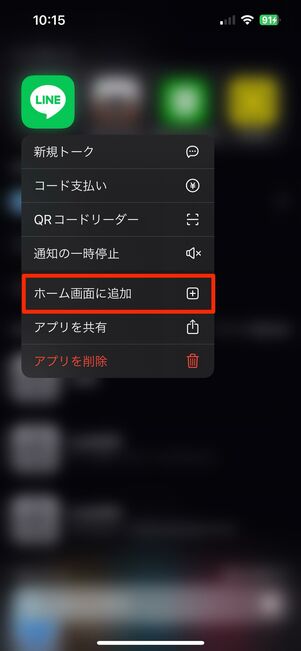
さらに、ホーム画面へのアイコンの追加を試すことも有効です。アイコンが誤って削除されたり、移動されたりしている場合、再度ホーム画面に追加することで問題が解決することがあります。これらの方法は、技術的な知識がなくても簡単に実行できるため、ぜひ試してみてください。これらの対処法を試すことで、LINEのアイコン表示問題を解消し、快適に利用できるようになるでしょう。
まとめ
LINEのアイコンが表示されない問題は、多くのユーザーが経験する一般的なトラブルの一つです。この問題を解決するためには、まずキャッシュとデータのクリアを試してみることが有効です。キャッシュが溜まっていると、アプリの動作が不安定になることがあります。設定メニューから簡単にクリアできるので、試してみましょう。
次に、アプリの再インストールも効果的な対処法です。アプリが正常に動作しない場合、一度アンインストールしてから再度インストールすることで問題が解消されることがあります。また、インターネット接続の確認も重要です。ネットワークが不安定だと、アイコンが正常に表示されないことがあるため、接続状態を確認してください。
さらに、アプリのアップデートを忘れずに行いましょう。最新バージョンにアップデートすることで、バグや不具合が修正されることがあります。最後に、アカウントの再ログインも試してみてください。アカウント情報が正しく読み込まれないと、アイコンが表示されないことがあるため、一度ログアウトしてから再度ログインすることで解決する場合があります。
これらの方法を試しても解決しない場合は、デバイスの再起動やストレージ容量の確認、ホーム画面へのアイコンの追加など、追加の対処法を試してみることをおすすめします。これらの対策を順番に試すことで、LINEのアイコン表示問題を解消できる可能性が高まります。
よくある質問
LINEアイコンが表示されない原因は何ですか?
LINEアイコンが表示されない原因は、キャッシュデータの不具合やアプリのバグ、端末の設定ミスなどが考えられます。特に、キャッシュデータが蓄積されすぎると、アプリが正常に動作しなくなることがあります。また、端末の再起動を行わないことで、一時的なエラーが解消されない場合もあります。これらの原因を特定し、適切な対処法を試すことが重要です。
LINEアイコンが表示されない時に試すべき最初の対処法は何ですか?
最初に試すべき対処法は、端末の再起動です。再起動を行うことで、一時的なシステムエラーやメモリの過剰使用による不具合が解消されることがあります。再起動後、LINEアプリを再度起動して、アイコンが表示されるか確認してください。これで解決しない場合、アプリのキャッシュをクリアするなどの次のステップに進むことをおすすめします。
LINEアプリのキャッシュをクリアする方法は?
LINEアプリのキャッシュをクリアするには、まず端末の設定画面を開き、アプリ管理またはアプリ情報からLINEアプリを選択します。次に、ストレージまたはストレージとキャッシュの項目をタップし、キャッシュをクリアを選択します。これにより、不要なデータが削除され、アプリの動作が改善される可能性があります。ただし、キャッシュをクリアしても重要なデータは削除されないので、安心して行ってください。
LINEアイコンが表示されない場合、アプリの再インストールは有効ですか?
はい、アプリの再インストールは有効な対処法の一つです。再インストールを行うことで、アプリの不具合やバグが解消されることがあります。ただし、再インストール前にバックアップを取ることを忘れないでください。バックアップを取らずにアプリを削除すると、トーク履歴や重要なデータが失われる可能性があります。再インストール後、再度ログインしてアイコンが表示されるか確認してください。
コメントを残す
コメントを投稿するにはログインしてください。
関連ブログ記事