
LINEアイコンを丸画像に変更する方法|スマホ・PCでの手順解説

LINEのアイコンを丸画像に変更する方法について、スマートフォンとパソコンの両方での手順を解説します。LINEのアイコンを丸くすることで、プロフィールがよりスタイリッシュになり、コミュニケーションの印象も変わります。この記事では、LINEアプリ内での設定方法や、オンラインツールや写真アプリを活用した丸画像の作成方法を紹介します。また、最適な画像サイズや形式についても説明するので、初心者の方でも簡単に実践できます。アイコン変更の効果や利便性についても触れていきます。
イントロダクション
LINEのアイコンを丸画像に変更することで、プロフィールの印象を一新することができます。スマートフォンやパソコンでの手順は簡単で、誰でもすぐに実践可能です。この記事では、LINEアプリ内での設定方法や、オンラインツールや写真アプリを利用した丸画像の作成方法について詳しく解説します。最適なサイズや形式についても触れているので、ぜひ参考にしてください。
丸アイコンに変更することで、プロフィールがより目立ち、コミュニケーションの利便性も向上します。特に、ビジネスシーンやプライベートでの印象を良くしたい方にはおすすめの方法です。この記事を読めば、簡単にLINEのアイコンを丸画像に変更できるようになります。
LINEアイコンを丸画像に変更するメリット
LINEアイコンを丸画像に変更するメリットは、プロフィールの印象を大きく変えることができる点にあります。丸いアイコンは、視覚的にまとまりがあり、統一感を生み出します。これにより、友達や知り合いがあなたのプロフィールを見たときに、より親しみやすさや信頼感を感じやすくなるでしょう。また、丸いアイコンは、他の四角いアイコンと比べて目立ちやすく、コミュニケーションの活性化にもつながります。
さらに、丸いアイコンは、デザインの自由度が高いことも特徴です。写真やイラストを丸く切り取ることで、より個性的でオリジナリティのあるプロフィールを作成することが可能です。これにより、自分自身のブランディングにも役立ち、SNSやビジネスシーンでの印象を向上させることが期待できます。
最後に、丸いアイコンは、スマートフォンやPCの画面に表示された際にも、視覚的にバランスが良いと感じられることが多いです。これにより、プロフィール全体の見た目の美しさが向上し、ユーザー体験がより快適になるでしょう。これらのメリットを活かして、ぜひLINEアイコンを丸画像に変更してみてください。
スマートフォンでの変更手順
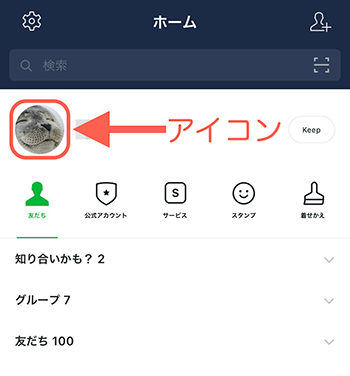
スマートフォンでLINEアイコンを丸画像に変更する手順は非常に簡単です。まず、LINEアプリを開き、画面右下の「ホーム」タブをタップします。次に、画面左上にあるプロフィールアイコンをタップし、「プロフィール」画面に移動します。ここで「編集」ボタンをタップし、現在のアイコンを選択すると、画像の選択画面が表示されます。
画像を選択した後、丸い枠に合わせて画像を調整します。この際、指で画像を拡大・縮小したり、位置を調整したりすることが可能です。調整が完了したら、「保存」ボタンをタップして変更を確定します。これで、LINEアイコンが丸画像に変更され、プロフィールが更新されます。
また、事前にオンラインツールや写真アプリを使用して、画像を丸く切り取っておくこともできます。この方法を使えば、より正確に丸いアイコンを作成することが可能です。最適なサイズは200x200ピクセルで、形式はPNGまたはJPEGが推奨されます。これにより、アイコンが鮮明に表示され、コミュニケーションの利便性が向上します。
パソコンでの変更手順
パソコンでLINEのアイコンを丸画像に変更する手順は、スマートフォンと同様に簡単です。まず、LINEのデスクトップアプリを起動し、画面左下にある設定アイコンをクリックします。次に、「プロフィール」を選択し、現在のアイコンをクリックします。ここで、新しい画像を選択するか、既存の画像をアップロードすることができます。画像を選択したら、丸い枠に合わせて画像を調整し、切り取りを行います。最後に「保存」をクリックして変更を適用します。これで、パソコンでも簡単にLINEのアイコンを丸画像に変更することができます。
また、パソコンではオンラインツールや画像編集ソフトを利用して、事前に丸画像を作成しておくことも可能です。例えば、PhotoshopやGIMPなどのソフトウェアを使って、200x200ピクセルの最適なサイズに画像をリサイズし、丸く切り取ることができます。作成した画像をLINEにアップロードすれば、よりスムーズにアイコン変更が完了します。
この方法を使えば、プロフィールの見た目が一新され、コミュニケーションの際にも好印象を与えることができるでしょう。パソコンでの操作は、画面が大きいため、細かい調整がしやすいというメリットもあります。ぜひ、この手順を参考にして、LINEのアイコンを丸画像に変更してみてください。
オンラインツールや写真アプリを使った丸画像の作成方法
LINEのアイコンを丸画像に変更する際、オンラインツールや写真アプリを活用することで、より簡単に作業を進めることができます。まず、オンラインツールを利用する場合、インターネット上で「丸画像作成ツール」と検索すると、無料で使えるサービスが多数見つかります。これらのツールでは、画像をアップロードし、丸い枠に合わせて自動的に切り取ることが可能です。また、ツールによっては背景の色や透明度を調整する機能も備わっており、よりオリジナリティのあるアイコンを作成できます。
一方、スマートフォンの写真アプリを使う方法もおすすめです。多くの写真アプリには、画像を切り抜く機能やフィルターが搭載されています。特に、丸形切り抜き機能があるアプリを選ぶと、簡単に丸画像を作成できます。アプリ内で画像を選択し、丸い形に調整して保存するだけで、LINEアイコンに適した画像が完成します。この方法は、手軽に自分の好みに合わせたデザインを作れる点が魅力です。
どちらの方法でも、作成した画像は200x200ピクセル程度のサイズに調整し、PNGまたはJPEG形式で保存することをおすすめします。これにより、LINEのアイコンとして最適なクオリティを保つことができます。
アイコン変更時の注意点と推奨設定
LINEのアイコンを丸画像に変更する際には、いくつかの注意点と推奨設定を押さえておくことが重要です。まず、アイコンとして使用する画像は、200x200ピクセルの正方形が最適です。これにより、丸く切り取った際にも画像が歪むことなく、きれいに表示されます。また、画像形式はPNGまたはJPEGが推奨されます。これらの形式は、画質を保ちつつファイルサイズを抑えることができるため、アイコンとして最適です。
さらに、アイコンに使用する画像は、著作権や肖像権に注意が必要です。他人の写真やイラストを無断で使用すると、トラブルに発展する可能性があります。自分で撮影した写真や、利用規約に従って使用が許可されている素材を選ぶようにしましょう。また、アイコン変更後は、プロフィールが更新されるまでに少し時間がかかることがあるため、変更後しばらく待ってから確認することをおすすめします。
最後に、アイコン変更は定期的に行うことで、自分のオンラインプレゼンスを新鮮に保つことができます。特に、季節やイベントに合わせてアイコンを変更することで、友人や知人とのコミュニケーションがより楽しくなるでしょう。これらのポイントを押さえて、LINEのアイコンを丸画像に変更してみてください。
まとめ
LINEのアイコンを丸画像に変更することで、プロフィールの印象を一新することができます。スマートフォンやパソコンでの手順は非常に簡単で、LINEアプリ内で画像を選択し、丸い枠に合わせて切り取るだけで完了します。また、オンラインツールや写真アプリを利用して事前に丸画像を作成しておくことも可能です。最適なサイズは200x200ピクセルで、PNGまたはJPEG形式が推奨されます。アイコンを変更することで、プロフィールが更新され、コミュニケーションの利便性が向上する効果もあります。ぜひこの機会に、自分の個性を反映した丸アイコンを設定してみてください。
よくある質問
LINEアイコンを丸画像に変更する方法は?
LINEアイコンを丸画像に変更する方法は、スマホとPCで異なります。スマホの場合、まずLINEアプリを開き、プロフィール画面に移動します。次に、現在のアイコンをタップし、新しい画像を選択します。画像編集画面で、丸く切り取るオプションを選び、調整して保存します。PCの場合は、LINEのデスクトップアプリを開き、設定メニューからプロフィールを編集します。画像をアップロードし、丸く切り取る機能を使って調整します。どちらの場合も、画像のアスペクト比に注意して調整することが重要です。
スマホでLINEアイコンを丸くする際の注意点は?
スマホでLINEアイコンを丸くする際の主な注意点は、画像の解像度とアスペクト比です。高解像度の画像を使用することで、アイコンがぼやけることを防げます。また、正方形に近い画像を選ぶことで、丸く切り取った際にバランスが良くなります。さらに、背景色にも注意が必要です。特に、アイコンの背景が複雑な場合、丸く切り取った際に違和感が出ることがあります。シンプルな背景や単色の背景を選ぶと、見た目がスッキリします。
PCでLINEアイコンを丸く変更する手順は?
PCでLINEアイコンを丸く変更する手順は以下の通りです。まず、LINEのデスクトップアプリを起動し、画面左下の設定アイコンをクリックします。次に、「プロフィール」を選択し、現在のアイコンをクリックします。新しい画像をアップロードし、画像編集ツールを使って丸く切り取ります。この際、画像の位置やサイズを調整できるので、バランスを見ながら編集してください。最後に、「保存」をクリックして変更を適用します。PCでは、マウス操作で細かい調整がしやすいため、スマホよりも精密な編集が可能です。
LINEアイコンを丸く変更できない場合の対処法は?
LINEアイコンを丸く変更できない場合、まずアプリのバージョンを確認してください。古いバージョンを使用していると、機能が制限されることがあります。アプリを最新バージョンに更新することで解決する場合があります。また、インターネット接続が不安定な場合も、変更が反映されないことがあるので、接続状態を確認してください。それでも解決しない場合は、一度アプリを再起動するか、端末の再起動を試してみてください。それでも問題が続く場合は、LINEのサポートセンターに問い合わせることをお勧めします。
コメントを残す
コメントを投稿するにはログインしてください。
関連ブログ記事