
「LINEアイコンを相手にバレずに保存する方法|スクショやダウンロード術」

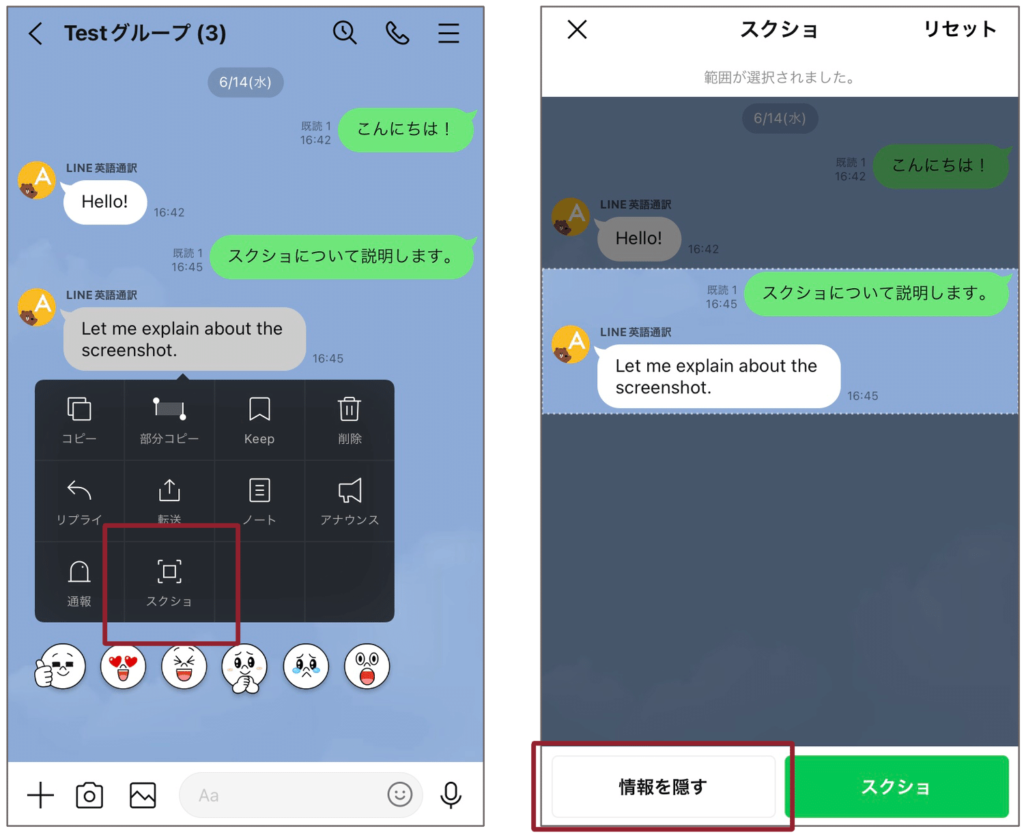
LINEのアイコンを相手に気づかれずに保存する方法について解説します。本記事では、スクリーンショットやダウンロードといった手法を中心に、プライバシーを尊重しながらアイコンを保存する方法を紹介します。これらの方法は、保存時に相手に通知が届かない仕組みとなっているため、安心して利用できます。
また、PCを利用したスクリーンショットや外部アプリの使用など、さまざまなアプローチを解説します。ただし、無断での保存や不適切な使用は避け、相手のプライバシーを尊重することが重要です。最後に、保存したアイコンの加工や共有方法についても簡単に触れます。
イントロダクション
LINEのアイコンを保存したいけれど、相手に気づかれたくないという場面は意外と多いものです。例えば、友達や恋人、仕事仲間のアイコンを保存したい場合、通知が届かない方法で行うことが重要です。この記事では、スクリーンショットやダウンロードといった方法を通じて、相手にバレずにアイコンを保存するテクニックを紹介します。
まず、LINEアプリ内でのスクリーンショットは最も手軽な方法の一つです。スマートフォンの機能を利用して、アイコンを撮影するだけで保存が可能です。ただし、一部の機種ではスクリーンショットの際に通知が送信される場合があるため、事前に設定を確認しておくことが大切です。
また、外部アプリを活用する方法もあります。スクリーンショット専用のアプリや、画面録画機能を使うことで、より確実にアイコンを保存できます。これらのアプリは、通知を送信しない仕組みになっているため、相手に気づかれるリスクを軽減できます。
さらに、PCを利用したスクリーンショットも有効な手段です。LINEのWeb版やデスクトップ版を使用し、PCの画面キャプチャ機能を活用することで、スマートフォンよりも簡単にアイコンを保存できます。この方法も、相手に通知が届かないため、安心して利用できます。
最後に、アイコンの直接ダウンロードについても触れておきます。一部のツールやサイトを利用することで、LINEのアイコンを直接保存することが可能です。ただし、この方法は利用規約に違反する可能性もあるため、注意が必要です。
いずれの方法を選ぶにしても、プライバシーを尊重する姿勢が大切です。無断での保存や不適切な使用は避け、相手の気持ちを考えた行動を心がけましょう。
LINEアプリ内でのスクリーンショット方法
LINEアプリ内でスクリーンショットを撮る方法は、最も手軽で簡単な手段の一つです。まず、保存したい相手のプロフィール画面を開き、アイコンを表示させます。その後、スマートフォンのスクリーンショット機能を使用して画像をキャプチャします。この方法では、相手に通知が送られることはありません。ただし、スクリーンショットを撮る際には、画面全体がキャプチャされるため、必要に応じて後でトリミングすることをおすすめします。
また、スクリーンショットを撮る際には、プライバシーに配慮することが重要です。無断で保存したアイコンを不適切に使用したり、第三者と共有したりすることは避けましょう。相手の許可を得ずにアイコンを保存する行為は、信頼関係を損なう可能性があるため、慎重に扱う必要があります。
この方法は、特別なアプリやツールを必要とせず、誰でもすぐに実行できる点が魅力です。ただし、スクリーンショットの画質が気になる場合や、より高品質な画像を保存したい場合は、他の方法を検討するのも良いでしょう。
外部アプリを利用した保存術
外部アプリを利用した保存術では、LINEアプリ以外のツールを使ってアイコンを保存する方法を紹介します。この方法は、スクリーンショットを撮るよりもさらに相手に気づかれにくいのが特徴です。例えば、スクリーンショット専用アプリや画像保存アプリを使うことで、LINEの通知をトリガーせずにアイコンを保存できます。これらのアプリは、自動保存機能や編集機能が充実しているため、保存したアイコンをすぐに加工したり、整理したりすることも可能です。
ただし、外部アプリを使用する際は、セキュリティに注意が必要です。信頼できるアプリを選び、プライバシーポリシーを確認してから利用することが重要です。また、保存したアイコンを無断で共有したり、不適切な用途に使用したりしないよう、倫理的な配慮を忘れないようにしましょう。外部アプリを使うことで、より効率的にアイコンを保存できる一方で、相手のプライバシーを尊重する姿勢が求められます。
PCを使ったスクリーンショットの手順
PCを使ってLINEのアイコンを保存する方法は、スマートフォンよりも手軽で確実な手段の一つです。まず、PCにLINEアプリをインストールし、ログインします。次に、保存したいアイコンが表示されている画面を開き、PCのスクリーンショット機能を利用します。Windowsの場合は「Print Screen」キー、Macの場合は「Command + Shift + 4」を押すことで、画面の一部をキャプチャできます。キャプチャした画像は、デスクトップや指定したフォルダに自動的に保存されます。
この方法の利点は、相手に通知が届かないことです。LINEアプリ内でのスクリーンショットとは異なり、PCでのキャプチャは完全に非通知で行えます。また、PCの画面はスマートフォンよりも大きいため、アイコンの詳細をより鮮明に保存できるというメリットもあります。ただし、PCでの操作に慣れていない場合や、LINEアプリのインストールが面倒だと感じる方には、他の方法を検討することをおすすめします。
最後に、PCでスクリーンショットを取った後は、画像編集ソフトを使って不要な部分を切り取ったり、サイズを調整したりすることも可能です。これにより、アイコンのみを抽出して保存することができます。ただし、プライバシーを尊重し、無断での保存や不適切な使用は避けるよう心がけましょう。
アイコンの直接ダウンロード方法
LINEのアイコンを直接ダウンロードする方法は、最もシンプルで効率的な手段の一つです。この方法では、外部アプリやスクリーンショットを利用せずに、アイコンを保存することが可能です。まず、LINEアプリを開き、保存したいアイコンが表示されている画面に移動します。次に、アイコンを長押しすると、メニューが表示されるので、「画像を保存」や「ダウンロード」といったオプションを選択します。これにより、アイコンが端末のギャラリーやダウンロードフォルダに保存されます。
この方法の利点は、相手に通知が届かないことです。スクリーンショットとは異なり、ダウンロード操作は相手に知られることなく行えます。ただし、プライバシーを尊重し、無断での保存や不適切な使用を避けることが重要です。また、保存したアイコンを加工したり、他の人と共有する際にも、相手の許可を得ることを心がけましょう。
直接ダウンロード方法は、簡単で迅速なため、多くのユーザーにとって便利な選択肢です。しかし、LINEのアップデートによっては、操作方法が若干異なる場合もあるので、最新の情報を確認しておくことをおすすめします。
保存したアイコンの加工と共有方法
保存したアイコンの加工と共有方法について、いくつかのポイントを紹介します。まず、保存したアイコンを加工する際には、画像編集アプリを活用することが一般的です。例えば、アイコンにフィルターをかけたり、テキストを追加したりすることで、オリジナリティを出すことができます。加工の際には、著作権やプライバシーに配慮し、無断での改変や不適切な使用を避けることが重要です。
また、加工したアイコンを共有する方法として、SNSやメッセージアプリを利用することが考えられます。ただし、共有する相手やプラットフォームによっては、プライバシー設定を確認し、不特定多数に公開されないように注意が必要です。特に、LINEのアイコンを保存・加工した場合、元のユーザーに気づかれないよう、慎重に扱うことが求められます。
最後に、加工や共有の際には、倫理的な観点からも配慮を忘れないようにしましょう。相手の許可を得ずにアイコンを使用することは、トラブルの原因となる可能性があります。常に相手の気持ちを尊重し、適切な方法でアイコンを活用することが大切です。
まとめ
LINEのアイコンを相手に気づかれずに保存する方法について、いくつかの手法が存在します。まず、LINEアプリ内でのスクリーンショットを利用する方法があります。この方法では、スマートフォンのスクリーンショット機能を使用してアイコンをキャプチャします。スクリーンショットを撮影しても、相手に通知が届くことはありません。ただし、スクリーンショットを撮影する際には、画面全体がキャプチャされないように注意が必要です。
次に、外部アプリを利用する方法もあります。特定のアプリを使用することで、LINEのアイコンを簡単に保存することが可能です。これらのアプリは、スクリーンショットを撮影するのではなく、直接アイコンを保存するため、より効率的です。ただし、アプリの信頼性やセキュリティに注意を払うことが重要です。
また、PCを利用したスクリーンショットも有効な手段です。LINEをPCで使用している場合、PCのスクリーンショット機能を使ってアイコンを保存することができます。この方法では、スマートフォンよりも大きな画面で作業できるため、より詳細なキャプチャが可能です。
最後に、アイコンの直接ダウンロードという方法もあります。一部のウェブサイトやツールを使用することで、LINEのアイコンを直接ダウンロードすることができます。この方法は、スクリーンショットを撮影する手間を省くことができるため、非常に便利です。
いずれの方法を選ぶにしても、プライバシーを尊重し、無断での保存や不適切な使用を避けることが重要です。相手の許可を得ずにアイコンを保存することは、相手のプライバシーを侵害する可能性があるため、注意が必要です。また、保存したアイコンを加工や共有する際にも、相手の許可を得ることが望ましいです。
よくある質問
LINEアイコンを相手にバレずに保存する方法はありますか?
LINEアイコンを相手にバレずに保存する方法として、スクリーンショットやダウンロード術が挙げられます。スクリーンショットを撮る場合、「スクショ通知」が送信されないようにすることが重要です。そのためには、スマートフォンの設定でスクリーンショット通知をオフにするか、LINEの通知設定を一時的に無効にする方法があります。また、ダウンロード術として、特定のアプリやツールを使用してアイコンを保存する方法もありますが、プライバシーや利用規約に違反しないよう注意が必要です。
スクリーンショットを撮ると相手に通知されますか?
LINEでは、スクリーンショットを撮ると相手に通知される機能が一部の機能で導入されています。ただし、通常のトーク画面やプロフィール画面でのスクリーンショットは通知されません。ただし、「LINEビデオ通話」や「LINEノート」など、特定の機能ではスクショ通知が送信されるため、注意が必要です。スクリーンショットを撮る際は、通知が送信されないことを確認してから行うことが望ましいです。
LINEアイコンをダウンロードするためのツールは安全ですか?
LINEアイコンをダウンロードするためのツールは、インターネット上でいくつか提供されていますが、安全性には注意が必要です。一部のツールは、マルウェアやウイルスを含んでいる可能性があり、個人情報が漏洩するリスクがあります。また、LINEの利用規約に違反する行為とみなされる可能性もあるため、使用する際は慎重に判断してください。信頼できるソースからのツールを選ぶか、公式の方法でアイコンを保存することをお勧めします。
LINEアイコンを保存する際の注意点は何ですか?
LINEアイコンを保存する際の注意点として、プライバシーや著作権の問題が挙げられます。相手のアイコンを無断で保存することは、プライバシーの侵害にあたる可能性があります。また、アイコンが著作権で保護されている場合、無断での使用や保存は法律違反となることがあります。さらに、スクリーンショットやダウンロードツールを使用する際は、相手に通知が送信されないようにすることが重要です。これらの点に注意しながら、適切な方法でアイコンを保存してください。
コメントを残す
コメントを投稿するにはログインしてください。
関連ブログ記事