
「LINE通話が着信しない原因と解決法|設定確認から再起動まで」

LINE通話が着信しない問題は、多くのユーザーが経験する悩みの一つです。この記事では、その原因と解決法について詳しく解説します。主な原因として、通知設定や通話設定の誤り、インターネット接続の不安定さ、アプリのバージョンが古いことなどが考えられます。これらの問題を解決するために、設定の確認や端末の再起動、接続環境の確認、アプリの更新など、具体的な対処法を紹介します。最後に、これらの手順を試しても解決しない場合の対処法についても触れます。
イントロダクション
LINE通話が着信しないと、大切な連絡が取れないだけでなく、仕事やプライベートでのコミュニケーションに支障をきたすことがあります。この問題は、設定の誤りやインターネット接続の不安定さ、アプリのバージョンが古いことなど、さまざまな原因によって引き起こされる可能性があります。特に、通知設定や通話設定が正しく行われていない場合、着信に気づかないことも少なくありません。
また、端末の再起動やWi-Fi・モバイルデータの接続確認といった基本的な対処法を試すことで、問題が解決することもあります。さらに、アプリの更新やキャッシュのクリアを行うことで、不具合が解消されるケースも多いです。これらの手順を試しても解決しない場合は、LINEのサポートに問い合わせることをおすすめします。本記事では、LINE通話が着信しない原因とその解決法について、具体的な手順を交えながら詳しく解説します。
LINE通話が着信しない主な原因
LINE通話が着信しない原因は多岐にわたりますが、主な要因として通知設定や通話設定の誤りが挙げられます。LINEアプリ内の設定で、通知がオフになっていたり、通話の許可がされていない場合、着信ができなくなります。特に、スマートフォンの省電力モードが有効になっていると、バックグラウンドでの通知が制限されることがあるため注意が必要です。
また、インターネット接続の不安定さも大きな原因の一つです。Wi-Fiやモバイルデータの接続が弱い、または途切れている場合、LINE通話が正常に着信しないことがあります。特に、通信環境が悪い場所では、接続が不安定になりがちです。さらに、アプリのバージョンが古いことも問題を引き起こす可能性があります。最新バージョンで修正された不具合が原因で、着信ができないケースもあるため、定期的なアップデートが重要です。
これらの原因に加えて、端末の再起動不足やキャッシュの蓄積も影響を与えることがあります。端末を長時間再起動していない場合、メモリが不足してアプリの動作が不安定になることがあります。また、キャッシュが溜まっていると、アプリの動作が遅くなり、通話の着信に支障をきたす場合もあります。これらの問題を解決するためには、定期的なメンテナンスが欠かせません。
通知設定と通話設定の確認方法
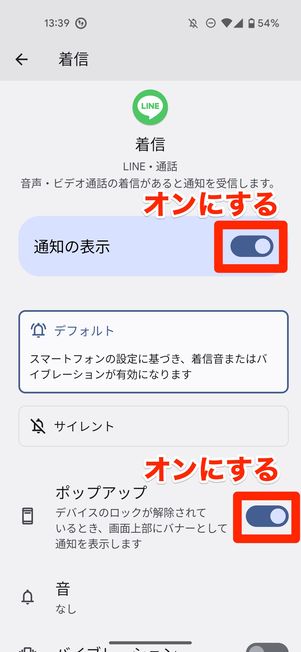
LINE通話が着信しない場合、まず確認すべきは通知設定と通話設定です。LINEアプリ内の設定で、通知が有効になっているかどうかをチェックしましょう。通知がオフになっていると、着信音やバイブレーションが鳴らず、通話を見逃してしまう可能性があります。また、通話設定が「着信拒否」や「通知なし」に設定されていないかも確認が必要です。これらの設定が誤っていると、通話が正常に着信しない原因となります。
さらに、端末自体の通知設定も確認しましょう。スマートフォンの設定アプリから、LINEの通知が許可されているか、音やバイブレーションが有効になっているかを確認します。特にAndroid端末では、バッテリーセーバーモードが有効になっていると、通知が制限されることがあるため注意が必要です。これらの設定を適切に調整することで、LINE通話が着信しない問題が解決する場合があります。
インターネット接続の確認と改善
インターネット接続の確認と改善は、LINE通話が着信しない問題を解決するための重要なステップです。まず、Wi-Fiやモバイルデータの接続状態を確認しましょう。インターネット接続が不安定だと、通話が正常に着信しないことがあります。Wi-Fiを使用している場合、ルーターの再起動や、端末をルーターに近づけることで接続状態が改善されることがあります。
また、モバイルデータを使用している場合、通信制限がかかっていないか確認してください。通信制限がかかっていると、データ通信が遅くなり、通話がうまく繋がらないことがあります。さらに、機内モードが誤ってオンになっていないかも確認しましょう。機内モードがオンになっていると、すべての通信が遮断されるため、通話が着信しなくなります。
インターネット接続に問題がない場合でも、ネットワーク設定のリセットを試すことで、接続状態が改善されることがあります。設定アプリからネットワーク設定をリセットし、再度接続を試みてください。これにより、一時的な接続不良が解消される可能性があります。
アプリの更新とキャッシュクリアの手順
LINE通話が着信しない場合、アプリの更新やキャッシュのクリアが有効な解決策となることがあります。まず、アプリのバージョンが古いと、正常に動作しない可能性があるため、最新バージョンに更新することが重要です。アプリストアを開き、LINEアプリの更新が利用可能か確認し、必要に応じて更新を行いましょう。
次に、キャッシュのクリアも試してみてください。キャッシュはアプリの動作を高速化するために一時的に保存されるデータですが、これが蓄積されると不具合の原因となることがあります。端末の設定からアプリ管理を開き、LINEを選択してキャッシュをクリアします。これにより、アプリがリフレッシュされ、問題が解消される可能性があります。
これらの手順を試しても改善されない場合は、アプリの再インストールを検討してください。ただし、再インストールの前にバックアップを取ることを忘れずに。これにより、大切なデータを失うことなく、アプリをリフレッシュすることができます。
端末の再起動とその効果
端末の再起動は、LINE通話が着信しない問題を解決するための基本的かつ効果的な方法の一つです。端末を再起動することで、一時的なシステムエラーやメモリの過剰使用による不具合が解消されることがあります。特に、長時間使用している端末では、バックグラウンドで動作しているアプリがリソースを占有し、LINEの正常な動作を妨げている可能性があります。再起動により、これらのリソースが解放され、端末全体のパフォーマンスが向上します。
再起動の手順は簡単で、端末の電源ボタンを長押しして再起動オプションを選択するだけです。再起動後、再度LINEアプリを開いて通話が着信するか確認しましょう。この方法は、他の設定変更やアプリの更新よりも手軽であり、多くの場合に即効性があります。ただし、再起動しても問題が解決しない場合は、他の原因を探る必要があります。
また、再起動はインターネット接続のリセットにも役立ちます。Wi-Fiやモバイルデータの接続が不安定な場合、再起動によって接続がリセットされ、安定した通信環境が確保されることがあります。これにより、LINE通話の着信が正常に行われる可能性が高まります。再起動は、端末の状態をリフレッシュするための基本的な手段として、定期的に行うことをおすすめします。
まとめ
LINE通話が着信しない場合、まずは通知設定や通話設定が正しく行われているか確認することが重要です。設定に問題がない場合、インターネット接続の状態を確認しましょう。Wi-Fiやモバイルデータが不安定だと、通話が正常に着信しないことがあります。また、LINEアプリのバージョンが古い場合も問題が発生する可能性があるため、アプリを最新バージョンに更新することをおすすめします。
さらに、端末の再起動やキャッシュのクリアも効果的な対処法です。これらの手順を試しても問題が解決しない場合は、LINEサポートに問い合わせることを検討してください。サポートチームがより詳細な原因を特定し、適切な解決策を提案してくれるでしょう。
よくある質問
LINE通話が着信しない原因は何ですか?
LINE通話が着信しない主な原因は、設定の誤りやネットワーク環境の問題、アプリの不具合などが考えられます。例えば、「着信音を鳴らす」設定がオフになっている場合や、機内モードが有効になっていると、着信音が鳴らずに通話に気づかないことがあります。また、Wi-Fiやモバイルデータの接続が不安定な場合も、通話が正常に着信しない原因となります。さらに、LINEアプリ自体にバグや不具合が発生している可能性もあるため、定期的なアップデートが必要です。
LINE通話の着信音が鳴らない場合の解決法は?
LINE通話の着信音が鳴らない場合、まず「設定」アプリから通知設定を確認しましょう。LINEアプリの通知がオフになっていると、着信音が鳴りません。また、「着信音を鳴らす」設定が有効になっているかも確認してください。さらに、端末の音量設定がミュートや低音量になっていないかもチェックが必要です。それでも解決しない場合は、LINEアプリを再起動するか、端末自体を再起動することで問題が解消されることがあります。
LINE通話が着信しない場合のネットワーク設定の確認方法は?
LINE通話が着信しない場合、ネットワーク設定の確認が重要です。まず、Wi-Fiやモバイルデータが有効になっているかを確認しましょう。特に、機内モードが有効になっていると、ネットワーク接続が切断されるため、通話が着信しません。また、通信制限がかかっている場合も、通話ができないことがあります。さらに、Wi-Fiの接続が不安定な場合は、一度接続を切り、再接続するか、モバイルデータに切り替えることで改善されることがあります。
LINE通話が着信しない場合の再起動方法は?
LINE通話が着信しない場合、アプリや端末の再起動が有効な解決策です。まず、LINEアプリを完全に終了し、再度起動してみましょう。それでも改善されない場合は、端末自体を再起動することで、一時的な不具合が解消されることがあります。再起動後、通知設定やネットワーク接続を再度確認し、問題が解決しているかを確認してください。また、LINEアプリのバージョンが最新かどうかも確認し、必要であればアップデートを行いましょう。
コメントを残す
コメントを投稿するにはログインしてください。
関連ブログ記事