
「LINEグループ通知をオフにする方法|集中力を保つ設定手順」

LINEは日常生活や仕事で欠かせないツールですが、通知が多すぎると集中力が削がれたり、ストレスを感じたりすることがあります。特にLINEグループの通知が頻繁に来ると、作業や勉強に集中しづらくなることも。この記事では、LINEグループの通知をオフにする方法を詳しく解説します。通知をオフにすることで、静かな環境を作り、集中力を保つことが可能になります。また、重要なグループだけ通知を残す方法や、再度通知をオンにする手順も紹介します。通知設定を活用して、効率的な時間管理を実現しましょう。
イントロダクション
LINEは、友人や家族、仕事仲間とのコミュニケーションに欠かせないツールですが、通知が多すぎるとストレスや集中力の低下を引き起こすことがあります。特に、複数のグループに参加している場合、次々と届く通知に気を取られて、本来の作業に集中できなくなることも少なくありません。そこで、LINEグループの通知をオフにする方法を知っておくことで、必要な時にだけ情報を確認し、集中力を保つことが可能になります。
この記事では、LINEアプリの設定を活用して、特定のグループまたは全グループの通知をオフにする手順を詳しく解説します。通知をオフにすることで、静かな環境で作業や休息を楽しむことができますが、重要な情報を見逃さないためにも、重要なグループについては通知をオンにしておくことが推奨されています。設定を保存することで、自分に合った通知管理が可能になり、ストレスを軽減しながら効率的にLINEを活用できるようになります。
LINE通知が集中力を妨げる理由
LINEは便利なコミュニケーションツールですが、頻繁に届く通知が集中力を妨げる原因となることがあります。特に、複数のグループに参加している場合、メッセージが次々と届くことで、作業や勉強に集中できなくなることがあります。通知音やバイブレーションが気になって、ついスマートフォンを手に取ってしまうことも少なくありません。このような状況が続くと、生産性が低下し、ストレスもたまってしまいます。
さらに、LINEグループの通知は、必ずしもすべてが重要な情報とは限りません。雑談や軽いやり取りが多い場合、通知が頻繁に届くことで、本当に必要な情報を見逃してしまうリスクもあります。集中力を保つためには、通知を適切に管理し、必要なときだけ確認できる環境を整えることが重要です。次に、具体的な設定方法について詳しく説明します。
LINEアプリの通知設定を開く方法
LINEアプリの通知設定を開くには、まずホーム画面からLINEアプリを起動します。アプリが開いたら、画面の右下にある「その他」タブをタップします。次に、表示されたメニューの中から「設定」を選択します。設定画面が表示されたら、「通知」という項目を探してタップします。これで、LINEの通知設定画面にアクセスできます。ここでは、個別のグループや全体的な通知設定を調整することが可能です。通知設定を変更することで、不要な通知を減らし、集中力を保つ環境を作ることができます。
特定のグループの通知をオフにする手順
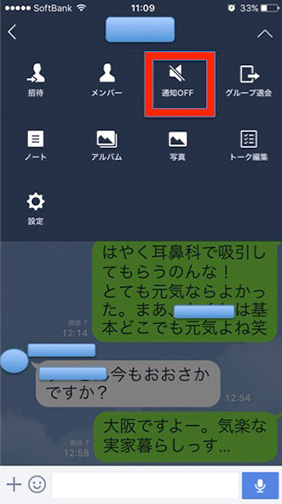
特定のグループの通知をオフにする手順について詳しく説明します。まず、LINEアプリを開き、ホーム画面から通知をオフにしたいグループを選択します。グループのトーク画面が表示されたら、画面右上にある「設定」アイコンをタップします。設定メニューが開いたら、「通知」の項目を探し、タップして通知設定画面に進みます。ここで、「通知をオフにする」というオプションを選択し、設定を保存します。これで、そのグループからの通知がオフになり、不要なメッセージによる集中力の低下を防ぐことができます。
また、この設定を行うことで、特定のグループだけ通知をオフにすることが可能です。他のグループからの通知は通常通り受け取ることができるため、重要な連絡を見逃す心配がありません。ただし、通知をオフにしたグループでも、トーク画面を開けば最新のメッセージを確認できるため、必要な情報をチェックすることは可能です。この方法を活用することで、集中力を保ちながら、必要な情報だけを効率的に管理することができます。
全グループの通知をオフにする手順
LINEアプリを開き、画面右下の「その他」タブをタップします。次に、設定メニューから「通知」を選択し、「グループ通知」の項目をタップします。ここで、「すべてのグループ通知をオフにする」というオプションを選択することで、全グループの通知を一括でオフにすることができます。この設定を保存すると、どのグループからの通知も届かなくなり、集中力を保ちながら作業や休息に専念できるようになります。
ただし、全グループの通知をオフにすると、重要な情報や連絡を見逃してしまう可能性があるため、注意が必要です。特に仕事や学校に関連するグループでは、通知をオフにすることでトラブルが発生するケースもあります。そのため、重要なグループについては個別に通知設定を確認し、必要に応じて通知をオンに戻すことも検討しましょう。通知をオフにする際は、自分にとってどのグループが重要かを事前に整理しておくことがポイントです。
通知を再度オンにする方法
一度オフにしたLINEグループの通知を再度オンにする方法は簡単です。まず、LINEアプリを開き、設定メニューにアクセスします。次に、通知設定を選択し、通知をオフにしたグループを探します。そのグループの通知設定をタップし、通知をオンにするオプションを選択します。これで、そのグループからの通知が再び届くようになります。
重要な情報を見逃さないためにも、定期的に通知設定を確認し、必要なグループの通知をオンにしておくことが推奨されます。特に、仕事や学校に関連するグループでは、通知をオンにしておくことで、タイムリーな情報を受け取ることができます。通知を再度オンにすることで、必要な情報を確実にキャッチし、効率的なコミュニケーションを維持することが可能です。
また、通知をオンにする際には、通知音やバイブレーションの設定も確認しておくと良いでしょう。これにより、通知が来た際にすぐに気づくことができ、迅速な対応が可能になります。通知設定を適切に管理することで、集中力を保ちつつ、重要な情報を見逃さないバランスを取ることができます。
まとめ
LINEグループの通知をオフにすることは、集中力を保つための有効な手段です。特に、仕事や勉強中に頻繁に通知が来ると、注意力が散漫になりやすくなります。通知をオフにすることで、静かな環境を維持し、目の前のタスクに集中することが可能になります。ただし、重要な情報を見逃さないためにも、重要なグループについては通知をオンにしておくことが推奨されます。
通知設定を変更する際には、LINEアプリを開き、設定メニューから通知設定を選択します。特定のグループだけ通知をオフにする場合も、全グループの通知を一括でオフにする場合も、設定画面で簡単に操作できます。設定を保存することで、ストレスを軽減し、より効率的な時間を過ごすことができます。また、必要に応じて再度通知をオンにすることも可能です。
集中力を高めるためには、通知を適切に管理することが重要です。LINEの通知設定を活用して、自分に合ったバランスを見つけることが、生産性を向上させる鍵となります。
よくある質問
LINEグループ通知をオフにする方法は?
LINEグループの通知をオフにするには、まず該当するグループのトーク画面を開きます。次に、画面右上の「≡」アイコンをタップし、「通知設定」を選択します。ここで「通知をオフにする」をタップすることで、そのグループからの通知が停止されます。通知をオフにすることで、集中力を保ちやすくなり、仕事や勉強に集中したい場合に非常に便利です。ただし、重要なメッセージを見逃さないよう、定期的にグループを確認することをおすすめします。
通知をオフにしてもメッセージは届くのか?
はい、通知をオフにしてもメッセージは届きます。通知をオフにする設定は、あくまで通知音やバイブレーションを停止するだけであり、メッセージ自体の受信には影響しません。そのため、グループのトーク画面を開けば、いつでもメッセージを確認できます。この機能は、通知による集中力の妨げを防ぎつつ、必要な情報を後から確認したい場合に役立ちます。
特定のグループだけ通知をオフにすることは可能か?
はい、特定のグループだけ通知をオフにすることが可能です。LINEでは、グループごとに個別に通知設定を変更できるため、特定のグループだけ通知をオフにし、他のグループは通常通り通知を受け取ることができます。この機能を活用することで、重要なグループの通知は受け取りつつ、集中力を妨げる可能性のあるグループの通知を制限できます。設定方法は、該当するグループの通知設定画面から簡単に行えます。
通知をオフにした場合、どのようにして新しいメッセージを確認するのか?
通知をオフにした場合、新しいメッセージはトークリストに未読マークとして表示されます。トークリストを定期的に確認することで、新しいメッセージを見逃すことなくチェックできます。また、LINEアプリを開いた際に、未読メッセージがあるグループはリストの上部に表示されるため、効率的に確認が可能です。この方法は、通知による集中力の低下を防ぎつつ、必要な情報を適切に管理したい場合に有効です。
コメントを残す
コメントを投稿するにはログインしてください。
関連ブログ記事