
「LINE通知設定の全解説!トーク非表示でも通知を受信する方法」

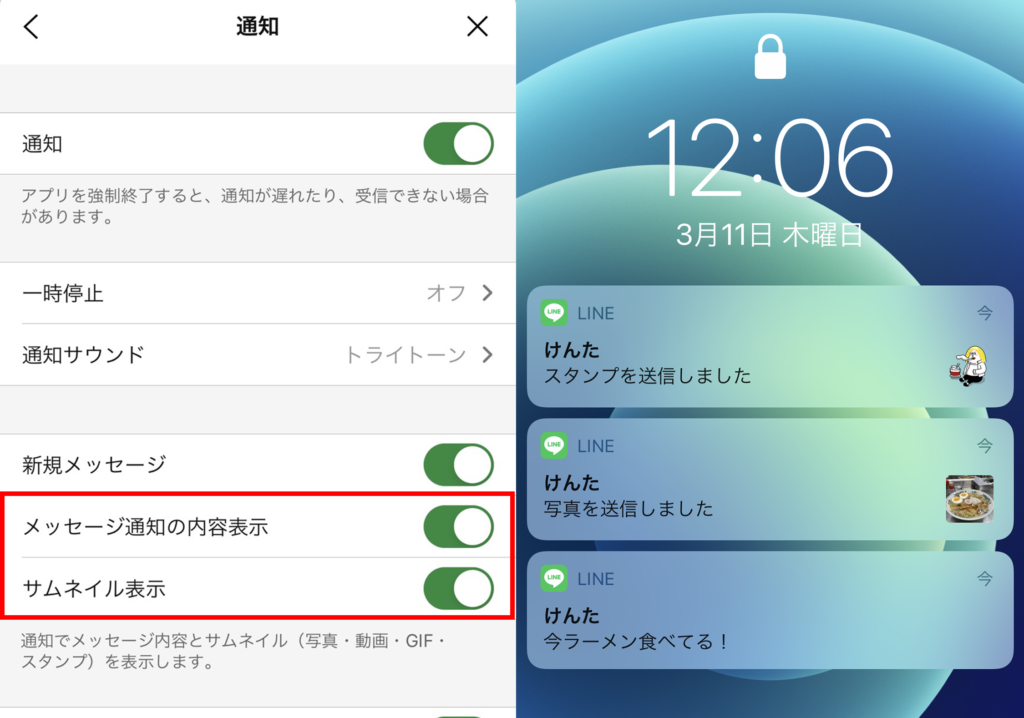
LINEの通知設定は、使いこなすことでプライバシー保護や通知の整理に役立ちます。しかし、トーク非表示に設定した場合でも、通知を受信する方法があることをご存知でしょうか?この記事では、トーク非表示に設定したチャットでも通知を受け取る方法や、特定のチャットのみ通知をオンにする手順を詳しく解説します。また、通知音やバイブレーションのカスタマイズ方法、非表示設定の解除やメッセージ確認の仕方についても説明します。通知設定の変更は他のユーザーに知られることなく行えるため、プライバシーを保ちながら使いやすさを向上させることが可能です。ただし、非表示設定はコミュニケーションの制限にもなるため、注意が必要です。この記事を読んで、LINEの通知設定を最大限に活用しましょう。
イントロダクション
LINEは、日常のコミュニケーションに欠かせないツールとなっていますが、通知設定を適切に管理することで、より快適に利用することができます。特に、トーク非表示に設定した場合でも、通知を受信する方法を知っておくことは重要です。この記事では、LINEの通知設定について詳しく解説し、トーク非表示時の通知受信方法や、通知音やバイブレーションのカスタマイズ手順を紹介します。
トーク非表示は、プライバシー保護や通知の整理に役立ちますが、コミュニケーションが制限される可能性もあるため、注意が必要です。また、通知設定の変更は他のユーザーに通知されないため、プライバシーが保たれる点も安心です。この記事を読むことで、LINEの通知設定を自在にコントロールし、ストレスのないコミュニケーションを実現できるでしょう。
トーク非表示時の通知設定方法
トーク非表示に設定した場合でも、通知を受信する方法はあります。まず、LINEアプリを開き、通知を受け取りたいトークルームを選択します。次に、画面右上の設定アイコンをタップし、「通知設定」を選択します。ここで、「通知をオンにする」をタップすることで、トークが非表示になっていても通知を受け取ることが可能です。この設定は、特定のチャットのみ通知を受け取りたい場合に特に便利です。
通知音やバイブレーションのカスタマイズも、同じ設定画面から行えます。通知音を変更したい場合は、「通知音」をタップし、好みの音を選択します。バイブレーションをオンにする場合は、「バイブレーション」のスイッチをオンにします。これにより、非表示設定をしたトークでも、通知が来た時にすぐに気づくことができます。
非表示設定は、プライバシー保護や通知の整理に役立ちますが、コミュニケーションが制限される可能性もあるため、注意が必要です。通知設定の変更は他のユーザーに通知されないため、プライバシーが保たれる点も安心です。非表示設定を解除したい場合は、同じ設定画面から「非表示を解除」を選択することで、簡単に元の状態に戻すことができます。
特定のチャットのみ通知を受信する手順
特定のチャットのみ通知を受信したい場合、LINEの通知設定を活用することで簡単に実現できます。まず、通知を受け取りたいチャットを開き、画面上部のチャット情報アイコンをタップします。次に、「通知」の項目を選択し、通知をオンに設定します。これにより、そのチャットからのメッセージが届いた際に、通知が表示されるようになります。他のチャットの通知をオフにしておけば、特定のチャットのみに集中して通知を受け取ることが可能です。
また、トーク非表示に設定しているチャットでも、通知設定をオンにしておけば、メッセージが届いた際に通知が表示されます。非表示設定はプライバシー保護や通知の整理に役立ちますが、重要なメッセージを見逃さないためにも、必要なチャットの通知はしっかりとオンにしておきましょう。通知設定の変更は他のユーザーに通知されないため、プライバシーを保ちながら設定を調整できます。
通知音とバイブレーションのカスタマイズ
LINEでは、通知音やバイブレーションをカスタマイズすることで、より快適な通知環境を整えることができます。まず、通知音を変更するには、設定メニューから「通知」を選択し、続いて「通知音」をタップします。ここでは、LINEが提供するさまざまな音の中から好みのものを選ぶことができます。また、端末に保存されている音楽を通知音として設定することも可能です。これにより、特定のチャットやグループの通知音を個別に設定することで、誰からの通知かすぐに判断できるようになります。
バイブレーションの設定も同様に重要です。通知音が鳴らない環境でも、バイブレーションがあれば通知を見逃すことがありません。設定メニューから「通知」を選択し、「バイブレーション」をタップすると、さまざまなパターンの中から選ぶことができます。特に、重要なチャットやグループに対しては、強めのバイブレーションを設定しておくと便利です。これにより、通知音が鳴らせない状況でも、確実に通知をキャッチできます。
さらに、通知音とバイブレーションの組み合わせを調整することで、より細かい通知設定が可能です。例えば、特定のチャットでは通知音を鳴らし、他のチャットではバイブレーションのみにするといった設定もできます。これにより、通知の優先度に応じて適切な設定を行うことができ、不要な通知に煩わされることなく、重要なメッセージを見逃さないようにすることができます。
非表示設定の解除とメッセージ確認方法
非表示設定の解除は、LINEアプリの設定画面から簡単に行うことができます。まず、ホーム画面右上の歯車アイコンをタップして設定画面を開き、「トーク」を選択します。次に、「非表示のトーク」という項目をタップすると、非表示に設定されているトークの一覧が表示されます。ここで、非表示を解除したいトークを選択し、「非表示を解除」をタップすることで、通常のトークリストに戻すことが可能です。
メッセージの確認方法については、非表示設定中でもトークルームにアクセスすることでメッセージを確認できます。非表示設定中は通知が来ないため、定期的にトークルームを開いてチェックする必要があります。また、非表示設定を解除すると、それまでに届いていたメッセージが一斉に通知されることもあるので、注意が必要です。
非表示設定は、プライバシー保護や通知の整理に役立ちますが、重要なメッセージを見逃さないためにも、定期的なチェックが重要です。特に、仕事や重要な連絡に使用しているトークについては、非表示設定を適切に管理することが求められます。
非表示設定のメリットと注意点
LINEのトークを非表示設定にすることで、プライバシー保護や通知の整理がしやすくなります。特に、頻繁にメッセージが届くグループチャットや、一時的に通知を減らしたいトークに対して有効です。非表示にすると、トーク一覧から該当のチャットが隠れるため、画面がすっきりし、必要な情報に集中しやすくなります。
しかし、非表示設定には注意点もあります。非表示にしたトークは、トーク一覧に表示されないため、メッセージを見逃してしまう可能性があります。また、非表示設定を多用すると、重要な連絡を見落とすリスクも高まります。特に、仕事や家族との連絡に使っているトークを非表示にする場合は、定期的に確認する習慣をつけることが大切です。
さらに、非表示設定はあくまで表示の制御であり、通知自体を完全にオフにするわけではありません。通知をオンにしておけば、非表示にしたトークでもメッセージが届いた際に通知を受け取ることができます。この機能を活用することで、プライバシーを保ちつつ、必要な情報を確実にキャッチすることが可能です。
非表示設定は便利な機能ですが、使いすぎるとコミュニケーションに支障をきたす可能性もあります。適切なバランスを見つけ、自分のライフスタイルに合った設定を心がけましょう。
まとめ
LINEの通知設定は、プライバシー保護や通知の整理に非常に役立つ機能です。特に、トーク非表示に設定しても、手動で通知をオンにすることで、重要なメッセージを見逃さずに済みます。この設定は、特定のチャットのみ通知を受け取りたい場合や、通知音やバイブレーションをカスタマイズしたい場合にも便利です。
また、非表示設定を解除する方法や、非表示時にメッセージを確認する方法も覚えておくと、より柔軟にLINEを活用できます。ただし、非表示設定はコミュニケーションの制限にもなるため、使用する際は注意が必要です。通知設定の変更は他のユーザーに通知されないため、プライバシーが保たれる点も安心です。
これらの設定をうまく活用することで、LINEの使用がより快適で効率的になるでしょう。是非、自分のライフスタイルに合った通知設定を見つけてみてください。
よくある質問
1. LINEの通知設定を変更する方法は?
LINEの通知設定を変更するには、まずLINEアプリを開き、画面右下の「ホーム」アイコンをタップします。次に、右上の設定アイコン(歯車マーク)を選択し、「通知」をタップします。ここでは、トーク通知やグループ通知、通話通知など、さまざまな通知設定を個別にカスタマイズできます。例えば、特定のトークルームの通知をオフにしたり、通知音を変更したりすることが可能です。また、「通知を非表示にする」オプションを有効にすることで、トーク内容を非表示にしたまま通知を受け取ることもできます。
2. トークを非表示にしても通知を受け取ることはできますか?
はい、トークを非表示にしても通知を受け取ることができます。この機能を利用するには、LINEの設定画面から「通知」を選択し、「通知を非表示にする」オプションを有効にします。これにより、トーク内容が通知に表示されなくなりますが、メッセージが届いたこと自体は通知で確認できます。この設定は、プライバシーを重視したい場合や、他人にメッセージ内容を見られたくない場合に特に便利です。
3. グループトークの通知を個別に設定するにはどうすればいいですか?
グループトークの通知を個別に設定するには、まず該当のグループトークルームを開きます。次に、画面右上の「≡」メニューをタップし、「通知設定」を選択します。ここで、「通知をオフにする」や「通知音を変更する」などのオプションを設定できます。これにより、特定のグループトークだけ通知をオフにしたり、他のトークとは異なる通知音を設定したりすることが可能です。この機能は、重要なグループとそうでないグループを区別したい場合に役立ちます。
4. LINEの通知が届かない場合の対処法は?
LINEの通知が届かない場合、まず確認すべきはスマートフォンの通知設定です。スマートフォンの設定アプリを開き、「通知」または「アプリ通知」からLINEを選択し、通知が有効になっているか確認します。次に、LINEアプリ内の通知設定も確認します。設定画面から「通知」を選択し、必要な通知がオンになっているかチェックします。さらに、バッテリーセーバーモードが有効になっていると通知が制限されることがあるため、この設定も確認してください。それでも解決しない場合は、アプリの再インストールやスマートフォンの再起動を試してみることをおすすめします。
コメントを残す
コメントを投稿するにはログインしてください。
関連ブログ記事