
「LINE電話ができない時のトラブル解決法|接続確認から再インストールまで」

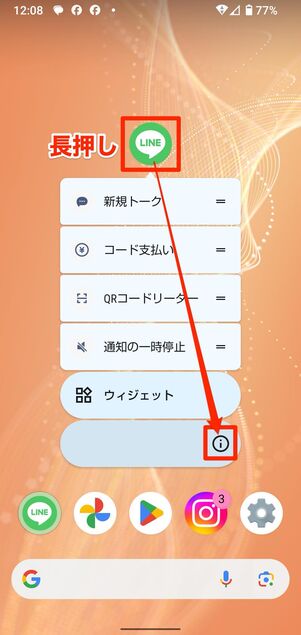
LINE電話が利用できない場合、まずはインターネット接続を確認することが重要です。Wi-Fiやモバイルデータが正常に接続されているかどうかをチェックし、問題があれば再接続を試みましょう。接続に問題がない場合、次にLINEアプリの更新を確認します。最新バージョンでない場合、アプリの不具合が発生する可能性があるため、必ずアップデートを行ってください。
さらに、端末の再起動も有効な解決策の一つです。端末を再起動することで、一時的な不具合が解消されることがあります。それでも問題が解決しない場合は、アプリの再インストールを試みてください。再インストールを行う際は、事前にアカウント情報をバックアップしておくことを忘れないようにしましょう。
また、端末の権限設定やOSの更新も重要なポイントです。LINEがマイクやカメラへのアクセスを許可されているか確認し、必要に応じて設定を変更します。OSが古い場合も不具合の原因となるため、最新バージョンに更新することをお勧めします。これらの手順を順番に試すことで、ほとんどのトラブルが解決できるでしょう。
イントロダクション
LINE電話が利用できない場合、まずはインターネット接続を確認することが重要です。Wi-Fiやモバイルデータが正常に接続されているかどうかをチェックし、接続が不安定な場合は再接続を試みましょう。特に、Wi-Fiの場合はルーターの再起動や、モバイルデータの場合は機内モードのオン・オフを試すことで、接続状態が改善されることがあります。
次に、LINEアプリの更新を確認しましょう。アプリが最新バージョンでない場合、機能に不具合が生じることがあります。アプリストアで更新が利用可能かどうかをチェックし、必要であればアップデートを行ってください。また、端末自体の再起動も有効な手段です。端末を再起動することで、一時的な不具合が解消されることがあります。
それでも問題が解決しない場合は、アプリの再インストールを検討しましょう。アプリを一度削除し、再度インストールすることで、アプリ内のキャッシュやデータがリセットされ、正常に動作する可能性があります。ただし、再インストールの際には、アカウント設定や重要なデータが失われないように注意が必要です。
さらに、端末の権限設定やOSの更新も確認すべきポイントです。LINEが電話機能を使用するために必要な権限が許可されているかどうかを確認し、必要であれば設定を変更してください。また、端末のOSが最新バージョンでない場合、アプリとの互換性に問題が生じることがあるため、OSの更新も忘れずに行いましょう。これらの手順を順番に試すことで、ほとんどのトラブルが解決できるはずです。
インターネット接続の確認
インターネット接続は、LINE電話を利用する上で最も基本的かつ重要な要素です。まず、Wi-Fiやモバイルデータが正しく接続されているか確認しましょう。Wi-Fiを使用している場合、ルーターが正常に動作しているか、パスワードが正しく入力されているかをチェックします。モバイルデータを使用している場合は、データ通信が有効になっているか、通信制限がかかっていないかを確認します。接続が不安定だと、LINE電話がうまく機能しない原因となります。
次に、他のアプリやウェブサイトがインターネットに接続できるかどうかを試してみましょう。もし他のアプリも接続できない場合、端末自体のネットワーク設定に問題がある可能性があります。その場合は、端末の設定画面からネットワーク設定を再確認し、必要に応じて再接続を行ってください。また、機内モードが誤って有効になっていないかも確認しましょう。インターネット接続の問題が解消されれば、LINE電話が利用できるようになる可能性が高まります。
LINEアプリの更新と端末再起動
LINE電話が利用できない場合、まず最初に確認すべきはLINEアプリの更新です。アプリが最新バージョンでないと、正常に機能しないことがあります。アプリストアを開き、LINEアプリに更新があるかどうかを確認しましょう。更新がある場合は、すぐに適用することをおすすめします。これにより、バグや不具合が解消される可能性があります。
次に試すべきは、端末の再起動です。スマートフォンやタブレットを長時間使用していると、メモリが不足したり、一時的なエラーが発生したりすることがあります。端末を再起動することで、これらの問題が解消される場合があります。再起動後、再度LINEアプリを開いて、電話機能が利用できるかどうかを確認してください。
これらの手順を試しても問題が解決しない場合は、さらに詳細なトラブルシューティングが必要です。次のステップとして、アプリの再インストールやアカウント設定の確認を行うことを検討してください。
アプリの再インストール
アプリの再インストールは、LINE電話が利用できない場合の最終的な解決策として有効です。再インストールを行うことで、アプリ内の一時的な不具合やデータの破損が解消される可能性があります。ただし、再インストールを行う前に、必ずバックアップを取っておくことが重要です。LINEの設定メニューから「トークのバックアップ」を実行し、重要なデータを保存しておきましょう。
再インストールの手順は、まず端末のアプリ管理画面からLINEアプリをアンインストールします。その後、公式アプリストア(Google PlayやApp Store)から最新バージョンのLINEを再度インストールします。インストールが完了したら、バックアップしたデータを復元し、アカウントにログインします。この際、ログイン情報を忘れないように注意してください。
再インストール後、LINE電話が利用できるかどうかを確認します。これで問題が解決しない場合、端末自体の設定やネットワーク環境に原因がある可能性も考えられます。その際は、他のトラブルシューティング方法を試すか、LINEサポートに問い合わせることをおすすめします。
アカウント設定の確認
アカウント設定の確認は、LINE電話が利用できない場合に重要なステップの一つです。まず、ログイン状態を確認しましょう。誤ってログアウトしている場合や、別のアカウントでログインしている可能性があります。正しいアカウントでログインしているかどうかを確認し、必要であれば再度ログインを行ってください。
次に、電話機能の設定が有効になっているかどうかを確認します。LINEの設定画面から「通話」や「電話」の項目を探し、機能がオンになっているかチェックしましょう。もしオフになっている場合は、オンに切り替えることで問題が解決する可能性があります。
さらに、ブロックリストや通話制限の設定も確認することをお勧めします。誤って特定の相手をブロックしている場合や、通話制限がかかっている場合、LINE電話が利用できなくなることがあります。これらの設定を確認し、必要に応じて修正を行いましょう。
最後に、アカウントの状態が正常かどうかも確認してください。アカウントが一時的に制限されている場合や、何らかの問題が発生している場合、LINE電話が利用できなくなることがあります。LINEのサポートセンターに問い合わせることで、アカウントの状態を確認し、問題があれば解決することができます。
端末の権限設定とOS更新
端末の権限設定は、LINE電話を利用する上で重要なポイントです。LINEアプリが正常に動作するためには、マイクやカメラ、ストレージへのアクセス権限が必要です。これらの権限が正しく設定されていないと、通話機能が利用できない場合があります。設定アプリからLINEの権限を確認し、必要なアクセス権が有効になっているかチェックしましょう。
また、OSの更新もトラブル解決に役立ちます。古いバージョンのOSでは、最新のアプリケーションが正常に動作しないことがあります。特に、LINEは定期的にアップデートが行われるため、OSも最新の状態に保つことが重要です。設定アプリから「システムアップデート」を確認し、利用可能な更新があれば適用することをおすすめします。これにより、互換性の問題が解消され、LINE電話がスムーズに利用できるようになる可能性が高まります。
さらに、OSの更新後は端末の再起動を行うことで、変更が適切に反映されることがあります。再起動はシンプルですが、多くのトラブルを解決する有効な手段です。これらの手順を試しても問題が解決しない場合は、次のステップとしてアプリの再インストールを検討しましょう。
まとめ
LINE電話が利用できない場合、まずはインターネット接続を確認することが重要です。Wi-Fiやモバイルデータが正常に接続されているかどうかをチェックし、接続が不安定な場合は再接続を試みましょう。特に、Wi-Fiの場合はルーターの再起動や、モバイルデータの場合は機内モードのオン・オフを試すことで改善されることがあります。
次に、LINEアプリの更新を確認しましょう。アプリが最新バージョンでない場合、機能に不具合が生じることがあります。アプリストアで更新が利用可能かどうかをチェックし、必要であればアップデートを行ってください。また、端末自体の再起動も有効な手段です。端末を再起動することで、一時的な不具合が解消されることがあります。
それでも問題が解決しない場合は、アプリの再インストールを検討してください。アプリを一度削除し、再度インストールすることで、設定やキャッシュの問題が解消されることがあります。ただし、再インストール前に重要なデータのバックアップを忘れずに行いましょう。さらに、アカウント設定や端末の権限設定も確認が必要です。LINEがマイクやカメラへのアクセスを許可されているかどうかを確認し、必要に応じて設定を変更してください。
最後に、OSの更新も重要なポイントです。端末のOSが最新バージョンでない場合、アプリが正常に動作しないことがあります。OSのアップデートが利用可能かどうかを確認し、必要であれば更新を行いましょう。これらの手順を順番に試すことで、ほとんどの問題が解決できるはずです。
よくある質問
LINE電話がつながらない場合、まず何を確認すべきですか?
LINE電話がつながらない場合、まずはインターネット接続を確認してください。Wi-Fiやモバイルデータが正常に接続されているか、他のアプリやウェブサイトが問題なく動作するかを確認します。次に、LINEアプリのバージョンが最新であるかどうかをチェックし、必要であればアップデートを行ってください。また、端末の再起動も有効な場合があります。これにより、一時的な不具合が解消されることがあります。
LINE電話が突然使えなくなった場合、どうすればいいですか?
LINE電話が突然使えなくなった場合、まずはアプリの再インストールを試してみてください。アプリを一度削除し、再度インストールすることで、不具合が解消されることがあります。また、端末の設定を確認し、LINEが通話やマイクの使用を許可されているかどうかをチェックします。さらに、LINEのサーバー状況を確認することも重要です。サーバーに問題がある場合、一時的に利用できないことがあります。
LINE電話の音声が聞こえない、または相手に聞こえない場合の対処法は?
LINE電話の音声が聞こえない、または相手に聞こえない場合、まずは音量設定を確認してください。端末の音量がミュートになっていないか、または音量が低すぎないかをチェックします。次に、マイクやスピーカーの状態を確認し、物理的な問題がないかを確認します。また、通話中のネットワーク状態が安定しているかどうかも確認してください。不安定な場合、音声が途切れることがあります。
LINE電話が頻繁に切断される場合、どのように対処すればいいですか?
LINE電話が頻繁に切断される場合、まずはネットワーク環境を確認してください。Wi-Fiやモバイルデータの接続が不安定だと、通話が切断されることがあります。また、端末のバッテリー節約モードが有効になっている場合、アプリの動作が制限されることがあるため、設定を確認してください。さらに、LINEアプリのキャッシュをクリアすることで、不具合が解消されることがあります。それでも改善しない場合は、端末の再起動やアプリの再インストールを試してみてください。
コメントを残す
コメントを投稿するにはログインしてください。
関連ブログ記事