
【LINE】投稿の見方と非表示設定で快適なタイムライン活用術

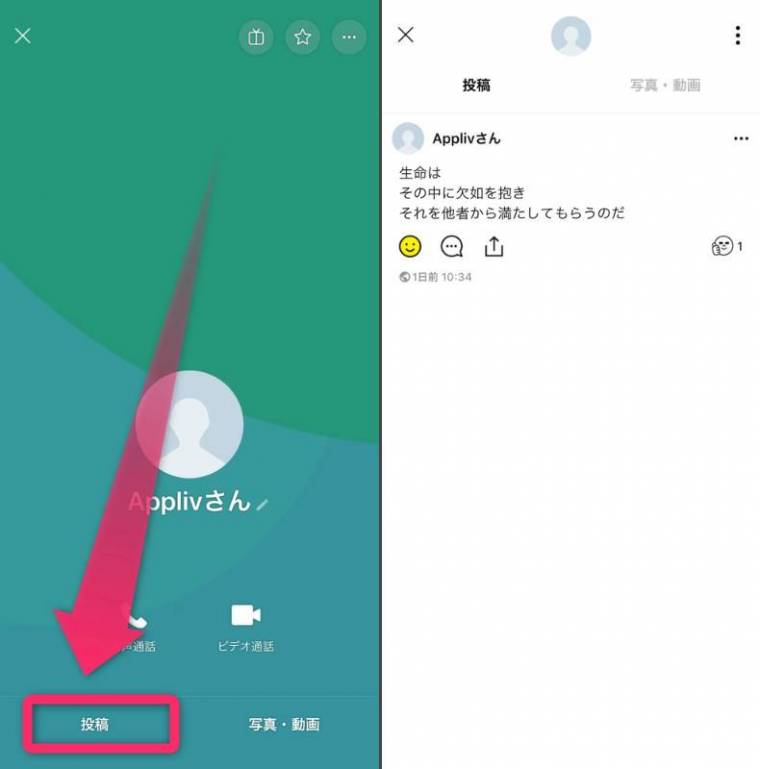
LINEのタイムラインは、友達やグループの投稿を一覧で確認できる便利な機能です。しかし、時には見たくない投稿が表示されることもあります。この記事では、投稿の見方や非表示設定について詳しく解説します。特定の投稿を非表示にする方法や、友達の投稿を一括で非表示にする設定も紹介します。これらの機能を活用することで、より快適なLINEの利用が可能になります。
イントロダクション
LINEのタイムラインは、友達やグループの最新の投稿を簡単にチェックできる便利な機能です。しかし、投稿数が多くなると、必要な情報を見つけるのが難しくなったり、見たくない投稿が目に入ってストレスを感じたりすることもあるでしょう。そこで、投稿の見方や非表示設定を活用することで、より快適にタイムラインを利用する方法をご紹介します。
まず、LINEのタイムラインでは、友達やグループの投稿が時系列で表示されます。各投稿をタップすると、詳細な内容やコメント、いいねの数を確認できます。また、気になる投稿にはコメントを残したり、いいねを押したりすることで、コミュニケーションを深めることも可能です。
しかし、中には見たくない投稿もあるかもしれません。そんな時は、非表示設定を利用することで、特定の投稿をタイムラインから隠すことができます。非表示にした投稿は、後から元に戻すこともできるので、安心して設定を変更できます。さらに、特定の友達の投稿を一括で非表示にする設定も用意されており、これによりタイムラインがよりスッキリと整理されます。
これらの機能をうまく活用することで、LINEのタイムラインをより快適に、そして効率的に利用することができるでしょう。次のセクションでは、具体的な操作方法について詳しく解説していきます。
LINEタイムラインの基本機能
LINEのタイムラインは、友達やグループの最新の投稿を一覧で確認できる便利な機能です。タイムラインを開くと、友達がシェアした写真や動画、テキスト投稿が時系列で表示されます。各投稿には「いいね」やコメントを追加することができ、簡単に反応を示すことが可能です。また、投稿をタップすると詳細を確認できるため、気になる内容があればすぐにチェックできます。
さらに、タイムラインではリアルタイムの更新も行われ、新しい投稿があると自動的に表示されます。これにより、友達の近況やグループの最新情報を逃すことなく把握できるのが魅力です。ただし、投稿が多すぎて見づらいと感じる場合もあるかもしれません。そのような時は、後述する非表示設定を活用することで、より快適にタイムラインを利用できるようになります。
タイムラインの基本機能を理解し、効率的な情報収集やコミュニケーションに役立てましょう。次に、見たくない投稿を非表示にする方法について詳しく解説します。
投稿の詳細表示とコメント・いいねの追加方法
LINEのタイムラインでは、友達やグループの投稿が一覧で表示されます。投稿をタップすると、その投稿の詳細を確認することができます。詳細画面では、コメントを追加したり、いいねを押したりすることが可能です。コメントを追加する際は、テキストだけでなく、スタンプや写真を送ることもできます。また、他のユーザーがつけたコメントやいいねも確認できるため、投稿に対する反応をリアルタイムで把握することができます。
さらに、投稿に対してリプライを返すことも可能です。リプライ機能を使うと、特定のコメントに対して直接返信ができるため、会話がわかりやすくなります。これらの機能を活用することで、友達やグループとのコミュニケーションがより円滑になります。ただし、コメントやいいねは公開されるため、プライバシーに配慮しながら利用することが大切です。
特定の投稿を非表示にする手順
LINEのタイムラインで特定の投稿を非表示にする手順は簡単です。まず、非表示にしたい投稿を開き、右上にある三点リーダー(…)をタップします。表示されるメニューの中から「非表示にする」を選択すると、その投稿がタイムラインから消えます。非表示にした投稿は、後から「非表示にした投稿」の一覧から確認することが可能です。この機能を使えば、気になる投稿を一時的に隠すことができ、タイムラインをスッキリと保つことができます。
また、非表示にした投稿を再度表示したい場合も簡単です。「非表示にした投稿」の一覧から該当する投稿を選び、「表示する」をタップするだけで元のタイムラインに戻ります。このように、非表示設定は一時的なものであり、いつでも元に戻せる柔軟性があります。これにより、ユーザーは自分の好みに合わせてタイムラインをカスタマイズし、より快適なLINE利用を実現できます。
非表示にした投稿を元に戻す方法
非表示にした投稿を元に戻す方法について解説します。LINEのタイムラインで非表示にした投稿は、後から簡単に元に戻すことができます。まず、タイムラインの右上にある設定アイコンをタップし、「非表示にした投稿」を選択します。ここには、これまでに非表示にした投稿が一覧表示されます。元に戻したい投稿を見つけたら、その投稿の右側にある「表示する」ボタンをタップするだけで、再びタイムラインに表示されるようになります。この機能を活用することで、一時的に非表示にした投稿を後から確認したい場合にも便利です。また、非表示設定を誤って行ってしまった場合でも、簡単に元に戻せるため、安心して利用できます。
特定の友達の投稿を一括で非表示にする設定
LINEのタイムラインで特定の友達の投稿を一括で非表示にする設定は、快適な利用環境を実現するための便利な機能です。この設定を行うことで、特定の友達の投稿がタイムラインに表示されなくなり、不要な情報に煩わされることなく、自分にとって重要な投稿に集中できます。設定方法は簡単で、友達のプロフィール画面から「投稿を非表示にする」を選択するだけで完了します。
この機能は、一時的な非表示にも対応しており、後から設定を解除することも可能です。例えば、特定の期間だけ投稿を見たくない場合や、一時的に情報を遮断したい場合に活用できます。また、非表示にした友達の投稿は、後から確認することもできるため、重要な情報を見逃す心配もありません。
一括非表示設定を活用することで、LINEのタイムラインをより自分好みにカスタマイズし、ストレスの少ないコミュニケーション環境を整えることができます。この機能を上手に利用して、LINEの利用体験をさらに向上させましょう。
まとめ
LINEのタイムラインを快適に活用するためには、投稿の見方と非表示設定を理解することが重要です。まず、タイムラインでは友達やグループの投稿を一覧で確認できます。特定の投稿をタップすると、詳細な内容やコメント、いいねを追加することが可能です。これにより、興味のある投稿に集中して反応することができます。
また、見たくない投稿がある場合、非表示にする機能を活用しましょう。非表示にした投稿は後から元に戻すことも可能で、自分のタイムラインを整理するのに役立ちます。さらに、特定の友達の投稿を一括で非表示にする設定も利用できます。これにより、不要な情報を減らし、より快適なLINEの利用が実現できます。
これらの機能をうまく使いこなすことで、タイムラインの整理が容易になり、必要な情報だけを効率的に確認できるようになります。LINEの使い方を工夫して、より快適なコミュニケーションを楽しみましょう。
よくある質問
1. LINEのタイムラインで特定の友達の投稿を非表示にする方法は?
LINEのタイムラインで特定の友達の投稿を非表示にするには、「投稿を非表示にする」機能を利用します。まず、タイムライン上で非表示にしたい友達の投稿を長押しします。すると、メニューが表示されるので、「非表示にする」を選択します。これにより、その友達の投稿がタイムラインに表示されなくなります。設定はいつでも変更可能で、再度表示したい場合は設定画面から元に戻すことができます。
2. 非表示にした友達の投稿を再度表示するにはどうすればいいですか?
非表示にした友達の投稿を再度表示するには、LINEアプリの「設定」メニューから操作を行います。設定画面を開き、「プライバシー管理」または「タイムライン設定」を選択します。そこに「非表示にした友達」のリストが表示されるので、再度表示したい友達を選択し、「表示する」に変更します。これで、その友達の投稿がタイムラインに再び表示されるようになります。
3. LINEのタイムラインで特定のキーワードを含む投稿を非表示にできますか?
現時点では、LINEのタイムラインで特定のキーワードを含む投稿を自動的に非表示にする機能は提供されていません。ただし、個別の投稿を手動で非表示にすることは可能です。気になる投稿があれば、その投稿を長押しして「非表示にする」を選択することで、タイムラインから削除できます。将来的にこの機能が追加される可能性もあるので、アップデート情報に注目しておくと良いでしょう。
4. タイムラインの表示順を変更する方法はありますか?
LINEのタイムラインの表示順は、基本的に投稿された時間順に表示されます。現時点では、表示順をユーザーが自由に変更する機能は提供されていません。ただし、特定の友達の投稿を非表示にしたり、重要な投稿を「いいね」やコメントで反応することで、タイムライン上での優先度を間接的に調整することは可能です。また、定期的にアプリを更新することで、新しい機能が追加される可能性もあるため、チェックしておくことをおすすめします。
コメントを残す
コメントを投稿するにはログインしてください。
関連ブログ記事