
「LINE通知をオフにする方法!煩わしさを解消する設定ガイド」

LINEアプリの通知が頻繁に届き、煩わしさを感じている方も多いのではないでしょうか。本記事では、LINE通知をオフにする方法について詳しく解説します。通知を完全にオフにするだけでなく、特定のチャットやグループの通知を個別に設定する方法も紹介します。さらに、チャットバブル音やメッセージのプレビューなど、細かな通知設定のカスタマイズ方法も取り上げます。これらの設定を活用することで、不要な通知を減らし、LINEの利用をより快適にすることが可能です。最後に、設定変更後の確認方法についても触れますので、ぜひ参考にしてください。
イントロダクション
LINEアプリは便利なコミュニケーションツールですが、頻繁に届く通知に悩まされることも少なくありません。特に、仕事中や集中したい場面で通知音が鳴ると、気が散ってしまうこともあるでしょう。そんな時は、通知設定をカスタマイズすることで、煩わしさを解消できます。本記事では、LINEの通知をオフにする方法や、必要な設定を調整する手順を詳しく解説します。
まず、LINEの通知を完全にオフにする方法から見ていきましょう。設定メニューから「通知」を選択し、通知機能を無効にすることで、すべての通知を停止できます。ただし、この方法では重要なメッセージも見逃してしまう可能性があるため、慎重に設定する必要があります。
さらに、特定のチャットやグループの通知だけをオフにする方法も紹介します。これにより、重要な連絡は受け取りつつ、不要な通知を抑制することが可能です。また、チャットバブル音やメッセージプレビューといった細かい設定も調整できるため、自分に最適な通知環境を整えることができます。
最後に、設定変更後は必ず通知が正しく動作しているか確認しましょう。これで、LINEを快適に利用できるようになります。
LINE通知をオフにする基本的な手順
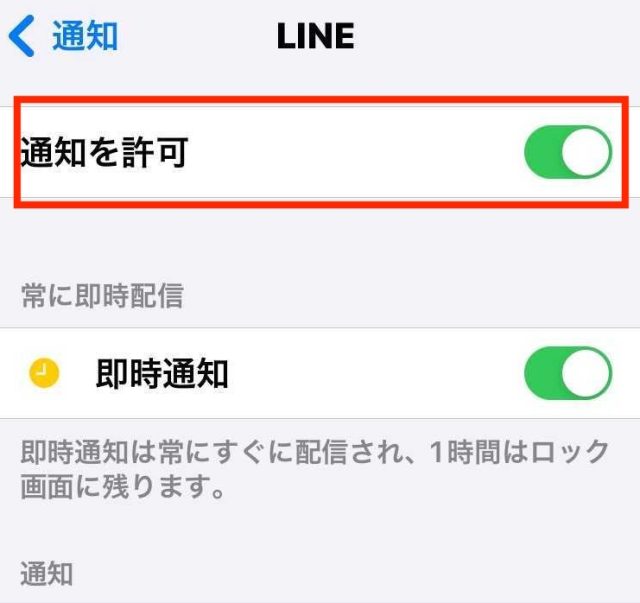
LINEアプリの通知が煩わしいと感じた場合、まずは基本的な手順を確認しましょう。LINEの通知設定は、アプリ内の「設定」から簡単に変更できます。まず、LINEアプリを開き、画面右下の「ホーム」タブをタップします。次に、右上の歯車アイコンをタップして「設定」画面に移動します。ここで「通知」を選択すると、通知に関するさまざまな設定項目が表示されます。通知のオン・オフや、通知音、バイブレーションの設定など、細かいカスタマイズが可能です。特に、不要な通知を完全にオフにしたい場合は、「通知を許可」のスイッチをオフにすることで、すべての通知を一括で停止できます。
また、特定のチャットやグループの通知だけをオフにしたい場合も、個別に設定が可能です。チャット画面を開き、右上のメニューアイコンをタップして「通知設定」を選択します。ここで「通知をオフにする」を選択すれば、そのチャットやグループからの通知が停止されます。これにより、重要な連絡を見逃さずに、不要な通知だけを抑制することができます。設定変更後は、必ず通知が正しく動作しているか確認しましょう。これで、LINEの利用がより快適になるはずです。
特定のチャットやグループの通知を個別にオフにする方法
特定のチャットやグループの通知を個別にオフにしたい場合、LINEアプリ内で簡単に設定を変更することができます。まず、通知をオフにしたいチャットまたはグループを開き、画面右上の設定アイコンをタップします。次に、「通知」の項目を選択し、通知をオフにするためのスイッチを切り替えます。これにより、そのチャットやグループからの通知が届かなくなりますが、メッセージ自体は通常通り受信されます。
この方法は、特定のチャットやグループが頻繁に通知を送ってくる場合に特に便利です。例えば、仕事関連のグループや特定の友達とのチャットで、集中したい時や休憩中に通知を一時的にオフにしたい場合に活用できます。また、通知をオフにしても、後でそのチャットを開けばメッセージを確認できるため、重要な情報を見逃す心配もありません。
さらに、通知をオフにした後も、必要に応じて再度通知を有効にすることが可能です。設定を変更する際は、通知音やバイブレーションの設定も同時に確認し、自分の使いやすいようにカスタマイズすることをおすすめします。これにより、LINEの利用がより快適でストレスのないものになるでしょう。
すべてのアナウンス通知を一括でオフにする手順
LINEアプリでは、すべてのアナウンス通知を一括でオフにすることが可能です。まず、LINEアプリを開き、画面右下の「ホーム」アイコンをタップします。次に、画面右上の「設定」アイコンを選択し、表示されたメニューの中から「通知」をタップします。ここで、「アナウンス通知」の項目を見つけ、その右側にあるトグルスイッチをオフにします。これにより、すべてのアナウンス通知が一括で無効化されます。この設定を変更することで、不要な通知が届かなくなり、LINEの利用がより快適になります。
また、この設定を変更した後は、通知が正しくオフになっているか確認することが重要です。特に、重要な通知を見逃さないように、定期的に設定を確認することをお勧めします。通知設定をカスタマイズすることで、LINEの利用中に集中力を保ち、煩わしさを軽減することができます。これにより、必要な情報だけを受け取り、不要な通知に邪魔されない環境を整えることが可能です。
チャットバブル音やメッセージプレビューの設定変更
LINEアプリでは、チャットバブル音やメッセージプレビューの設定を変更することで、通知の煩わしさをさらに軽減することができます。チャットバブル音は、メッセージが届いた際に再生される効果音です。この音が気になる場合は、設定から無効にすることが可能です。また、メッセージプレビューは、通知バナーにメッセージの内容が表示される機能です。プライバシーを重視する場合や、周囲に内容を見られたくない場合には、プレビューを非表示にする設定が役立ちます。
これらの設定を変更するには、LINEアプリの「設定」メニューから「通知」を選択し、詳細設定に進みます。ここで、「チャットバブル音」や「メッセージプレビュー」の項目を探し、必要に応じてオンまたはオフに切り替えます。設定を変更した後は、実際に通知がどのように表示されるかを確認し、自分のニーズに合った状態になっているかチェックしましょう。これにより、LINEの利用がより快適でストレスの少ないものになります。
通知設定変更後の確認方法
通知設定を変更した後は、必ずその設定が正しく反映されているか確認することが重要です。まず、LINEアプリを開き、通知がオフになっているチャットやグループにメッセージを送信してみましょう。通知が表示されないことを確認することで、設定が正しく適用されているかがわかります。また、アナウンス通知やチャットバブル音などの特殊な通知についても、同様に動作を確認することをおすすめします。
さらに、スマートフォンの設定画面からも通知の状態を確認できます。iOSの場合は「設定」アプリの「通知」セクション、Androidの場合は「アプリと通知」の設定からLINEの通知設定を確認し、必要な変更が反映されているかをチェックしましょう。これにより、不要な通知が完全にオフになっていることを確かめることができます。
最後に、定期的に設定を見直すことも大切です。LINEアプリのアップデートやスマートフォンのOS更新によって、通知設定がリセットされる場合があります。定期的に設定を確認し、快適な通知環境を維持するように心がけましょう。これで、煩わしい通知から解放され、ストレスのないLINE利用が実現できます。
まとめ
LINEの通知が頻繁に届いて煩わしいと感じることはありませんか?そんな時は、通知設定をカスタマイズすることで、不要な通知を抑えることができます。まずは、LINEアプリの「設定」から「通知」を選択し、必要な設定を変更しましょう。これにより、特定のチャットやグループの通知を個別にオフにしたり、すべてのアナウンス通知を一括でオフにしたりすることが可能です。
さらに、チャットバブル音やメッセージのプレビューなど、特殊な通知設定も変更できます。これらの設定を調整することで、LINEの利用をより快適にすることができるでしょう。設定変更後は、通知が正しく動作するか確認することをおすすめします。これにより、不要な通知を抑制し、ストレスのないLINEライフを送ることができます。
最後に、通知設定をカスタマイズすることで、LINEの利用効率が向上し、より集中して作業に取り組むことができるようになります。ぜひ、このガイドを参考にして、自分に合った通知設定を見つけてみてください。
よくある質問
LINE通知をオフにする方法は?
LINEの通知をオフにする方法はいくつかあります。まず、スマートフォンの設定画面から「通知」を選択し、LINEアプリの通知を無効にすることができます。また、LINEアプリ内でも設定が可能です。LINEを開き、「ホーム」タブから「設定」を選択し、「通知」をタップします。ここで、「通知をオフにする」を選択することで、すべての通知を無効にできます。さらに、特定のトークルームやグループの通知だけをオフにしたい場合は、そのトークルームを開き、右上の設定アイコンから「通知をオフにする」を選択します。これにより、煩わしい通知を減らすことができます。
特定のトークルームだけ通知をオフにすることはできますか?
はい、特定のトークルームだけ通知をオフにすることが可能です。そのためには、まず通知をオフにしたいトークルームを開きます。次に、画面右上の設定アイコンをタップし、「通知をオフにする」を選択します。これにより、そのトークルームからの通知のみが無効になります。他のトークルームやグループの通知はそのまま有効なので、重要な連絡を見逃す心配がありません。この機能は、特にグループチャットが多い方や、特定のトークルームからの通知が煩わしいと感じる方に便利です。
LINEの通知音を変更する方法は?
LINEの通知音を変更するには、まずLINEアプリを開き、「ホーム」タブから「設定」を選択します。次に、「通知」をタップし、「通知音」を選択します。ここで、デフォルトの通知音やカスタム通知音を選択することができます。また、特定のトークルームやグループの通知音を個別に設定することも可能です。そのトークルームを開き、右上の設定アイコンから「通知音」を選択し、好みの音を設定します。これにより、重要な連絡を見逃さず、かつ煩わしい通知音を避けることができます。
LINEの通知を一時的にオフにする方法は?
LINEの通知を一時的にオフにするには、「おやすみモード」を利用する方法があります。LINEアプリを開き、「ホーム」タブから「設定」を選択し、「通知」をタップします。次に、「おやすみモード」を選択し、設定したい時間帯を指定します。この時間帯中は、すべての通知が無効になります。また、スマートフォンの「機内モード」を利用して、LINEを含むすべての通知を一時的にオフにすることも可能です。これにより、集中したい時間帯や睡眠中に通知による邪魔を避けることができます。
コメントを残す
コメントを投稿するにはログインしてください。
関連ブログ記事