
「LINE背景の変更方法!トークルームをカスタマイズして会話を楽しく」

LINEのトークルームの背景を変更することで、会話の雰囲気を一新し、より楽しく個性的なコミュニケーションを楽しむことができます。この記事では、LINE背景の変更方法を詳しく解説します。設定メニューから簡単に背景を変更できる手順や、無料・有料のデザインの選び方、さらにはオリジナルの背景画像を作成して設定する方法も紹介します。また、シーンに応じた背景の選び方や、一括変更・個別変更の違いについても触れていきます。背景の変更は基本的に非公開ですが、グループチャットでは共有される場合もあるので、その点にも注意しながらカスタマイズを楽しんでください。
イントロダクション
LINEのトークルームは、友人や家族、同僚とのコミュニケーションに欠かせないツールです。しかし、デフォルトの背景では少し物足りないと感じることもあるでしょう。そこで、トークルームの背景を変更することで、会話の雰囲気を一新し、より楽しく個性的なコミュニケーションを実現できます。背景の変更は簡単で、設定メニューから数ステップで完了します。無料で利用できるデザインも豊富に用意されており、自分の好みに合わせて選ぶことができます。
さらに、オリジナルの背景画像を作成して設定することも可能です。これにより、自分だけの特別なトークルームを作り上げることができます。例えば、旅行の思い出の写真や、好きなアーティストの画像を背景に設定することで、会話がより楽しくなること間違いありません。また、シーンに応じた背景の選び方も重要です。仕事用のトークルームにはシンプルで落ち着いたデザインを、友人とのチャットには明るくカラフルなデザインを選ぶなど、使い分けることで、会話の雰囲気をさらに引き立てることができます。
背景の変更は基本的に非公開ですが、グループチャットでは背景が共有される場合もあります。そのため、グループのメンバーと相談して、みんなが楽しめる背景を選ぶのも良いでしょう。このように、LINEの背景をカスタマイズすることで、日常のコミュニケーションがより豊かで楽しいものになるのです。
LINE背景変更の基本手順
LINEの背景を変更する方法はとても簡単です。まず、LINEアプリを開き、トークルームを選択します。次に、画面右上の設定アイコンをタップし、表示されるメニューから「背景」を選択します。ここでは、無料のデザインや有料のデザイン、さらには自分で撮影した写真やダウンロードした画像を設定することができます。背景を選択したら、プレビューを確認し、問題がなければ「設定」をタップして完了です。これで、トークルームの背景が新しいデザインに変わります。
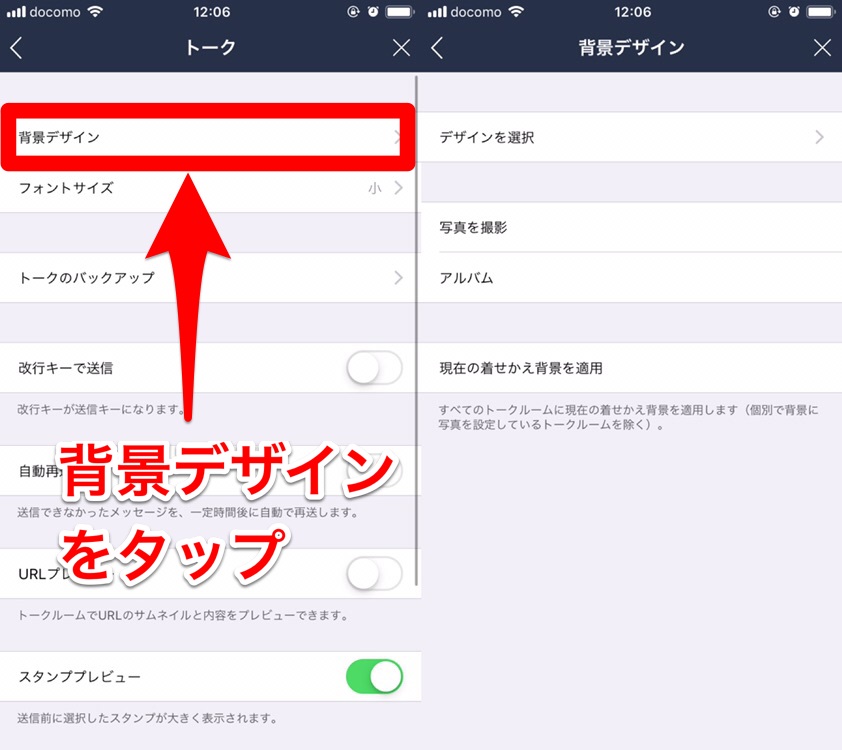
背景の変更は、個別のトークルームごとに設定することも、一括で変更することも可能です。個別に設定する場合は、各トークルームの設定メニューから背景を選択します。一括で変更する場合は、LINEの設定メニューから「トーク」を選択し、「背景」の項目で一括設定を行います。これにより、すべてのトークルームの背景を一度に変更することができます。
また、背景の変更は基本的に非公開で、自分だけが見ることができます。ただし、グループチャットの場合、背景の変更は全員に共有されるため、グループの雰囲気を変えるのに役立ちます。背景を変更することで、会話の雰囲気が変わり、コミュニケーションがより楽しくなること間違いありません。
無料デザインと有料デザインの選択方法
LINEのトークルーム背景を変更する際、無料デザインと有料デザインのどちらを選ぶかは重要なポイントです。無料デザインは、LINEが提供する豊富なテンプレートの中から選ぶことができ、季節ごとの特別なデザインや定番のシンプルな背景まで幅広く用意されています。特に、イベントや季節感を演出したい場合には、無料デザインが手軽で便利です。一方、有料デザインは、より個性的で高品質なデザインが特徴で、自分の好みにぴったり合った背景を見つけたい方におすすめです。有料デザインはLINEストアで購入でき、定期的に新しいデザインが追加されるため、飽きずに楽しむことができます。
無料デザインと有料デザインの選択は、予算や目的に応じて使い分けることが大切です。例えば、日常的に使うトークルームには無料デザインを活用し、特別な相手との会話や記念日などには有料デザインを選ぶといった使い方もできます。また、有料デザインは一度購入すれば何度でも使用できるため、長期的に見ればコストパフォーマンスが高い選択肢とも言えます。どちらのデザインを選ぶにせよ、自分や相手が気に入る背景を選ぶことで、会話がより楽しくなること間違いありません。
オリジナル背景画像の作成と設定
オリジナル背景画像の作成と設定では、自分だけの特別なデザインでLINEのトークルームを彩る方法を紹介します。まず、背景画像として使用したい画像を用意します。これは自分で撮影した写真や、デザインソフトを使って作成したオリジナル画像でも構いません。重要なのは、画像のサイズと解像度です。LINEの背景として最適なサイズは、スマートフォンの画面に合わせた縦長の画像が適しています。
次に、作成した画像をLINEに設定する手順です。LINEアプリを開き、設定メニューから「トークの背景」を選択します。ここで「写真を選択」をタップし、先ほど用意したオリジナル画像を選びます。画像が表示されたら、位置やサイズを調整してプレビューを確認します。これで、自分だけのカスタム背景が完成です。
オリジナル背景画像を使うことで、トークルームの雰囲気が一変し、会話がさらに楽しくなるでしょう。また、季節やイベントに合わせて背景を変えることで、コミュニケーションの演出にも役立ちます。ぜひ、自分だけの特別な背景を作成して、LINEのトークをより個性的に楽しんでください。
シーンに応じた背景の選び方
シーンに応じた背景の選び方は、LINEのトークルームをより楽しく、そして使いやすくするための重要なポイントです。例えば、友達とのカジュアルな会話には明るくポップなデザインを選ぶことで、会話の雰囲気がさらに盛り上がります。一方で、ビジネスシーンやフォーマルな場面では、シンプルで落ち着いたデザインを選ぶことで、プロフェッショナルな印象を与えることができます。
また、季節やイベントに合わせて背景を変えるのもおすすめです。例えば、クリスマスやハロウィンなどのイベントシーズンには、それに合ったデザインを選ぶことで、会話がさらに特別なものになります。さらに、旅行や記念日など、特別な日にはその思い出に合った背景を設定することで、会話の内容がより鮮明に記憶に残るでしょう。
背景を選ぶ際には、相手との関係性や会話の内容を考慮することも大切です。親しい友人との会話では、ユニークで個性的なデザインを選ぶことで、会話がさらに楽しくなります。一方で、初対面の人やビジネスパートナーとの会話では、シンプルで見やすいデザインを選ぶことで、コミュニケーションがスムーズに進むでしょう。このように、シーンや相手に応じて背景を選ぶことで、LINEのトークルームがより魅力的な空間になります。
一括変更と個別変更の方法
LINEのトークルーム背景を変更する際、一括変更と個別変更の2つの方法があります。一括変更は、すべてのトークルームの背景を一度に統一したい場合に便利です。設定メニューから「トークの背景」を選択し、好みのデザインを適用すると、すべてのトークルームに同じ背景が反映されます。一方、個別変更は、特定のトークルームだけ背景を変えたい場合に適しています。個別のトークルームを開き、右上のメニューから「背景」を選択して、そのトークルーム専用の背景を設定できます。
一括変更は、全体の統一感を出すのに役立ちますが、個別変更を使えば、友達やグループごとに異なる雰囲気を演出することが可能です。たとえば、家族とのトークルームには落ち着いたデザインを、友達とのトークルームには明るく楽しいデザインを選ぶなど、シーンに応じて使い分けることができます。また、背景の変更は簡単に元に戻せるので、気軽に試してみるのもおすすめです。
さらに、オリジナルの画像を背景として設定することもできます。自分で撮影した写真や、デザインアプリで作成した画像を設定すれば、より個性的なトークルームを作成できます。ただし、グループチャットの場合、背景の変更は全員に共有されるため、事前にメンバーと相談しておくと良いでしょう。
まとめ
LINEのトークルームの背景を変更することで、会話の雰囲気を一新し、より楽しく個性的なコミュニケーションを楽しむことができます。背景の変更は、設定メニューから簡単に行うことができ、無料または有料のデザインの中から選ぶことが可能です。また、自分で撮影した写真やオリジナルのデザインを背景として設定することもできます。これにより、友達や家族との会話がより特別なものになるでしょう。
シーンに応じた背景の選び方も重要です。例えば、リラックスした雰囲気を出したいときは自然の風景を、仕事のトークルームではシンプルで落ち着いたデザインを選ぶなど、状況に応じて使い分けることができます。また、一括変更や個別変更の方法を知っておくと、複数のトークルームを効率的にカスタマイズすることができます。
背景の変更は基本的に非公開ですが、グループチャットではメンバー全員に共有される場合があるので注意が必要です。この機能を活用して、日常の会話をより楽しく、そして自分らしく彩ってみてください。
よくある質問
LINEの背景を変更するにはどうすればいいですか?
LINEの背景を変更するには、まずトークルームを開きます。次に、画面右上のメニューボタン(三点リーダー)をタップし、「背景」を選択します。ここで、デフォルトの背景やカメラロールから選択した画像、またはLINEが提供する有料・無料の背景テーマを選ぶことができます。背景を設定すると、トークルーム全体の雰囲気が変わり、会話がより楽しくなります。
背景を変更すると他の人にも見えますか?
いいえ、背景の変更は自分だけに反映されます。他のユーザーには、あなたが設定した背景は見えません。ただし、グループトークの場合でも、背景の変更は個人ごとに設定されるため、他のメンバーには影響しません。自分の好みに合わせて自由にカスタマイズしてください。
無料で使える背景テーマはありますか?
はい、LINEでは無料の背景テーマが定期的に提供されています。これらのテーマは、季節やイベントに合わせて更新されることが多いです。無料テーマを利用するには、背景設定画面で「テーマショップ」を開き、「無料」のカテゴリーから選択します。また、LINEポイントを使って有料テーマを購入することも可能です。
背景画像をカメラロールから選ぶ際の注意点は?
カメラロールから背景画像を選ぶ際は、画像のサイズや解像度に注意してください。画像が小さすぎたり、解像度が低い場合、トークルームに設定した際にぼやけて表示されることがあります。また、縦長の画像を選ぶと、トーク画面にうまくフィットしない場合があるため、横長の画像を選ぶことをおすすめします。さらに、著作権保護された画像を使用する場合は、権利侵害に注意してください。
コメントを残す
コメントを投稿するにはログインしてください。
関連ブログ記事