
LINEビデオ通話の画面録画方法と注意点|Android/iOS対応ガイド

LINEビデオ通話の画面録画は、思い出の保存やビジネス用途に非常に便利な機能です。しかし、録画を行う際にはプライバシー保護や相手の同意が重要であり、適切な手順を踏むことが求められます。本記事では、AndroidとiOSデバイスでの録画方法をステップバイステップで解説し、録画時の注意点や役立つポイントについても紹介します。また、録画アプリの選択や音質改善、ファイルサイズ削減の方法についても触れ、より効率的な録画を実現するためのヒントを提供します。
イントロダクション
LINEビデオ通話は、遠く離れた家族や友人とのコミュニケーションや、ビジネスでの打ち合わせなど、さまざまな場面で活用されています。しかし、重要な会話や思い出の瞬間を記録したいと思うこともあるでしょう。そんな時に役立つのが、画面録画です。画面録画を行うことで、ビデオ通話の内容を後から振り返ることができ、特にビジネスシーンでは議事録代わりとしても活用できます。
ただし、画面録画を行う際にはいくつかの注意点があります。まず、プライバシー保護が重要です。相手の許可なく録画を行うことは、倫理的にも法的にも問題となる可能性があります。また、録画中はバッテリー消費が激しくなるため、充電状態を確認しておくことが大切です。さらに、録画環境にも気を配り、静かな場所で行うことで、音声のクオリティを保つことができます。
この記事では、AndroidとiOSの両デバイスでの画面録画方法を詳しく解説します。また、録画したファイルの管理方法や、録画アプリの選び方、音質改善やファイルサイズ削減のテクニックについても紹介します。これから画面録画を始める方や、より効率的に録画を行いたい方にとって、役立つ情報を提供します。
LINEビデオ通話の録画に必要な準備
LINEビデオ通話を録画するためには、事前にいくつかの準備が必要です。まず、AndroidまたはiOSデバイスが録画に対応しているか確認しましょう。Androidの場合、標準機能で画面録画が可能な機種もありますが、専用の録画アプリをインストールする必要がある場合もあります。iOSの場合は、標準の画面録画機能を利用できますが、設定で有効にする必要があります。
次に、バッテリー残量に注意しましょう。録画はバッテリーを消費するため、充電が十分であるか確認してください。また、ストレージ容量も確認が必要です。録画ファイルは大きくなりがちなので、十分な空き容量を確保しておきましょう。さらに、マイクの設定も重要です。通話相手の声だけでなく、自分の声も録音したい場合は、マイクの許可を適切に設定する必要があります。
最後に、プライバシー保護と相手の同意を忘れずに。録画は便利ですが、相手の許可なく行うとトラブルになる可能性があります。必ず事前に相手に確認を取り、プライバシーを尊重しましょう。これらの準備をしっかり行うことで、スムーズに録画を進めることができます。
Androidでの画面録画手順
AndroidデバイスでLINEビデオ通話を録画するには、まず画面録画機能が有効になっていることを確認します。多くのAndroidスマートフォンには標準で画面録画機能が搭載されていますが、機種によっては設定から有効にする必要があります。設定アプリを開き、「画面録画」または「スクリーンレコーダー」を探して、必要な権限を許可しましょう。録画を開始するには、通知パネルから画面録画アイコンをタップし、カウントダウン後に録画が開始されます。LINEビデオ通話中に録画を開始すると、通話内容がそのまま保存されます。
録画中は、バッテリー残量に注意を払いましょう。画面録画はバッテリーを多く消費するため、充電器を接続しておくことをおすすめします。また、録画中に通知音が鳴ると、その音声も録音されてしまうため、サイレントモードに切り替えるか、不要な通知をオフにしておくと良いでしょう。録画が終了したら、通知パネルから録画を停止し、保存されたファイルをギャラリーアプリで確認します。必要に応じて、録画ファイルを編集したり、クラウドにアップロードしてバックアップを取ることも忘れずに行いましょう。
iOSでの画面録画手順
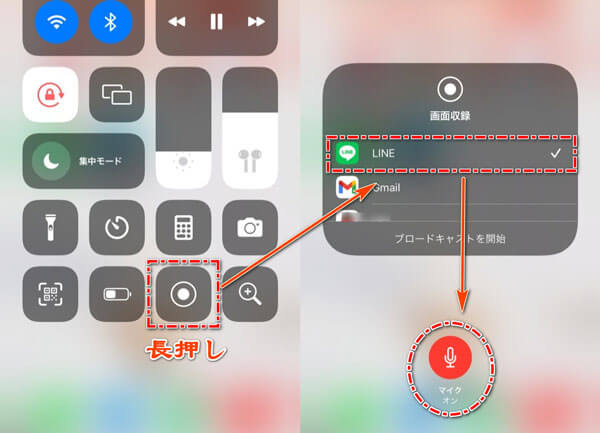
iOSデバイスでLINEビデオ通話を画面録画するには、まずコントロールセンターに画面録画機能を追加する必要があります。設定アプリを開き、「コントロールセンター」を選択し、「画面録画」を追加します。これにより、コントロールセンターから簡単に録画を開始できるようになります。
録画を開始する際は、LINEビデオ通話を開始した状態で、画面右上または下からスワイプしてコントロールセンターを表示します。次に、画面録画アイコンをタップし、3秒のカウントダウン後に録画が開始されます。録画中は画面の上部に赤いバーが表示されるので、録画が進行中であることを確認できます。
録画を停止するには、再度コントロールセンターを開き、録画アイコンをタップするか、画面の赤いバーをタップして「停止」を選択します。録画した動画は写真アプリに自動的に保存されるので、簡単に確認や編集が可能です。ただし、マイクの音声を録音する場合は、録画開始前にマイクアイコンをタップして有効にする必要があります。
iOSの画面録画機能はシンプルで使いやすいですが、バッテリー残量やストレージ容量に注意が必要です。長時間の録画を行う場合は、充電器を接続するか、十分な空き容量を確保しておきましょう。また、録画中は通知音やアラームが録音される可能性があるため、機内モードや通知オフを活用することをおすすめします。
録画時の注意点とマナー
LINEビデオ通話を録画する際には、いくつかの重要な注意点とマナーを守ることが必要です。まず、プライバシー保護が最優先事項です。録画を行う前に、必ず相手の同意を得ることが重要です。相手の許可なく録画を行うことは、プライバシーの侵害や信頼関係の損壊につながる可能性があります。特にビジネスシーンや個人間の会話では、この点を十分に意識しましょう。
また、録画中は静かな環境を選ぶことが推奨されます。周囲の雑音が入ると、会話の内容が聞き取りにくくなり、録画の質が低下する可能性があります。さらに、バッテリー残量にも注意を払いましょう。録画はデバイスのバッテリーを消費するため、長時間の録画を行う場合は、充電器を用意しておくか、バッテリーが十分にある状態で行うことが望ましいです。
最後に、録画したファイルの管理方法も重要です。録画データはデバイスのストレージを圧迫するため、定期的に整理し、必要に応じてクラウドストレージや外部ドライブにバックアップを取ることをお勧めします。これにより、大切なデータを安全に保管し、必要な時にすぐにアクセスできるようになります。
録画アプリの選び方と活用方法
録画アプリの選び方は、LINEビデオ通話を画面録画する際に重要なポイントです。まず、AndroidとiOSでは利用できるアプリが異なるため、自分のデバイスに適したものを選ぶ必要があります。Androidの場合、Google Playストアで高評価のアプリを探すのが一般的ですが、広告の有無や録画品質、操作の簡単さを確認しましょう。iOSでは、スクリーン録画機能が標準で搭載されているため、追加のアプリは不要ですが、より高度な編集機能を求める場合はサードパーティ製アプリを検討しても良いでしょう。
活用方法としては、録画前に設定を確認することが大切です。例えば、音声の録音が有効になっているか、解像度やフレームレートが適切かどうかをチェックします。また、録画中はバッテリー消費が激しくなるため、充電器を接続しておくか、バッテリー節約モードを活用することをおすすめします。録画後は、ファイルの整理や編集を行い、必要に応じてクラウドストレージに保存することで、データの紛失を防ぐことができます。
さらに、プライバシー保護にも配慮しましょう。録画した内容を第三者と共有する際は、必ず相手の同意を得ることが重要です。特にビジネス用途で使用する場合は、機密情報の取り扱いに注意し、適切なセキュリティ対策を講じることが求められます。これらのポイントを押さえることで、LINEビデオ通話の画面録画を安全かつ効果的に活用できるでしょう。
まとめ
LINEビデオ通話の画面録画は、思い出の保存やビジネス用途に非常に便利です。しかし、録画を行う際には、プライバシー保護や相手の同意を必ず確認することが重要です。録画を始める前に、相手に録画する旨を伝え、了承を得ることで、トラブルを防ぐことができます。
AndroidとiOSの両方のデバイスで、画面録画を行うことが可能です。Androidでは、デバイスに標準搭載されている録画機能や、サードパーティのアプリを使用することが一般的です。一方、iOSでは、コントロールセンターに録画機能が組み込まれているため、簡単に録画を開始できます。録画中は、バッテリー残量に注意し、静かな環境で行うことで、高品質な録画が可能です。
録画が完了したら、ファイル管理にも気を配りましょう。録画データは、ストレージ容量を消費するため、定期的に整理することをおすすめします。また、録画アプリを選ぶ際には、音質改善やファイルサイズ削減の機能があるものを選ぶと、より快適に利用できます。これらのポイントを押さえることで、LINEビデオ通話の画面録画を効果的に活用できるでしょう。
よくある質問
LINEビデオ通話の画面録画は合法ですか?
LINEビデオ通話の画面録画は、相手の同意なしに行うとプライバシー侵害や法律違反になる可能性があります。日本では、通信の秘密やプライバシー保護に関する法律が厳しく、録画する際には必ず相手の許可を得ることが重要です。特にビジネスや個人の会話を録画する場合、相手に事前に通知し、同意を得ることが倫理的かつ法的に求められます。録画したデータの取り扱いにも注意が必要で、第三者への共有や公開は避けるべきです。
AndroidでLINEビデオ通話を録画する方法は?
Android端末でLINEビデオ通話を録画するには、専用の画面録画アプリを使用する方法が一般的です。Google Playストアには「AZ Screen Recorder」や「Mobizen」など、高品質な録画が可能なアプリが多数あります。これらのアプリをインストールし、録画設定を調整してからLINEビデオ通話を開始します。録画中は、通知バーに録画中であることが表示されるため、相手に録画していることが伝わらないよう注意が必要です。録画後は、動画ファイルを端末内に保存し、必要に応じて編集や共有が可能です。
iOSでLINEビデオ通話を録画する方法は?
iOS端末では、標準機能の「画面収録」を使用してLINEビデオ通話を録画できます。まず、設定アプリから「コントロールセンター」を開き、「画面収録」を追加します。次に、LINEビデオ通話中にコントロールセンターを開き、画面収録アイコンをタップして録画を開始します。録画中は、画面の上部に赤いバーが表示されるため、相手に気づかれないよう注意が必要です。録画が終了したら、動画は「写真」アプリに自動保存されます。iOSの画面収録機能はシンプルで使いやすいですが、マイクの音声も同時に録音するかどうかを事前に設定する必要があります。
LINEビデオ通話の録画時に注意すべき点は?
LINEビデオ通話を録画する際には、プライバシー保護と法的な問題に特に注意が必要です。まず、録画前に必ず相手の同意を得ることが重要です。また、録画中はバッテリー消費やストレージ容量に気を配りましょう。長時間の録画は端末の負荷を高めるため、適切な録画時間を設定することが推奨されます。さらに、録画したデータはセキュリティを確保した状態で保管し、不正アクセスや漏洩を防ぐためにパスワード保護や暗号化を検討してください。最後に、録画した動画をSNSや他のプラットフォームで共有する際は、相手の許可を再度確認することが大切です。
コメントを残す
コメントを投稿するにはログインしてください。
関連ブログ記事