
「LINE通話の着信画面が表示されない時の解決法|通知設定やアプリ更新を確認」

LINE通話の着信画面が表示されない問題は、多くのユーザーが直面する悩みの一つです。この問題は、通知設定やアプリのバージョン、バッテリー最適化設定などが原因で発生することがあります。本記事では、これらの原因を特定し、解決するための具体的な方法を紹介します。
まず、通知とサウンド設定が正しく設定されているか確認することが重要です。LINEアプリ内で通話の通知や着信音がオフになっていると、着信画面が表示されないことがあります。次に、アプリの更新を確認しましょう。古いバージョンのアプリを使用していると、不具合が発生する可能性があります。
さらに、バッテリー最適化設定がLINEアプリの動作を妨げていないかも確認が必要です。スマートフォンの設定によっては、バックグラウンドでのアプリの動作が制限されている場合があります。最後に、端末の再起動やLINEアカウントのログアウトとログインを行うことで、一時的な問題を解消できる場合もあります。これらの手順を試すことで、LINE通話の着信画面が表示されない問題を解決できるでしょう。
イントロダクション
LINE通話の着信画面が表示されないと、重要な連絡を見逃してしまう可能性があります。この問題は、通知設定やアプリのバージョン、バッテリー最適化設定などが原因で発生することが多いです。特に、スマートフォンの設定がLINEアプリの動作を妨げている場合や、アプリ自体が最新の状態でない場合に起こりやすくなります。
まず、通知とサウンド設定が正しく有効になっているか確認することが重要です。LINEアプリ内で通話の通知がオフになっていると、着信画面が表示されないことがあります。また、スマートフォンのシステム設定でも、LINEの通知が許可されているか確認しましょう。
さらに、アプリの更新が行われていない場合、バグや不具合が原因で着信画面が表示されないことがあります。定期的にアプリを最新バージョンにアップデートすることで、このような問題を防ぐことができます。
最後に、バッテリー最適化設定がLINEアプリの動作を制限していないか確認することも重要です。バッテリー節約モードが有効になっていると、バックグラウンドでのアプリの動作が制限され、着信画面が表示されなくなることがあります。これらのポイントを確認し、適切に対処することで、LINE通話の着信画面が表示されない問題を解決できるでしょう。
通知とサウンド設定の確認
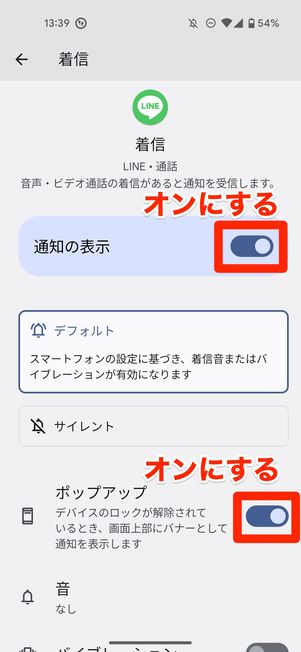
LINE通話の着信画面が表示されない場合、まず確認すべきは通知とサウンド設定です。LINEアプリ内で通話の通知が有効になっているかどうかを確認しましょう。設定画面から「通知」を選択し、通話に関する通知がオンになっているか確認します。また、着信音が設定されているかも併せて確認してください。通知がオフになっていると、着信画面が表示されない原因となります。
さらに、スマートフォンのシステム設定でもLINEの通知が許可されているか確認が必要です。特にAndroid端末では、アプリごとに通知の許可を個別に設定する必要があります。設定アプリから「アプリと通知」を開き、LINEの通知設定が有効になっているか確認しましょう。通知設定が正しく行われていないと、着信画面が表示されないことがあるため、この点はしっかりとチェックしてください。
アプリの更新
LINEアプリの更新は、通話の着信画面が表示されない問題を解決するための重要なステップです。アプリが古いバージョンのままであると、不具合やバグが発生しやすくなり、正常な動作が妨げられることがあります。特に、新しいOSバージョンに対応していない場合や、セキュリティアップデートが適用されていない場合には、問題が顕著に現れることがあります。
最新バージョンへのアップデートを行うことで、これらの問題が解消される可能性が高まります。アプリストア(Google PlayやApp Store)を開き、LINEアプリのページにアクセスして、更新が利用可能かどうかを確認しましょう。更新が利用可能な場合は、すぐに適用することをお勧めします。これにより、アプリの安定性が向上し、通話の着信画面が正常に表示されるようになることが期待できます。
また、更新後は一度アプリを再起動し、設定を確認することで、問題が解消されているかどうかを確認しましょう。定期的なアプリの更新は、不具合を未然に防ぐためにも重要です。
バッテリー最適化設定の確認
バッテリー最適化設定は、スマートフォンのバッテリー消費を抑えるために、バックグラウンドで動作するアプリの動作を制限する機能です。しかし、この設定が有効になっていると、LINEアプリが正常に動作せず、通話の着信画面が表示されないことがあります。特に、バッテリー節約モードがオンになっている場合や、特定のアプリに対してバッテリー最適化が適用されている場合に、この問題が発生しやすくなります。
この問題を解決するためには、まずスマートフォンの設定画面からバッテリー最適化の項目を確認し、LINEアプリが最適化の対象になっていないかチェックします。もし最適化が適用されている場合は、その設定を解除することで、LINEアプリがバックグラウンドで正常に動作するようになります。また、一部の端末では、バッテリー節約モードが有効になっていると、通知や着信画面が制限されることがあるため、このモードを一時的に無効にすることも有効な対策です。
バッテリー最適化設定の変更方法は、端末の機種やOSのバージョンによって異なるため、詳細な手順は各スマートフォンのマニュアルやサポートページを参照してください。この設定を適切に調整することで、LINE通話の着信画面が表示されない問題が解消される可能性があります。
端末の再起動
端末の再起動は、LINE通話の着信画面が表示されない問題を解決するためのシンプルかつ効果的な方法の一つです。スマートフォンやタブレットなどの端末は、長時間使用していると一時的な不具合が発生することがあります。特に、メモリの負荷やバックグラウンドでのプロセスが原因で、アプリの動作が不安定になることが考えられます。再起動を行うことで、これらの一時的な問題が解消され、LINEアプリが正常に動作する可能性が高まります。
再起動の手順は非常に簡単で、端末の電源ボタンを長押しして再起動オプションを選択するだけです。再起動後、LINEアプリを再度開き、通話の着信画面が正しく表示されるか確認してください。この方法は、他のアプリやシステム全体のパフォーマンスも向上させるため、定期的に行うことをおすすめします。再起動は、多くの技術的な問題を解決するための基本的な対処法として覚えておくと便利です。
LINEアカウントのログアウトとログイン
LINE通話の着信画面が表示されない問題が続く場合、LINEアカウントのログアウトとログインを試すことで解決できることがあります。この方法は、アプリ内の一時的な不具合やキャッシュの問題をリセットする効果があります。まず、LINEアプリを開き、設定メニューから「アカウント」を選択し、「ログアウト」をタップします。その後、再度ログインすることで、アプリの状態がリフレッシュされ、問題が解消される可能性があります。
ただし、ログアウトする際には注意点があります。トーク履歴やメッセージのバックアップを事前に取っておくことをおすすめします。バックアップを取らずにログアウトすると、過去のトーク履歴が消えてしまう場合があるためです。バックアップは設定メニュー内の「トーク」から簡単に行うことができます。ログアウト後、再度ログインする際には、バックアップデータを復元することで、以前の会話を引き継ぐことが可能です。
この方法でも問題が解決しない場合は、他の設定やアプリの更新状況を再度確認するか、LINEのサポートに問い合わせることを検討してください。
まとめ
LINE通話の着信画面が表示されない問題は、多くの場合、通知設定やアプリのバージョン、バッテリー最適化設定などが原因で発生します。まず、LINEアプリ内で通話の通知と着信音が正しく設定されているか確認しましょう。通知がオフになっていると、着信画面が表示されないことがあります。
次に、LINEアプリの更新を確認してください。古いバージョンを使用していると、不具合が発生する可能性があります。アプリストアで最新バージョンが利用可能かどうかをチェックし、必要に応じてアップデートを行いましょう。
また、バッテリー最適化設定が原因で、LINEアプリの動作が制限されている場合もあります。スマートフォンの設定で、LINEアプリがバッテリー最適化の対象になっていないか確認し、必要であれば設定を変更してください。
最後に、端末を再起動するか、LINEアカウントをログアウトしてから再度ログインすることで、一時的な問題が解消されることがあります。これらの手順を試しても問題が解決しない場合は、LINEのサポートに問い合わせることをおすすめします。
よくある質問
LINE通話の着信画面が表示されない場合、まず確認すべき設定は何ですか?
通知設定が正しく行われているかどうかを確認することが最初のステップです。LINEアプリ内の「設定」→「通知」に移動し、「通話の通知」が有効になっているか確認してください。また、スマートフォンのシステム設定でも、LINEの通知が許可されているか確認する必要があります。特に、「バナー表示」や「ロック画面での表示」がオンになっているか確認しましょう。これらがオフになっていると、着信画面が表示されない原因となります。
LINEアプリを更新しないと着信画面が表示されないことがありますか?
はい、アプリの更新が行われていない場合、着信画面が正しく表示されないことがあります。LINEアプリは定期的にアップデートが行われ、バグ修正や機能改善が実施されます。特に、古いバージョンのアプリを使用していると、不具合が発生しやすくなるため、定期的にアプリストア(Google PlayやApp Store)で更新を確認し、最新バージョンにアップデートすることをお勧めします。更新後、再起動して問題が解決するか確認してください。
スマートフォンの省電力モードがLINE通話の着信画面に影響を与えることはありますか?
はい、省電力モードが有効になっていると、LINE通話の着信画面が表示されないことがあります。省電力モードはバッテリー消費を抑えるために、バックグラウンドでのアプリの動作を制限することがあります。これにより、通知が遅延したり、着信画面が表示されないことがあります。省電力モードを一時的に無効にし、問題が解決するか確認してください。また、LINEアプリが省電力モードの対象外に設定されているかも確認しましょう。
LINE通話の着信画面が表示されない場合、再インストールは有効な解決策ですか?
再インストールは有効な解決策の一つです。アプリを再インストールすることで、設定やキャッシュの不具合が解消されることがあります。ただし、再インストール前にバックアップを取ることを忘れないでください。LINEアプリ内の「設定」→「トーク」→「トークのバックアップ」からバックアップを行い、アプリをアンインストール後、再度インストールしてバックアップを復元します。これにより、データを失うことなく問題を解決できる可能性があります。
コメントを残す
コメントを投稿するにはログインしてください。
関連ブログ記事