
LINEトーク履歴の削除方法|個別・一括削除とバックアップ手順を解説

LINEのトーク履歴を削除する方法について、個別削除や一括削除の手順を詳しく解説します。また、トーク履歴をバックアップする方法や、削除したデータを復元する手順についても説明します。さらに、トーク履歴を削除した際に相手に与える影響や、トーク履歴の自動削除設定についても触れていきます。この記事では、AndroidとiOSの両デバイスでの操作方法を網羅し、LINEのトーク履歴管理に役立つ情報を提供します。
イントロダクション
LINEは、日本をはじめ世界中で広く利用されているメッセージングアプリです。日常のコミュニケーションやビジネスのやり取りにも欠かせないツールとなっていますが、トーク履歴が増えすぎて整理したい、あるいはプライバシー保護のために過去の会話を削除したいと考えるユーザーも少なくありません。トーク履歴の削除は、個別のメッセージを消去する方法から、全履歴を一括で削除する方法まで、いくつかの選択肢があります。また、重要な会話を失わないために、バックアップを取っておくことも可能です。本記事では、LINEのトーク履歴を削除する方法や、バックアップの手順について詳しく解説します。さらに、削除が相手に与える影響や、自動削除設定の活用方法についても触れていきます。
個別メッセージの削除方法
LINEで特定のメッセージだけを削除したい場合、個別メッセージの削除が可能です。まず、削除したいメッセージを長押しすると、メニューが表示されます。その中から「削除」を選択することで、そのメッセージを削除することができます。この方法は、誤って送信したメッセージや不要なメッセージを削除する際に便利です。ただし、削除したメッセージは相手の端末には残ったままであるため、相手には削除したことが通知されます。
また、AndroidとiOSでは若干手順が異なる場合があります。Androidの場合、メッセージを長押しした後に表示されるメニューから「削除」をタップします。iOSの場合は、メッセージを長押しした後に表示されるメニューから「削除」を選択し、さらに確認画面で「削除」をタップします。このように、簡単な操作で個別メッセージを削除することができますが、削除したメッセージは復元できないため、削除前に十分に確認することが重要です。
全トーク履歴の一括削除手順
LINEのトーク履歴を一括で削除する方法は、AndroidとiOSのどちらのデバイスでも簡単に行うことができます。まず、LINEアプリを開き、ホーム画面から「設定」をタップします。次に、「トーク」または「チャット」の項目を選択し、「トーク履歴の削除」をタップします。ここで、「すべてのトーク履歴を削除」というオプションが表示されるので、それを選択します。確認画面が表示されたら、「削除」をタップすることで、すべてのトーク履歴が一括で削除されます。
ただし、この操作を行う前に、重要なメッセージや写真、動画などが含まれていないか十分に確認することが重要です。一括削除を行うと、削除したデータは通常復元できないため、必要な情報は事前にバックアップしておくことをお勧めします。また、この操作は自分の端末に保存されているトーク履歴のみを削除するため、相手の端末には影響を与えません。相手との会話を完全に消去したい場合は、別の方法を検討する必要があります。
さらに、定期的にトーク履歴を削除することで、端末のストレージを節約し、アプリの動作を軽快に保つことができます。特に、長期間使用しているLINEアプリでは、トーク履歴が大量に蓄積されることがあるため、一括削除を活用して定期的に整理することをお勧めします。これにより、快適なLINE利用環境を維持することができるでしょう。
バックアップと復元の方法
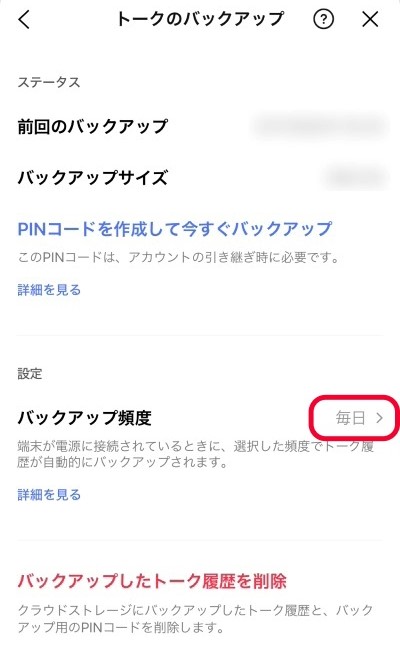
LINEのトーク履歴を削除する前に、重要な会話やデータをバックアップしておくことが推奨されます。バックアップを取ることで、万が一削除後に必要な情報を復元することが可能です。バックアップの方法は、AndroidとiOSで若干異なりますが、基本的にはLINEアプリ内の設定から行うことができます。GoogleドライブやiCloudを利用して、トーク履歴をクラウドに保存することが一般的です。
バックアップを取った後、必要に応じて復元を行うこともできます。復元手順は、バックアップ時と同じく設定メニューから行えますが、注意点として、復元を行うと現在のトーク履歴が上書きされるため、復元前に現在のデータを別途保存しておくことが重要です。また、バックアップデータは定期的に更新しておくことで、最新の情報を確実に保存できます。
バックアップと復元のプロセスは簡単ですが、端末のストレージ容量やクラウドサービスの利用状況によっては、データの保存に時間がかかる場合があります。特に大量のトーク履歴がある場合は、事前に十分な空き容量を確保しておくことがポイントです。
トーク削除が相手に与える影響
LINEのトーク履歴を削除する際、多くのユーザーが気になるのは「相手にどのような影響があるのか」という点です。まず、重要なポイントとして、トーク履歴の削除は自分の端末にのみ反映されるということを理解しておく必要があります。つまり、自分がメッセージを削除しても、相手の端末にはそのメッセージが残り続けます。これは、LINEがプライバシー保護の観点から、ユーザー間で送受信されたメッセージを個別に管理する仕組みを採用しているためです。
また、トークルームから退出したり、相手をブロックしたりしても、相手のトーク履歴には影響を与えません。相手側の画面では、あなたが送信したメッセージやトーク履歴がそのまま残ります。ただし、グループトークの場合、退出するとあなたのメッセージは「退会したユーザー」として表示されるため、内容は見えなくなります。このように、トーク削除の影響は自分の端末に限定されるため、相手とのコミュニケーションに直接的な影響を与えることはありません。
ただし、削除したメッセージは通常復元できないため、重要な情報を誤って削除してしまわないよう注意が必要です。また、トーク履歴の自動削除設定を活用することで、定期的に古いメッセージを自動で削除することも可能です。この機能を使えば、ストレージの節約やプライバシー保護に役立ちますが、削除前に必要な情報をバックアップしておくことをおすすめします。
トーク履歴の自動削除設定
LINEでは、トーク履歴を自動的に削除する設定を利用することができます。この機能を使えば、一定期間が経過したトーク履歴を自動で削除することが可能です。特に、プライバシーを重視する方や、端末のストレージ容量を節約したい方にとって便利な設定です。自動削除の期間は、24時間、1週間、1ヶ月、1年の中から選択できます。設定を有効にすると、指定した期間を過ぎたトーク履歴は自動的に削除され、手動で削除する手間が省けます。
ただし、自動削除設定を有効にすると、削除されたトーク履歴は復元できない点に注意が必要です。重要なメッセージやデータを残しておきたい場合は、事前にバックアップを取るか、自動削除設定を無効にしておくことをおすすめします。また、この設定は自分の端末にのみ適用され、相手のトーク履歴には影響を与えないため、相手側のメッセージはそのまま残ります。自動削除設定は、トークルームの設定メニューから簡単に変更できるので、必要に応じて調整しましょう。
まとめ
LINEのトーク履歴を削除する方法は、個別削除と一括削除の2つに大きく分けられます。個別削除は、特定のメッセージやトークを選択して削除する方法で、不要な会話を部分的に整理したい場合に便利です。一方、一括削除は、トークルーム全体の履歴を一度に消去する方法で、大量のデータを一気に整理したい場合に適しています。どちらの方法も、AndroidとiOSの両方のデバイスで簡単に実行できます。
また、トーク履歴を削除する前に、バックアップを取っておくことをおすすめします。バックアップを取っておけば、万が一削除した後に重要な情報が必要になった場合でも、復元することが可能です。バックアップの手順は、LINEアプリ内の設定から簡単に行うことができます。ただし、バックアップを取らずに削除した場合、復元は基本的に不可能であるため、注意が必要です。
さらに、トーク履歴の削除が相手に与える影響についても理解しておくことが重要です。自分がトークを削除しても、相手の端末には影響が及ばないため、相手側のトーク履歴はそのまま残ります。もし相手とのトークを完全に消去したい場合は、相手の情報を完全に削除する方法を検討する必要があります。これにより、相手とのトークルームが消え、今後のやり取りもできなくなります。
最後に、トーク履歴の自動削除設定を活用することも一つの手段です。一定期間が経過したトークを自動的に削除する設定を有効にすることで、手動で削除する手間を省くことができます。この設定は、プライバシー保護やストレージの節約にも役立ちます。
よくある質問
LINEトーク履歴を個別に削除する方法は?
LINEトーク履歴を個別に削除するには、まず該当するトークルームを開きます。次に、削除したいメッセージを長押しし、表示されるメニューから「削除」を選択します。「自分だけに削除」を選ぶと、自分のデバイスからのみメッセージが削除され、相手には残ります。「双方で削除」を選ぶと、自分のデバイスと相手のデバイスの両方からメッセージが削除されます。ただし、相手が既にメッセージを読んでいる場合、削除しても相手のデバイスには残る可能性があるため注意が必要です。
LINEトーク履歴を一括で削除する方法は?
LINEトーク履歴を一括で削除するには、まずトークルームを開き、右上の設定アイコン(歯車マーク)をタップします。次に、「トーク履歴を削除」を選択し、「すべて削除」をタップします。これにより、そのトークルーム内のすべてのメッセージが削除されます。ただし、この操作は元に戻せないため、重要なメッセージがある場合は事前にバックアップを取ることをお勧めします。
LINEトーク履歴をバックアップする方法は?
LINEトーク履歴をバックアップするには、まずLINEアプリの「ホーム」タブから「設定」を開きます。次に、「トーク」を選択し、「トーク履歴のバックアップ」をタップします。ここで、「バックアップを開始」を選択すると、トーク履歴がGoogleドライブやiCloudに保存されます。バックアップには時間がかかる場合があるため、Wi-Fi環境で行うことをお勧めします。また、バックアップを取る際には、GoogleアカウントやApple IDの設定が正しく行われていることを確認してください。
LINEトーク履歴を削除しても相手に通知されますか?
LINEトーク履歴を削除しても、相手には通知されません。ただし、「双方で削除」を選択した場合、相手のデバイスからもメッセージが削除されるため、相手が気付く可能性があります。また、削除したメッセージが既に相手に読まれている場合、削除しても相手のデバイスには残るため、完全に消去することはできません。重要なメッセージを削除する際は、慎重に操作してください。
コメントを残す
コメントを投稿するにはログインしてください。
関連ブログ記事