
LINEバックアップ失敗の原因と解決策|ストレージ不足・接続問題を解消

LINEのバックアップが失敗する原因とその解決策について解説します。ストレージ容量不足やネットワーク接続の問題など、バックアップがうまくいかない主な要因を特定し、それらを解消するための具体的な方法を紹介します。また、LINEアプリのバージョン更新やデバイスのバッテリー残量、バックアップ設定の確認など、バックアップを成功させるために重要なポイントについても詳しく説明します。これらの対策を実践することで、大切なデータを安全に管理できるようになります。
イントロダクション
LINEのバックアップが失敗する原因は多岐にわたりますが、その中でも特に多いのがストレージ容量不足とネットワーク接続の問題です。バックアップを行うためには、十分な空き容量と安定したインターネット接続が不可欠です。ストレージが不足している場合、不要なファイルやアプリを削除するか、外部ストレージを活用することで解決できることがあります。また、ネットワーク接続が不安定な場合、Wi-Fiやモバイルデータの設定を確認し、必要に応じて再起動や設定の見直しを行うことが重要です。
さらに、LINEアプリのバージョンが古いこともバックアップ失敗の原因となることがあります。最新バージョンに更新することで、バックアップエラーを防ぐことができます。また、バックアップ中にデバイスのバッテリー残量が不足していると、途中で中断される可能性があるため、十分なバッテリー残量を確保し、可能であれば充電しながら行うことが推奨されます。
最後に、バックアップ設定の不具合も見逃せないポイントです。LINEの設定を確認し、バックアップ先や頻度を適切に設定することで、バックアップの失敗を防ぐことができます。これらの対策を講じることで、LINEのデータを安全に管理し、バックアップの失敗を防ぐことが可能です。
ストレージ容量不足の原因と解決策
LINEのバックアップが失敗する原因の一つとして、ストレージ容量不足が挙げられます。バックアップを行うためには、デバイス内に十分な空き容量が必要です。特に、LINEはメッセージや写真、動画など多くのデータを扱うため、バックアップ時に必要な容量も大きくなりがちです。ストレージが不足していると、バックアップが途中で停止したり、エラーが発生したりすることがあります。
この問題を解決するためには、まず不要なファイルやアプリを削除して、空き容量を確保することが重要です。特に、使用していないアプリや重複した写真、動画などを整理することで、ストレージを効率的に解放できます。また、外部ストレージやクラウドサービスを活用する方法もあります。例えば、GoogleドライブやiCloudにデータを移行することで、デバイスのストレージ負担を軽減し、バックアップをスムーズに行うことが可能です。
さらに、定期的にストレージの使用状況を確認し、不要なデータを削除する習慣をつけることも有効です。これにより、バックアップ時のストレージ不足を未然に防ぐことができます。ストレージ管理を徹底することで、LINEのバックアップ失敗を防ぎ、大切なデータを安全に保存することができるでしょう。
ネットワーク接続の問題と対処法
LINEのバックアップが失敗する原因の一つに、ネットワーク接続の問題が挙げられます。バックアップを行うためには、安定したインターネット接続が不可欠です。特に、Wi-Fiやモバイルデータの接続状態が不安定だと、バックアップ処理が途中で中断されることがあります。まずは、使用しているデバイスの接続状態を確認し、Wi-Fiが正しく接続されているか、またはモバイルデータの通信が安定しているかをチェックしましょう。
もし接続に問題がある場合は、一度デバイスを再起動するか、ルーターやモデムの電源を入れ直すことで改善されることがあります。また、通信速度が遅い場合もバックアップが失敗する原因となるため、他のデバイスが同じネットワークを利用していないか確認し、帯域を確保することも重要です。さらに、LINEアプリ自体が最新バージョンに更新されていないと、ネットワーク関連の不具合が発生する可能性があるため、定期的なアップデートを心がけましょう。
最後に、バックアップ中にデバイスのバッテリーが切れると、接続が途切れて失敗するリスクが高まります。バックアップを行う際は、十分なバッテリー残量を確保するか、充電しながら行うことをおすすめします。これらの対策を講じることで、ネットワーク接続に起因するバックアップ失敗を防ぐことができます。
LINEアプリのバージョン更新の重要性
LINEアプリのバージョンが古い場合、バックアップが失敗するリスクが高まります。最新バージョンに更新することで、バックアップ機能の不具合やエラーが解消されることが多く、安定した動作が期待できます。特に、LINEは定期的にアップデートを行い、セキュリティ強化やバグ修正を実施しているため、常に最新の状態に保つことが重要です。
更新を怠ると、バックアップ中に予期せぬエラーが発生したり、データが正常に保存されない可能性があります。また、互換性の問題が生じることもあるため、デバイスのOSとLINEアプリのバージョンが適合しているか確認することも大切です。更新方法は簡単で、アプリストアから最新バージョンをダウンロードするだけで済みます。
さらに、自動更新を有効にしておくことで、手動での更新作業を省くことができます。これにより、常に最新の機能や改善点を活用でき、バックアップの成功率も向上します。定期的な更新は、データの安全性を確保するための基本的な対策の一つです。
デバイスのバッテリー残量不足への対策
デバイスのバッテリー残量不足は、LINEのバックアップ失敗の原因の一つとして挙げられます。バックアップ処理は一定の時間と電力が必要であり、バッテリーが少ない状態では途中で中断される可能性があります。特に大容量のデータをバックアップする場合、十分なバッテリー残量を確保することが重要です。
対策として、バックアップを行う前に充電状態を確認し、可能であれば充電器を接続した状態で作業を行うことをおすすめします。また、バックアップ中に他のアプリを閉じることで、バッテリー消費を抑えることも有効です。さらに、省電力モードが有効になっている場合は、一時的に無効にすることで安定したバックアップが可能になります。
これらの対策を講じることで、バックアップが途中で停止するリスクを軽減し、データを確実に保存することができます。バッテリー管理に注意を払い、スムーズなバックアップを実現しましょう。
バックアップ設定の確認と調整
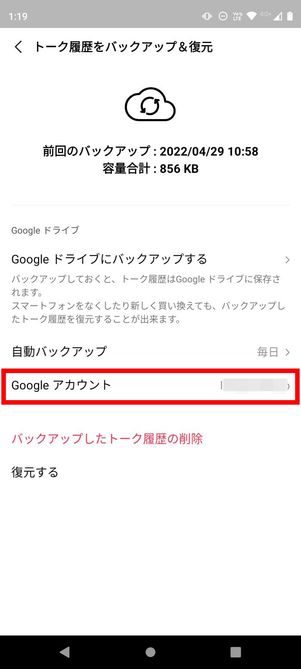
LINEのバックアップが失敗する原因の一つとして、バックアップ設定の不具合が挙げられます。バックアップ設定が適切に構成されていない場合、データの保存が正常に行われないことがあります。まず、LINEアプリ内の設定メニューからバックアップ関連の項目を確認し、バックアップ先やバックアップ頻度が正しく設定されているかをチェックしましょう。特に、GoogleドライブやiCloudなどのクラウドストレージを利用している場合、アカウントの連携が正しく行われているかも確認が必要です。
さらに、バックアップのタイミングも重要です。バックアップを手動で行う場合、通信環境が安定している時間帯を選ぶことが推奨されます。また、自動バックアップを設定している場合でも、定期的に設定を見直し、必要に応じて調整することが大切です。例えば、バックアップ頻度を「毎日」から「週1回」に変更することで、ストレージの負担を軽減できる場合もあります。
最後に、バックアップの履歴を確認することも有効です。過去のバックアップが正常に完了しているかを確認し、失敗している場合はその原因を特定しましょう。これにより、設定の不具合や他の問題を早期に発見し、適切に対処することが可能です。バックアップ設定を適切に調整することで、データの安全性を高め、バックアップ失敗のリスクを軽減できます。
まとめ
LINEのバックアップが失敗する原因はさまざまですが、主な要因としてストレージ容量不足やネットワーク接続の問題が挙げられます。バックアップを行うためには、十分な空き容量が必要です。デバイスのストレージが不足している場合、不要なファイルやアプリを削除するか、外部ストレージを活用することで解決できます。また、バックアップ中は安定したインターネット接続が不可欠です。Wi-Fiやモバイルデータの接続状態を確認し、必要に応じて再起動や設定の見直しを行いましょう。
さらに、LINEアプリのバージョンが古いこともバックアップ失敗の原因となることがあります。最新バージョンに更新することで、不具合を防ぎ、スムーズなバックアップが可能です。また、バックアップ中にデバイスのバッテリー残量が不足していると、途中で中断される可能性があります。バックアップを行う際は、十分なバッテリー残量を確保し、可能であれば充電しながら行うことをおすすめします。
最後に、バックアップ設定の不具合も見逃せないポイントです。LINEの設定を確認し、バックアップ先や頻度を適切に設定することで、データを安全に管理することができます。これらの対策を講じることで、バックアップの失敗を防ぎ、大切なデータを確実に保存することが可能です。
よくある質問
LINEのバックアップが失敗する主な原因は何ですか?
LINEのバックアップが失敗する主な原因は、ストレージ不足や接続問題が挙げられます。特に、スマートフォンの内部ストレージやクラウドストレージ(Google Driveなど)の空き容量が不足している場合、バックアップが正常に完了しないことがあります。また、インターネット接続が不安定な場合や、Wi-Fiやモバイルデータの速度が遅い場合もバックアップが失敗する原因となります。さらに、LINEアプリ自体のバージョンが古い場合や、端末のOSが最新でない場合もバックアップに影響を与えることがあります。
ストレージ不足が原因でバックアップが失敗した場合の解決策は?
ストレージ不足が原因でバックアップが失敗した場合、まずはスマートフォンの内部ストレージやクラウドストレージの空き容量を確認し、不要なファイルやアプリを削除して十分な空き容量を確保することが重要です。特に、Google Driveを使用している場合は、他のバックアップデータや不要なファイルを削除して、LINEのバックアップに必要な容量を確保しましょう。また、写真や動画などの大きなファイルを別のストレージサービスに移動させることも有効です。これにより、バックアップがスムーズに進む可能性が高まります。
接続問題が原因でバックアップが失敗した場合の対処法は?
接続問題が原因でバックアップが失敗した場合、まずはインターネット接続の状態を確認しましょう。Wi-Fiを使用している場合は、ルーターの再起動や接続先の変更を試してみてください。また、モバイルデータを使用している場合は、電波状況が良好な場所に移動するか、機内モードを一度オン/オフにして接続をリセットすることも有効です。さらに、LINEアプリや端末のOSが最新バージョンに更新されているか確認し、必要であればアップデートを行いましょう。これにより、接続に関する問題が解消される可能性があります。
バックアップが失敗した場合、データを失わずに再試行する方法は?
バックアップが失敗した場合でも、データを失わずに再試行するためには、まずバックアップの設定画面でエラーメッセージを確認し、問題の原因を特定することが重要です。ストレージ不足や接続問題が解決されたら、再度バックアップを試みてください。また、バックアップを行う前に、重要なメッセージや写真を手動でエクスポートしておくこともおすすめです。これにより、万が一バックアップが再度失敗した場合でも、データを保護することができます。さらに、定期的にバックアップを行う習慣をつけることで、データの損失リスクを最小限に抑えることができます。
コメントを残す
コメントを投稿するにはログインしてください。
関連ブログ記事