
LINEメッセージ表示設定のカスタマイズ方法 通知・背景・フォントを最適化

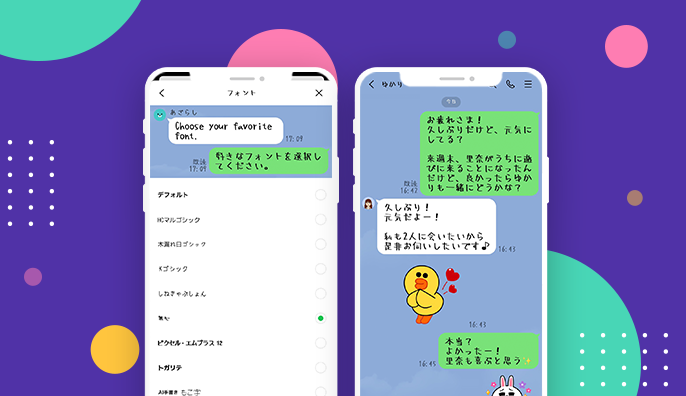
LINEのメッセージ表示設定をカスタマイズすることで、より快適なチャット体験を実現できます。この記事では、通知スタイルやチャット背景、フォントサイズなど、LINEの表示設定を最適化する方法について解説します。これらの設定を活用すれば、自分好みの使いやすい環境を簡単に整えることが可能です。
まず、メッセージ通知の設定について説明します。通知音やバイブレーションの有無、通知プレビューの表示方法などを調整することで、プライバシーを守りつつ重要なメッセージを見逃さないようにできます。次に、チャット背景の変更について触れます。デフォルトの背景から好みの画像や色に変更することで、視覚的に楽しめるチャット画面を作成できます。
さらに、フォントサイズやスタイルの調整についても詳しく解説します。文字の大きさや太さを変更することで、読みやすさを向上させることが可能です。最後に、既読設定のカスタマイズやスタンプ表示設定の変更についても紹介します。これらの設定を活用して、LINEの使い勝手をさらに向上させましょう。
イントロダクション
LINEのメッセージ表示設定をカスタマイズすることで、通知や背景、フォントなど、さまざまな要素を自分の好みに合わせて調整できます。これにより、日常的なコミュニケーションがより快適で使いやすくなります。例えば、通知スタイルを変更することで、重要なメッセージを見逃さずに済むようになります。また、チャットの背景を変更することで、視覚的な楽しさや使いやすさを向上させることが可能です。
さらに、フォントサイズやスタイルを調整することで、読みやすさを向上させることができます。特に、スマートフォンの画面が小さい場合や、視力に問題がある場合には、この設定が非常に役立ちます。また、テーマを変更することで、LINEの外観を一新し、自分だけのオリジナルな雰囲気を作り出すこともできます。
これらの設定を活用することで、LINEの利用体験がよりパーソナライズされ、日常のコミュニケーションがさらに楽しくなるでしょう。次に、具体的なカスタマイズ方法について詳しく見ていきましょう。
通知スタイルのカスタマイズ方法
LINEの通知スタイルをカスタマイズすることで、受信メッセージの通知方法を自分の好みやライフスタイルに合わせて調整できます。まず、通知音やバイブレーションの設定を変更することで、特定のトークルームやグループでの通知を個別に設定することが可能です。これにより、重要なメッセージを見逃さず、不要な通知を減らすことができます。また、通知プレビューの表示・非表示を切り替えることで、プライバシーを保護しながらメッセージ内容を確認できます。さらに、通知バッジの表示設定を調整することで、未読メッセージの管理がより簡単になります。これらの設定を活用することで、LINEの利用がより快適で効率的になるでしょう。
チャット背景の変更手順
LINEのチャット背景を変更することで、会話の雰囲気を一新することができます。まず、LINEアプリを開き、設定メニューにアクセスします。次に、「トーク」または「チャット」の設定項目を選択し、背景の変更オプションを見つけます。ここでは、LINEが提供するデフォルトの背景画像から選ぶこともできますし、自分のスマートフォンに保存されている画像をアップロードしてオリジナルの背景にすることも可能です。背景を変更すると、会話の視覚的な楽しさが増し、ユーザー体験が向上します。
さらに、背景の変更は特定のトークルームに限定することも、すべてのトークルームに適用することもできます。これにより、重要な会話や特定のグループチャットに特別な雰囲気を加えることができます。また、背景の変更は定期的に行うことで、LINEの利用がより新鮮で楽しいものになります。カスタマイズの一環として、背景の変更はLINEの使い勝手を大きく向上させる重要な要素です。
メッセージ表示形式の調整
メッセージ表示形式の調整は、LINEのチャット画面をより見やすく、使いやすくするための重要な設定です。まず、文字サイズを変更することで、メッセージの読みやすさを向上させることができます。小さな文字が読みづらい場合や、大きな文字が好みの場合、設定画面から簡単に調整可能です。また、フォントスタイルを変更することで、メッセージの見た目をさらにパーソナライズできます。シンプルなフォントから装飾的なフォントまで、好みに応じて選択しましょう。
さらに、メッセージの表示形式を調整することで、チャットの流れをよりスムーズに追うことができます。例えば、メッセージの送信時刻を表示するかどうか、またはメッセージの吹き出しのデザインを変更するなど、細かい設定が可能です。これにより、視認性が向上し、重要なメッセージを見逃すリスクを軽減できます。これらの設定を活用して、自分に最適なチャット環境を構築しましょう。
既読設定のカスタマイズ
LINEの既読設定は、メッセージの確認状況を管理するための重要な機能です。この設定をカスタマイズすることで、相手に既読を通知するタイミングや方法を調整できます。例えば、既読通知をオフにすることで、メッセージを読んだことを相手に知らせずに済みます。これは、返信のタイミングをコントロールしたい場合や、プライバシーを重視するユーザーにとって便利です。また、グループチャットでは、特定のメンバーに対して既読を非表示にする設定も可能です。これにより、グループ内でのコミュニケーションがよりスムーズになります。
さらに、既読マークの表示方法を変更することで、メッセージの確認状況を視覚的にわかりやすくすることもできます。例えば、既読マークの色や形をカスタマイズする機能を活用すれば、自分の使いやすいスタイルに合わせて表示を最適化できます。これらの設定を活用することで、LINEの利用がより快適でストレスのないものになります。
スタンプ表示設定の変更
スタンプ表示設定の変更は、LINEのメッセージ表示をより快適にするための重要なカスタマイズの一つです。スタンプは、感情や反応を伝えるのに便利なツールですが、表示方法を調整することで、チャットの見やすさや使いやすさが大きく向上します。例えば、スタンプのサイズを変更したり、表示される順序を調整したりすることで、自分にとって最適な表示スタイルを実現できます。
また、スタンプのプレビュー機能を活用することで、送信前にスタンプの見た目を確認することが可能です。これにより、意図した通りのスタンプを選びやすくなり、コミュニケーションの質が向上します。さらに、スタンプの表示速度やアニメーションの有無を設定することで、視覚的な快適さを調整することもできます。
これらの設定は、LINEアプリの設定メニューから簡単にアクセスできます。スタンプ表示設定をカスタマイズすることで、自分だけの使いやすいLINE環境を作り上げることができるでしょう。特に、スタンプを頻繁に使用するユーザーにとっては、この設定がチャット体験を大きく変える鍵となります。
まとめ
LINEのメッセージ表示設定をカスタマイズすることで、通知スタイルやチャット背景、フォントサイズなどを最適化し、より快適なチャット体験を実現できます。まず、通知設定を調整することで、重要なメッセージを見逃さずに済むようになります。通知音やバイブレーションの設定を変更することで、自分に合った通知方法を選択できます。
次に、チャット背景を変更することで、視覚的な印象を大きく変えることができます。LINEにはデフォルトの背景画像が用意されていますが、自分で撮影した写真や好きな画像を設定することも可能です。これにより、チャット画面がよりパーソナライズされ、使いやすさが向上します。
さらに、フォントサイズやスタイルを調整することで、メッセージの読みやすさを向上させることができます。特に、小さな文字が読みづらいと感じるユーザーにとっては、フォントサイズを大きくすることでストレスなくメッセージを読むことができるでしょう。また、テーマを変更することで、アプリ全体の外観を一新することも可能です。
これらの設定を活用することで、LINEの利用がより便利で快適になります。ぜひ、自分に合った設定を見つけて、最適なチャット環境を構築してください。
よくある質問
LINEのメッセージ表示設定をカスタマイズする方法は?
LINEのメッセージ表示設定をカスタマイズするには、まずアプリを開き、「設定」にアクセスします。次に、「トーク」または「通知」の項目を選択し、表示や通知に関する設定を調整します。例えば、フォントサイズや背景テーマを変更することで、見やすさを向上させることができます。また、通知音やバイブレーションの設定もここでカスタマイズ可能です。これらの設定を最適化することで、使いやすい環境を整えることができます。
通知設定を変更するにはどうすればいいですか?
通知設定を変更するには、LINEアプリの「設定」から「通知」を選択します。ここでは、新着メッセージの通知音やバイブレーションの有無、さらには通知の表示方法(例: ロック画面に表示するかどうか)を調整できます。また、特定のトークルームやグループに対して個別に通知設定を行うことも可能です。これにより、重要なメッセージを見逃さず、不要な通知を減らすことができます。
背景テーマを変更する方法は?
背景テーマを変更するには、LINEアプリ内の「設定」から「トーク」を選択し、「背景」の項目をタップします。ここでは、デフォルトの背景やカスタム画像を選択することができます。また、LINE STOREから有料の背景テーマをダウンロードすることも可能です。背景を変更することで、トーク画面の雰囲気を変え、視覚的な楽しさを追加できます。
フォントサイズを調整するにはどうすればいいですか?
フォントサイズを調整するには、LINEアプリの「設定」から「トーク」を選択し、「フォントサイズ」の項目をタップします。ここでは、小さい、標準、大きい、特大の4つのサイズから選択できます。フォントサイズを大きくすることで、メッセージが読みやすくなり、特に高齢者や視力に問題があるユーザーにとって便利です。逆に、小さくすることで画面に表示される情報量を増やすこともできます。
コメントを残す
コメントを投稿するにはログインしてください。
関連ブログ記事