
「LINEポップアップ通知の設定方法|簡単ステップで通知をカスタマイズ」

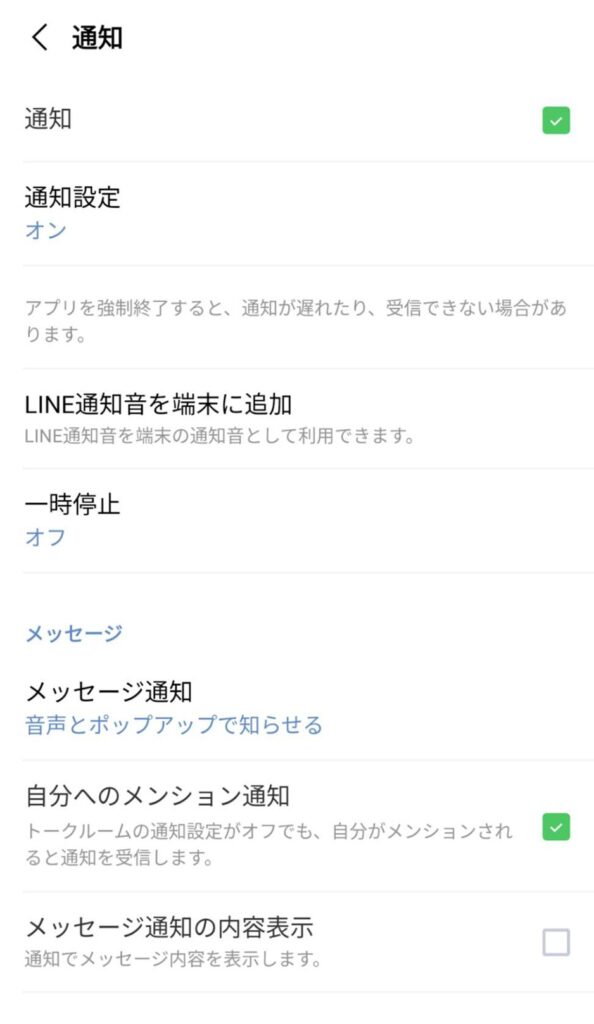
LINEのポップアップ通知は、メッセージが届いた際に画面に表示される便利な機能です。しかし、適切に設定されていないと、重要な通知を見逃したり、逆に不要な通知が頻繁に表示されて煩わしく感じることがあります。本記事では、スマートフォンの種類に関係なく、誰でも簡単にポップアップ通知を設定する方法を解説します。具体的には、通知の有効化や無効化、個別チャットの通知カスタマイズ、通知音や表示時間の調整など、基本的な設定から応用的なカスタマイズまでをステップバイステップで紹介します。また、通知が来ない場合の対処法や、音や振動の設定方法についても触れますので、ぜひ参考にしてください。
イントロダクション
LINEのポップアップ通知は、メッセージが届いた際に画面に表示される便利な機能です。これにより、重要な連絡を見逃すことなく、すぐに確認することができます。しかし、通知が多すぎると煩わしく感じることもあるため、適切に設定することが重要です。本記事では、スマートフォンの種類を問わず、誰でも簡単にポップアップ通知をカスタマイズできる方法を紹介します。
まず、通知の有効化から始めましょう。LINEアプリを開き、設定画面にアクセスすることで、通知のオン・オフを切り替えることができます。次に、個別チャットの通知設定を調整することで、特定の相手からのメッセージだけを優先的に表示することも可能です。さらに、通知音や表示時間を変更することで、より自分に合った通知スタイルを実現できます。
また、通知が来ない場合の対処法や、音や振動のカスタマイズ方法についても解説します。これらの設定を活用することで、LINEのポップアップ通知を最大限に活用し、快適なコミュニケーションを実現しましょう。
ポップアップ通知の有効化方法
LINEのポップアップ通知を有効にする方法は、スマートフォンの設定とLINEアプリ内の設定の両方で行う必要があります。まず、スマートフォンの設定アプリを開き、「通知」または「アプリ通知」の項目からLINEを選択します。ここで、通知を許可し、ポップアップ通知が有効になっていることを確認します。次に、LINEアプリを開き、画面右上の設定アイコン(歯車マーク)をタップします。「通知」の項目を選択し、「ポップアップ通知」をオンにします。これで、新着メッセージが届いた際に画面にポップアップ表示されるようになります。
ポップアップ通知を有効にすることで、重要なメッセージを見逃すリスクを軽減できます。特に、仕事やプライベートで頻繁にLINEを使用する方にとっては、リアルタイムでの通知が非常に便利です。ただし、ポップアップ通知が頻繁に表示されると気が散る場合もあるため、必要に応じて設定を調整することが重要です。例えば、特定のトークルームのみポップアップ通知を有効にするなど、カスタマイズが可能です。
個別チャットの通知カスタマイズ
LINEでは、個別チャットごとに通知設定をカスタマイズすることが可能です。これにより、重要な会話は確実に通知を受け取りつつ、それほど重要でないチャットの通知を制御することができます。例えば、特定の友達やグループとのチャットだけ通知音を変更したり、ポップアップ表示を無効化したりすることができます。この機能を活用することで、通知の煩わしさを軽減しつつ、必要な情報を見逃さない環境を整えることができます。
個別チャットの通知設定を変更するには、まず該当するチャットルームを開き、右上の設定アイコンをタップします。次に、「通知」の項目を選択し、通知音や振動パターン、ポップアップ表示の有無などを自由に調整します。特に、仕事用のグループチャットなどでは、ポップアップ通知をオフにして、集中力を保つこともおすすめです。このように、LINEの通知設定は柔軟にカスタマイズできるため、自分のライフスタイルやニーズに合わせて最適な設定を見つけてみてください。
通知音と振動の設定変更
通知音と振動の設定変更は、LINEのポップアップ通知をより快適に利用するための重要なステップです。まず、通知音を変更するには、LINEアプリを開き、設定メニューから「通知」を選択します。ここで、通知音の項目をタップし、お好みの音を選ぶことができます。デフォルトの音から、より目立つ音や静かな音まで、さまざまな選択肢が用意されています。
次に、振動の設定についてです。通知が来たときに振動を感じたい場合や、逆に振動を無効にしたい場合も、同じ「通知」メニュー内で設定可能です。振動の強さやパターンをカスタマイズすることで、より自分に合った通知方法を見つけることができます。特に、会議中や静かな場所では、振動をオフにすることで周囲に迷惑をかけずに済みます。
これらの設定を活用することで、LINEの通知をより効果的に管理し、重要なメッセージを見逃すことなく、快適に利用することができるでしょう。
ポップアップ表示時間の調整
LINEのポップアップ通知は、メッセージが届いた際に画面に表示される時間を調整することが可能です。この機能を活用することで、通知の表示時間を自分の使いやすい長さに設定できます。例えば、短い時間で通知を消したい場合や、逆に長く表示しておきたい場合など、状況に応じてカスタマイズが可能です。設定は簡単で、LINEアプリ内の通知設定から「ポップアップ表示時間」を選択し、希望する時間を設定するだけです。
また、表示時間の調整は、仕事中や集中したい場面で特に役立ちます。短い時間に設定しておけば、通知が邪魔になることなく、必要な情報だけを素早く確認できます。一方で、長い時間に設定しておけば、忙しい時でもメッセージを見逃すリスクを軽減できます。このように、自分のライフスタイルや使用シーンに合わせて、柔軟に設定を変更できるのがポイントです。
さらに、ポップアップ通知の表示時間を調整することで、バッテリー消費の最適化にもつながります。長時間表示される通知は、画面が点灯し続けるため、バッテリーの消耗が早くなる可能性があります。適切な表示時間を設定することで、バッテリー持ちを改善しつつ、必要な通知を見逃さないバランスを保つことができます。
通知が来ない場合の対処法
LINEのポップアップ通知が来ない場合、まずは通知設定が正しく行われているか確認しましょう。スマートフォンの設定アプリから、LINEの通知が有効になっているかをチェックします。特に、バッテリー節約モードや省電力モードが有効になっていると、通知が制限されることがあるため、注意が必要です。また、LINEアプリ内の設定でも、通知の許可がオンになっているか確認してください。
次に、個別チャットの通知設定を確認します。特定のチャットルームで通知が来ない場合は、そのチャットの設定が「ミュート」になっていないか確認しましょう。さらに、アプリのアップデートが最新かどうかも重要なポイントです。古いバージョンのアプリを使用していると、通知機能が正常に動作しないことがあります。
最後に、端末の再起動やアプリの再インストールを試してみることも有効です。これにより、一時的な不具合が解消されることがあります。もしこれらの方法でも解決しない場合は、LINEのサポートセンターに問い合わせることをおすすめします。
まとめ
LINEのポップアップ通知は、メッセージをリアルタイムで確認するための便利な機能です。しかし、適切に設定されていないと、重要なメッセージを見逃してしまう可能性があります。本記事では、スマートフォンの種類に関係なく、誰でも簡単に設定できる方法を紹介します。まず、通知を有効にする方法から始め、個別のチャットごとに通知をカスタマイズする手順を解説します。これにより、特定の会話だけに注目したり、不要な通知を減らしたりすることが可能です。
さらに、通知音や表示時間の調整方法についても詳しく説明します。通知音を変更することで、特定の連絡先からのメッセージをすぐに識別できるようになります。また、表示時間を調整することで、通知が画面に表示される時間を短くしたり、長くしたりすることができます。これらの設定を活用することで、LINEの通知をより快適に利用できるようになります。
最後に、通知が来ない場合の対処法や、音や振動のカスタマイズ方法についても触れます。これにより、万が一通知が届かない場合でも、迅速に対応できるようになります。LINEのポップアップ通知を適切に設定し、重要なメッセージを見逃さないようにしましょう。
よくある質問
LINEのポップアップ通知をオフにする方法は?
LINEのポップアップ通知をオフにするには、まず「設定」メニューを開きます。次に、「通知」を選択し、「ポップアップ通知」の項目をタップします。ここで、「オフ」に切り替えることで、ポップアップ通知を無効にすることができます。これにより、画面に通知が表示されなくなりますが、通知センターには引き続き通知が表示されます。「オフ」にすることで、通知が煩わしいと感じる場面でも集中力を保つことができます。
ポップアップ通知の内容をカスタマイズするには?
ポップアップ通知の内容をカスタマイズするには、「設定」から「通知」を選択し、「ポップアップ通知」の設定画面に進みます。ここでは、「通知の表示内容」を選択し、「メッセージのプレビューを表示する」か「非表示にする」かを選ぶことができます。「プレビューを表示する」を選ぶと、メッセージの一部が通知に表示されますが、プライバシーを重視する場合は「非表示にする」を選択することをおすすめします。
特定のトークルームだけポップアップ通知を有効にするには?
特定のトークルームだけポップアップ通知を有効にするには、そのトークルームを開き、右上の「設定」アイコンをタップします。次に、「通知設定」を選択し、「ポップアップ通知」を「オン」に切り替えます。これにより、そのトークルームからの通知だけがポップアップで表示されるようになります。「オン」にすることで、重要なメッセージを見逃さずに済むため、仕事やプライベートでのコミュニケーションがスムーズになります。
ポップアップ通知が表示されない場合の対処法は?
ポップアップ通知が表示されない場合、まず「設定」アプリを開き、「通知」の項目を確認します。LINEアプリが通知を許可されているか、また「ポップアップ通知」が有効になっているかをチェックします。さらに、「バッテリー節約モード」が有効になっていると、通知が制限されることがあるため、この設定を一時的に無効にすることも試してみてください。それでも解決しない場合は、LINEアプリを再インストールするか、端末の再起動を行うことで問題が解消されることがあります。
コメントを残す
コメントを投稿するにはログインしてください。
関連ブログ記事