
「Android画面が表示されない時の対処法|電源・黒画面・応答しない場合の解決策」

Androidデバイスを使用していると、突然画面が表示されなくなることがあります。このような状況では、電源が入らない、画面が真っ黒、タッチ操作に反応しないなど、さまざまな問題が考えられます。本記事では、これらのトラブルに対して効果的な解決策を紹介します。具体的には、充電器やケーブルの確認、強制再起動、セーフモードでの起動、アプリのアンインストールなど、状況に応じた対処法を詳しく解説します。また、ソフトウェアとハードウェアのどちらに問題があるのかを特定する方法も説明します。最終的には、修理サービスへの持ち込みも検討するべきケースについても触れます。
イントロダクション
Androidデバイスを使用していると、突然画面が表示されなくなることがあります。このような状況では、電源が入らない、画面が黒いまま、または画面が応答しないといった問題が発生する可能性があります。これらの問題は、ソフトウェアの不具合やハードウェアの故障など、さまざまな原因によって引き起こされることがあります。本記事では、これらの問題に対処するための具体的な解決策を紹介します。
まず、電源が入らない場合の対処法について説明します。この問題は、バッテリーの消耗や充電器の不具合が原因であることが多いです。充電器やケーブルを確認し、正しく接続されているかどうかをチェックしましょう。また、強制再起動を試すことで、一時的なソフトウェアの不具合が解消されることがあります。
次に、画面が黒いままの場合の対処法について解説します。この状況では、デバイスがセーフモードで起動できるかどうかを確認することが重要です。セーフモードで起動できれば、最近インストールしたアプリが原因である可能性が高いため、そのアプリをアンインストールすることで問題が解決するかもしれません。
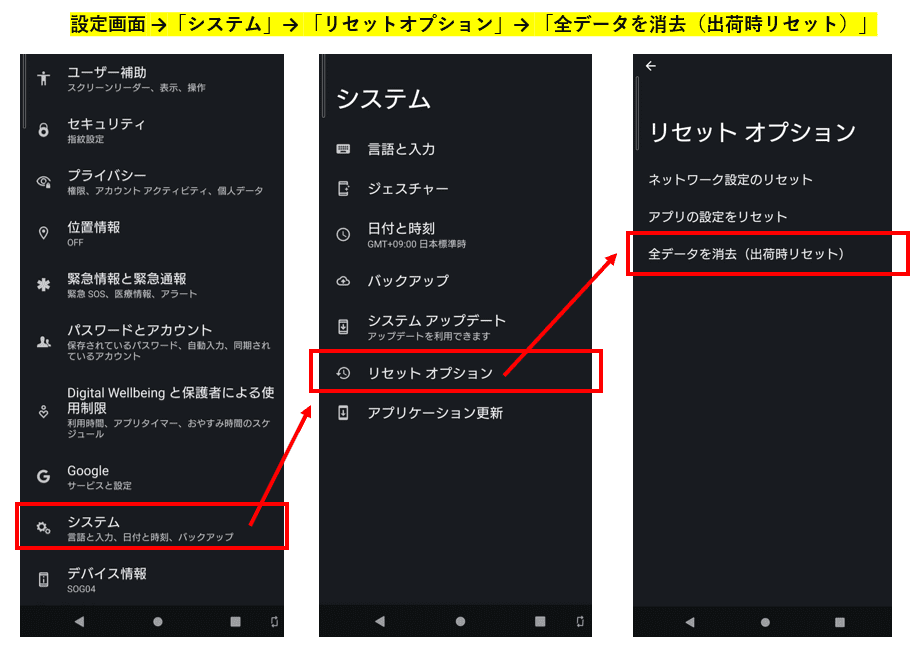
最後に、画面が応答しない場合の対処法について触れます。この問題は、タッチスクリーンの不具合やシステムのフリーズが原因であることが多いです。まずは、デバイスを再起動してみることをお勧めします。それでも解決しない場合は、ソフトウェアの更新や工場出荷状態へのリセットを検討する必要があります。
これらの対処法を試しても問題が解決しない場合、ハードウェアの故障が疑われるため、専門の修理サービスに相談することをお勧めします。
電源が入らない場合の対処法
Androidデバイスの電源が入らない場合、まずは充電器やケーブルの状態を確認しましょう。充電器が正しく接続されているか、ケーブルに損傷がないかをチェックします。充電器やケーブルに問題がなければ、デバイスを強制再起動してみることが有効です。多くのAndroidデバイスでは、電源ボタンと音量ボタンを同時に長押しすることで強制再起動が可能です。これでも電源が入らない場合は、バッテリーの消耗やハードウェアの故障が考えられます。特にバッテリーが完全に消耗している場合、しばらく充電してから再度試してみることをお勧めします。それでも解決しない場合は、専門の修理サービスに相談することを検討してください。
画面が黒いままの場合の対処法
Androidデバイスの画面が黒いままで何も表示されない場合、まずはデバイスが正常に起動しているか確認することが重要です。画面が真っ黒でも、デバイスが起動している可能性があります。例えば、通知音やバイブレーションが鳴るかどうかを確認してみましょう。もし音や振動が確認できれば、画面のバックライトやディスプレイ自体に問題がある可能性が高いです。
次に、セーフモードでの起動を試してみることが有効です。セーフモードは、サードパーティ製のアプリを無効化して起動するモードで、アプリが原因で画面が表示されない場合に役立ちます。セーフモードで正常に表示されるようであれば、最近インストールしたアプリをアンインストールして問題を解決できるかもしれません。
また、充電状態を確認することも忘れないでください。バッテリーが完全に消耗していると、画面が表示されないことがあります。充電器を接続し、数分待ってから再度電源を入れてみましょう。それでも改善しない場合は、ハードウェアの故障やディスプレイの破損が考えられるため、専門の修理サービスに相談することをお勧めします。
画面が応答しない場合の対処法
Androidデバイスの画面がタップしても反応しない、または操作が遅い場合、いくつかの原因が考えられます。まず、デバイスの再起動を試してみましょう。長押しで電源を切り、再度起動することで一時的な不具合が解消されることがあります。また、画面保護フィルムやケースが原因でタップが正しく認識されていない可能性もあるため、それらを取り外して試すことも有効です。
さらに、バックグラウンドで動作しているアプリが原因で画面の反応が悪くなっている場合もあります。最近インストールしたアプリや、メモリを多く消費するアプリを疑ってみましょう。必要であれば、セーフモードで起動し、アプリが原因かどうかを確認することもできます。セーフモードで問題が解消される場合は、特定のアプリをアンインストールするか、設定を見直すことで改善が見込めます。
最後に、ソフトウェアのアップデートが行われていない場合、バグや不具合が原因で画面が応答しないことがあります。設定からシステムアップデートを確認し、最新の状態に保つことが重要です。これらの方法を試しても改善されない場合は、ハードウェアの故障が疑われるため、専門の修理サービスに相談することをおすすめします。
セーフモードでのトラブルシューティング
Androidデバイスの画面が表示されない問題を解決するために、セーフモードでのトラブルシューティングは有効な手段です。セーフモードは、デバイスを最小限のシステム設定で起動するモードであり、サードパーティ製アプリが原因で発生している問題を特定するのに役立ちます。セーフモードで起動した際に画面が正常に表示される場合、インストールされているアプリのいずれかが問題を引き起こしている可能性が高いです。この状態で、最近インストールしたアプリや不審なアプリをアンインストールすることで、問題が解決するか確認できます。
セーフモードでの起動方法は、デバイスの機種によって異なりますが、一般的には電源ボタンを長押しし、電源オプションが表示されたら「電源を切る」を選択し、再度電源ボタンを長押しして起動します。起動中に「セーフモード」と表示されるまでボタンを押し続けることで、セーフモードで起動できます。セーフモードで問題が解決した場合、通常モードに戻り、アプリを一つずつ再インストールしながら問題の原因を特定することが可能です。
ただし、セーフモードでも画面が表示されない場合、ハードウェアの問題やシステムの深刻な不具合が考えられます。その場合は、データのバックアップを取った上で、工場出荷時の状態にリセットするか、専門の修理サービスに相談することが次のステップとなります。セーフモードは、ソフトウェア関連の問題を切り分けるための重要な手段であり、適切に活用することで多くのトラブルを解決できるでしょう。
ソフトウェアとハードウェアの問題の特定
Androidデバイスの画面が表示されない場合、その原因はソフトウェアとハードウェアのどちらかに分けられます。まず、ソフトウェアの問題を疑うべきです。例えば、システムのアップデート後に不具合が生じたり、特定のアプリが原因で画面がフリーズしたりすることがあります。このような場合、セーフモードで起動して問題のアプリを特定し、アンインストールすることで解決できる可能性があります。また、システムのキャッシュをクリアする方法も有効です。キャッシュが破損していると、画面が正常に動作しないことがあるため、リカバリーモードからキャッシュを削除することを試してみましょう。
一方、ハードウェアの問題も考えられます。例えば、ディスプレイやバッテリーに物理的な損傷がある場合、画面が表示されないことがあります。ディスプレイが割れていたり、バッテリーが膨張している場合は、専門の修理サービスに相談する必要があります。また、充電ポートやケーブルが故障していると、デバイスが充電されず、結果的に画面が表示されないこともあります。このような場合、別の充電器やケーブルを試すことで問題を特定できます。
ソフトウェアとハードウェアのどちらが原因かを特定するためには、まず簡単なトラブルシューティングを行い、それでも解決しない場合は専門家の助けを借りることが重要です。特にハードウェアの問題は、自分で修理しようとするとさらに悪化する可能性があるため、慎重に対処しましょう。
まとめ
Androidデバイスの画面が表示されない問題は、さまざまな原因が考えられます。まず、電源が入らない場合、充電器やケーブルに問題がないか確認しましょう。充電が行われているかどうかを確認し、それでも解決しない場合は、強制再起動を試してみてください。多くの場合、これで問題が解消されることがあります。
次に、画面が黒いままの状態が続く場合、デバイスがフリーズしている可能性があります。このような時は、セーフモードで起動してみることをお勧めします。セーフモードで起動できれば、最近インストールしたアプリが原因である可能性が高いため、該当するアプリをアンインストールしてみてください。
最後に、画面が応答しない場合、タッチスクリーンに問題があるかもしれません。ディスプレイに汚れや傷がないか確認し、それでも改善されない場合は、ソフトウェアのアップデートや工場出荷時の設定にリセットを試してみることも有効です。ただし、これらの方法でも解決しない場合は、ハードウェアの問題が考えられるため、専門の修理サービスに相談することを検討してください。
よくある質問
Androidの画面が真っ黒で何も表示されない場合、どうすればいいですか?
Androidの画面が真っ黒で何も表示されない場合、まずは電源ボタンの長押しを試してみてください。10秒以上長押しすることで、強制再起動が行われ、画面が復帰する可能性があります。それでも反応がない場合は、充電ケーブルを接続し、充電状態を確認してください。バッテリーが完全に切れていると、画面が表示されないことがあります。さらに、ボリュームダウンボタンと電源ボタンを同時に長押しして、リカバリーモードに入ることも試してみてください。
電源ボタンを押しても反応がない場合、どう対処すればいいですか?
電源ボタンを押しても反応がない場合、まずは充電状態を確認してください。バッテリーが完全に切れていると、電源ボタンが反応しないことがあります。充電ケーブルを接続し、数分待ってから再度電源ボタンを押してみてください。それでも反応がない場合は、強制再起動を試みます。電源ボタンとボリュームダウンボタンを同時に長押しし、リカバリーモードに入ることで問題が解決する場合があります。それでもダメな場合は、修理サービスに相談することを検討してください。
画面がフリーズして操作できない場合、どうすればいいですか?
画面がフリーズして操作できない場合、まずは電源ボタンの長押しを試して、強制再起動を行ってください。これにより、一時的なソフトウェアの不具合が解消されることがあります。もし強制再起動ができない場合は、バッテリーを取り外せる機種であればバッテリーを外し、再度装着してから電源を入れてみてください。バッテリーが取り外せない機種の場合は、リカバリーモードに入ることで、システムのリセットや再起動が可能です。それでも解決しない場合は、工場出荷状態にリセットすることを検討してください。
画面が点灯しないが、音は鳴る場合の対処法は?
画面が点灯しないが、音は鳴る場合、ディスプレイの故障や接続不良が考えられます。まずは、再起動を試みて、問題が解消されるか確認してください。それでも画面が点灯しない場合は、バックライトの故障やディスプレイケーブルの接触不良が原因である可能性があります。この場合、専門の修理サービスに相談するか、ディスプレイの交換を検討する必要があります。また、セーフモードで起動して、アプリの不具合が原因でないか確認することも有効です。
コメントを残す
コメントを投稿するにはログインしてください。
関連ブログ記事