
「LINE着信通知が表示されない?今すぐ試すべき解決策と設定方法」

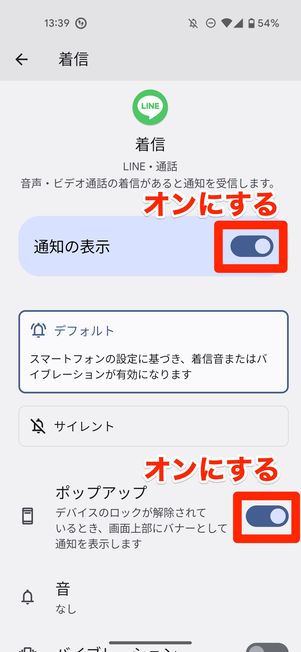
LINEの着信通知が画面に表示されない問題は、多くのユーザーが直面する悩みの一つです。この記事では、その原因と解決策について詳しく解説します。まず、LINEアプリの設定を確認し、着信通知が正しく有効になっているかチェックすることが重要です。次に、アプリの更新やデバイスの再起動といった基本的な対処法を試すことで、問題が解消される場合があります。さらに、通知の権限が適切に設定されているかも確認する必要があります。これらの手順を試しても解決しない場合には、キャッシュのクリアやアプリの再インストールといったより深い対処法も検討します。最後に、これらの方法でも解決しない場合には、LINEサポートへの連絡を推奨します。この記事を通じて、LINEの着信通知が表示されない問題を迅速に解決するための手順を理解し、快適なコミュニケーションを維持できるようになるでしょう。
イントロダクション
LINEの着信通知が表示されないと、重要なメッセージを見逃してしまう可能性があります。この問題は、設定の誤りやアプリの不具合、デバイスの状態など、さまざまな原因によって引き起こされることがあります。まずは、LINEアプリの通知設定が正しく有効になっているか確認することが重要です。通知がオフになっている場合、着信が表示されないのは当然です。また、アプリのバージョンが古い場合も、通知機能に問題が生じることがあります。最新版に更新することで、不具合が解消される可能性があります。
さらに、デバイスの再起動も有効な解決策の一つです。スマートフォンやタブレットの一時的な不具合が原因で、通知が正しく表示されないことがあるためです。再起動することで、デバイスの状態がリセットされ、問題が解消される場合があります。また、通知の権限が有効になっているかも確認しましょう。特にAndroidデバイスでは、アプリごとに通知の許可を設定する必要があります。これらの基本的な手順を試しても解決しない場合は、キャッシュのクリアやアプリの再インストールを検討してみてください。それでも改善されない場合は、LINEサポートに問い合わせることをお勧めします。
LINE着信通知が表示されない原因
LINEの着信通知が表示されない原因は、いくつかの要因が考えられます。まず、通知設定が正しく行われていない可能性があります。LINEアプリ内の設定や、スマートフォンの通知設定がオフになっていると、着信通知が表示されません。特に、スマートフォンの「通知」設定でLINEが許可されていない場合や、バッテリーセーバーモードが有効になっていると、通知が制限されることがあります。
また、アプリのバージョンが古いことも原因の一つです。LINEは定期的にアップデートが行われており、古いバージョンでは通知機能が正常に動作しない場合があります。さらに、キャッシュデータの蓄積によってアプリが正常に動作しなくなることもあります。キャッシュが多くなると、アプリの動作が遅くなったり、通知が届かなくなったりすることがあります。
最後に、デバイスの不具合やネットワーク接続の問題も原因として考えられます。スマートフォン自体に不具合がある場合や、Wi-Fiやモバイルデータの接続が不安定な場合、LINEの通知が正しく表示されないことがあります。これらの原因を一つずつ確認し、適切な対処を行うことが重要です。
着信通知設定の確認方法
LINEの着信通知が表示されない場合、まず最初に確認すべきは通知設定です。LINEアプリ内の設定メニューから「通知」を選択し、着信通知が有効になっているかどうかを確認しましょう。特に、「着信通知」と「通知音」の項目がオンになっているかどうかが重要です。また、スマートフォンの設定アプリからもLINEの通知権限が許可されているかどうかを確認する必要があります。これにより、アプリが正しく通知を送信できる状態かどうかを確認できます。
さらに、「バックグラウンドでの通知」が有効になっているかどうかも確認しましょう。バックグラウンドでの通知が無効になっていると、アプリがバックグラウンドで動作している際に通知が表示されないことがあります。この設定は、スマートフォンのバッテリー節約モードやアプリのバックグラウンド制限によって影響を受けることがあるため、注意が必要です。これらの設定を確認し、必要に応じて調整することで、着信通知が正しく表示されるかどうかを確認できます。
アプリの更新とデバイスの再起動
LINEの着信通知が表示されない場合、まずアプリの更新とデバイスの再起動を試してみることが重要です。アプリが最新バージョンでないと、通知機能に不具合が生じることがあります。アプリストアを開き、LINEアプリが最新版に更新されているか確認しましょう。更新が利用可能であれば、すぐに実行してください。
次に、デバイスの再起動を行います。スマートフォンやタブレットを長時間使用していると、システムに一時的なエラーが発生し、通知が正しく表示されなくなることがあります。デバイスを一度完全にシャットダウンし、再起動することで、こうした問題が解消される場合があります。再起動後、LINEアプリを開き、通知が正常に表示されるか確認してください。
これらの手順を試しても問題が解決しない場合は、さらに詳細な設定や対処法を検討する必要があります。次のセクションでは、通知設定の確認やキャッシュのクリアについて詳しく説明します。
通知権限の有効化とキャッシュクリア
LINEの着信通知が表示されない場合、まず確認すべきは通知権限が有効になっているかどうかです。スマートフォンの設定画面から、LINEアプリの通知設定を確認し、通知が許可されているかチェックしましょう。特にAndroidデバイスでは、アプリごとに通知の許可を個別に設定する必要があるため、見落としがちです。また、通知音やバイブレーションの設定も併せて確認することで、通知が確実に届くように調整できます。
次に、キャッシュのクリアも有効な解決策の一つです。アプリのキャッシュが溜まっていると、正常な動作を妨げる原因となることがあります。スマートフォンの設定からLINEアプリのストレージ設定を開き、キャッシュをクリアしてみましょう。これにより、一時的なデータの問題が解消され、通知が正常に表示される可能性が高まります。ただし、キャッシュをクリアしても重要なデータが削除されることはないので、安心して試すことができます。
これらの手順を試しても問題が解決しない場合は、アプリの再インストールやLINEサポートへの問い合わせを検討してください。通知権限の確認とキャッシュのクリアは、多くの場合で効果的な解決策となるため、まずはこれらの手順を試してみることをお勧めします。
アプリの再インストールとサポート連絡
LINEの着信通知が表示されない問題が解決しない場合、最終手段としてアプリの再インストールを試すことが有効です。まず、現在のLINEアプリをデバイスから完全に削除し、その後、公式アプリストアから最新版を再度ダウンロードしてインストールします。この方法は、アプリの内部データに問題がある場合や、設定が正しく反映されていない場合に特に効果的です。ただし、再インストール前にバックアップを取ることを忘れないでください。これにより、重要なメッセージやデータを失うリスクを回避できます。
それでも問題が解決しない場合は、LINEサポートに連絡することを検討してください。LINEの公式サポートチームは、ユーザーが抱える問題に対して専門的なアドバイスを提供してくれます。サポートに連絡する際には、問題の詳細や試した対処法を明確に伝えることが重要です。これにより、より迅速かつ適切なサポートを受けることができます。また、LINEの公式ウェブサイトやヘルプセンターにも、多くのトラブルシューティング情報が掲載されているので、そちらも参考にすると良いでしょう。
まとめ
LINEの着信通知が表示されない場合、まずLINEアプリの設定を確認することが重要です。通知設定がオフになっていると、着信が表示されない原因となります。設定画面から通知を有効にし、必要な権限が与えられているか確認しましょう。また、アプリのバージョンが古い場合も通知が正常に機能しないことがあります。アプリストアから最新版に更新することで、問題が解消される可能性があります。
次に、デバイスの再起動を試してみましょう。スマートフォンやタブレットの一時的な不具合が原因で、通知が表示されないことがあります。再起動することで、システムがリフレッシュされ、正常に動作する場合があります。さらに、通知の権限が有効になっているかも確認してください。デバイスの設定画面から、LINEアプリの通知権限を確認し、必要に応じて許可を与えましょう。
最後に、キャッシュのクリアも有効な解決策の一つです。LINEアプリのキャッシュが溜まっていると、通知が正常に動作しないことがあります。設定画面からキャッシュをクリアすることで、問題が解消される場合があります。これらの手順を試しても解決しない場合は、アプリの再インストールやLINEサポートへの連絡を検討してください。
よくある質問
LINE着信通知が表示されない原因は何ですか?
LINE着信通知が表示されない原因は、通知設定がオフになっている、スマートフォンの省電力モードが有効になっている、またはアプリのバグや不具合が考えられます。通知設定が正しく行われていない場合、着信音やバイブレーションが鳴らないことがあります。また、省電力モードが有効になっていると、バックグラウンドでの通知が制限されることがあります。さらに、アプリ自体に不具合がある場合も、通知が正常に機能しない可能性があります。
LINEの通知設定を確認する方法は?
LINEの通知設定を確認するには、まずLINEアプリ内の設定メニューにアクセスします。設定メニューから「通知」を選択し、「着信通知」や「メッセージ通知」が有効になっているか確認します。また、スマートフォンの設定アプリからも通知設定を確認できます。「アプリ通知」の項目でLINEを選択し、通知が許可されているかどうかをチェックします。さらに、「音」や「バイブレーション」の設定も確認し、必要に応じて調整してください。
省電力モードがLINEの通知に影響するのはなぜですか?
省電力モードがLINEの通知に影響する理由は、バックグラウンドでのデータ通信や通知が制限されるためです。省電力モードは、バッテリー消費を抑えるために、アプリのバックグラウンド動作を制限します。これにより、LINEの着信通知が遅れたり、表示されなかったりすることがあります。特に、長時間スマートフォンを使用していない場合や、バッテリー残量が少ない場合にこの現象が起こりやすくなります。省電力モードを一時的に無効にすることで、通知が正常に機能するようになることがあります。
LINEアプリの不具合を解消する方法は?
LINEアプリの不具合を解消するには、まずアプリの再起動を試してみてください。それでも解決しない場合は、アプリのキャッシュをクリアするか、アプリを最新バージョンに更新してください。キャッシュをクリアするには、スマートフォンの設定アプリから「アプリ管理」を選択し、LINEを選んで「ストレージ」をタップします。その後、「キャッシュをクリア」を選択します。また、アプリの更新が利用可能な場合は、Google PlayストアやApp Storeから更新を行ってください。それでも問題が解決しない場合は、アプリの再インストールを検討してください。
コメントを残す
コメントを投稿するにはログインしてください。
関連ブログ記事